Téléchargement et gravure de musique sur CD via plusieurs méthodes
Personne n'apprécie d'être interrompu en plein streaming. Imaginez : vous écoutez votre musique préférée, au moment le plus intense, et soudain, la lecture s'arrête. Quelle frustration ! C'est là que télécharger et graver de la musique prend tout son sens. Tant que vos morceaux sont enregistrés sur votre appareil, vous pouvez les écouter même sans connexion internet. Et si vous les gravez sur un CD, vous pourrez les lire sur tous les lecteurs CD.
Pour la procédure de téléchargement et de gravure de votre musique, vous pouvez essayer différentes méthodes. Vous pouvez utiliser l'application iTunes ou un téléchargeur professionnel pour obtenir les éléments, et vous pouvez utiliser Windows Media Player pour graver de la musique. Consultez la discussion ci-dessous pour en savoir plus sur la procédure.
Sommaire Partie 1. Comment télécharger Apple Music sur votre ordinateur ? Partie 2. Comment graver de la musique sur CD ? Partie 3. Conclusion
Partie 1. Comment télécharger Apple Music sur votre ordinateur ?
Le téléchargement et la gravure de musique sont possibles tant que vous disposez des bons outils ou applications pour procéder à leur sauvegarde. Pour vous donner les moyens les plus simples de le faire, consultez la discussion ci-dessous.
Utiliser iTunes
Pour télécharger de la musique, vous devez disposer d'un abonnement à Apple Music.
- Une fois que vous avez déjà installé l'application iTunes sur votre ordinateur, lancez-la et connectez-vous avec votre compte. dirigez-vous simplement vers l'onglet Compte et sélectionnez Se connecter.
- Si vous avez déjà une bibliothèque de listes de lecture et d'albums dans votre bibliothèque, vous pouvez continuer à les télécharger. Si vous ne l'avez pas encore fait, utilisez simplement la fonction de recherche pour rechercher les chansons que vous souhaitez. Appuyez sur le bouton plus pour les ajouter à une liste de lecture.
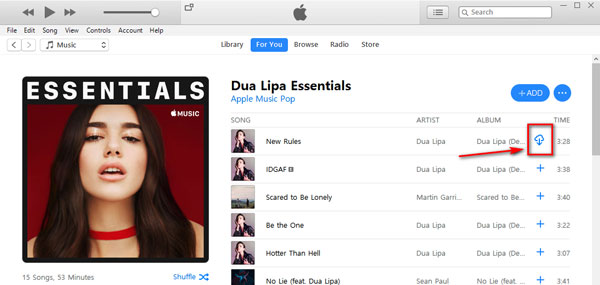
- Enfin, appuyez sur le bouton Télécharger juste à côté des pistes pour obtenir une copie.
Utilisation d'AMusicSoft Apple Music Converter
Une autre solution pour télécharger et graver de la musique gratuitement consiste à utiliser un logiciel professionnel de téléchargement et de conversion de musique. Cette option est particulièrement recommandée si vous envisagez de résilier votre abonnement Apple Music. AMusicSoft Apple Music Converter est la meilleure alternative pour télécharger de la musique . Découvrez ci-dessous les fonctionnalités de cet outil.
Principales caractéristiques d'AMusicSoft Apple Music Converter
- Convertit les chansons Apple Music au format MP3 et d'autres formats tels que WAV, AC3, M4A, FLAC et AAC.
- Autoriser les chansons à lire de la musique iTunes sur Alexa et d'autres lecteurs de musique tels que PS4, Xbox One et plus encore.
- Téléchargez une copie des fichiers convertis.
- Vitesse de travail 16 fois plus rapide pour la conversion et le téléchargement.
- Générez des résultats convertis de haute qualité.
- Interface utilisateur simple et étapes à suivre pour le téléchargement et la conversion.
- Suppression des DRM des pistes.
Comment utiliser AMusicSoft Apple Music Converter ?
- Obtenez une copie d'AMusicSoft Apple Music Converter depuis son site Web et installez-le sur votre appareil juste après.
Téléchargement gratuit Téléchargement gratuit
- Lancez le convertisseur et ajoutez les pistes en les sélectionnant dans votre bibliothèque.

- Sélectionnez le format de conversion avec le dossier de sortie.

- Appuyez sur le bouton Convertir et lancez-vous.

- Téléchargez les résultats de la section Convertis.
Partie 2. Comment graver de la musique sur CD ?
Après avoir choisi une méthode à essayer pour télécharger les fichiers musicaux depuis Apple Music, vous pouvez enfin terminer la procédure de téléchargement et de gravure de musique. Avec l'aide d'AMusicSoft, vous pouvez obtenir les fichiers au format MP3 qui sont exactement le format nécessaire pour procéder à la gravure de CD. Voir les méthodes disponibles ci-dessous.
Via iTunes
- Lancez l'application iTunes sur votre ordinateur, puis appuyez sur l'onglet Fichier pour créer une nouvelle liste de lecture. Dans la fenêtre de menu affichée, choisissez Nouveau, puis Liste de lecture.
- Donnez un nom à la liste de lecture créée, puis transférez une copie des pistes converties vers le nouvel emplacement.
- Procurez-vous le CD vierge que vous avez préparé pour la procédure de téléchargement et de gravure de musique et insérez-le dans le lecteur de disque de votre appareil. Attendez quelques minutes jusqu'à ce qu'il soit complètement reconnu.
- Après cela, accédez à la nouvelle liste de lecture créée et sélectionnez-la. Cliquez sur Fichier puis sur Graver la liste de lecture sur le disque.
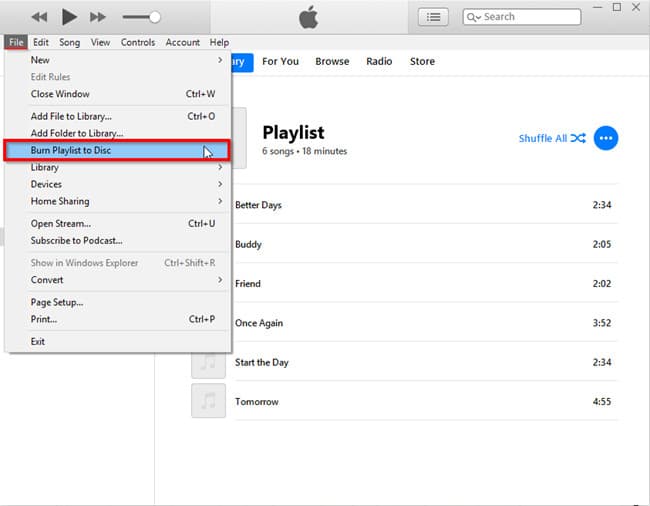
- Choisissez le format du disque, qui doit être un CD audio ou MP3. Assurez-vous d'éviter de sélectionner le CD de données car ce type n'est pas lisible sur les lecteurs de CD normaux.
- Enfin, appuyez sur le bouton Graver et laissez iTunes faire le travail.
Via le lecteur Windows Media
Une autre méthode pour terminer le téléchargement et la gravure de musique consiste à utiliser Windows Media Player . Cet outil peut également servir si vous n'avez pas iTunes sur votre ordinateur. Consultez les étapes ci-dessous.
- Localisez et lancez Windows Media Player sur votre ordinateur Windows.
- Ajoutez les fichiers musicaux dans WMP en cliquant sur l'onglet Fichier puis sur Ouvrir. À partir de là, vous devrez sélectionner le dossier spécifique où se trouvent les fichiers. Commencez à sélectionner les fichiers, puis appuyez sur le bouton Ouvrir pour les télécharger.
- Sélectionnez à nouveau l'onglet Fichier, puis choisissez Créer une liste de lecture. Enregistrez à l'intérieur des pistes copiées et donnez-leur un nom.
- Préparez le CD vierge et insérez-le dans votre ordinateur.
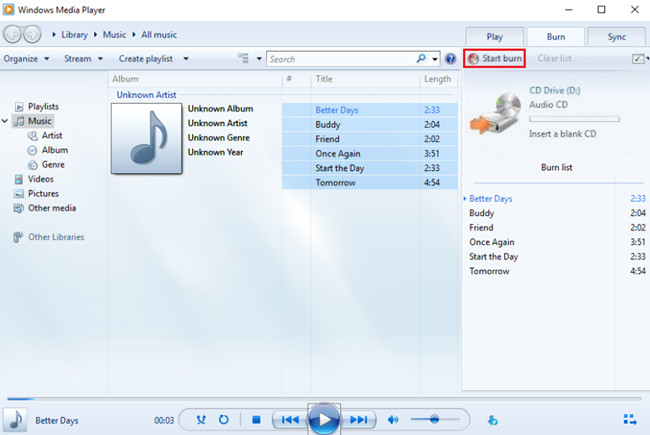
- Appuyez sur l'onglet Graver, puis choisissez la liste de lecture que vous avez créée pour obtenir des chansons dans la liste Graver.
- Cliquez sur le bouton Graver pour terminer le processus de gravure.
Partie 3. Conclusion
Pour les utilisateurs de Mac, le téléchargement et la gravure de musique sont également possibles grâce à l'application Musique. La procédure est très similaire à celle d'iTunes ; vous pouvez donc suivre le guide ci-dessus si vous souhaitez l'appliquer sur votre Mac. Concernant les méthodes de téléchargement évoquées précédemment, elles sont toutes fiables, notamment AMusicSoft Apple Music Converter . Cet outil est idéal pour obtenir des fichiers dans des formats compatibles avec de nombreux appareils. Il vous permettra même d'écouter de la musique en streaming sans abonnement.
Les gens LIRE AUSSI
- Que fait Create Station dans Apple Music ?
- Comment supprimer des chansons sur iTunes sur iPad, ordinateur de bureau ou mobile
- Le partage à domicile ne fonctionne pas sur Apple TV : comment y remédier ?
- Comment obtenir gratuitement des illustrations d’album pour Android
- Meilleures applications pour obtenir des tonalités de texte gratuites pour iPhone
- Pourquoi ne puis-je pas télécharger des chansons sur Apple Music ? Comment le réparer?
- Utiliser iTunes pour savoir comment créer une version AAC ?
- Meilleures façons de transférer une liste de lecture iTunes vers un autre ordinateur
 A propos de l'auteur
Robert Fabry est un blogueur passionné, un passionné de technologie, et peut-être pourra-t-il vous contaminer en partageant quelques astuces. Il a également une passion pour la musique et a écrit pour AMusicSoft sur ces sujets.