Comment empêcher Apple Music de lire des chansons aléatoires ?
Apple Music lit des chansons de manière aléatoire en raison de plusieurs facteurs. La raison la plus courante pourrait être votre connexion Internet instable qui empêche votre application de fonctionner normalement. Il peut également s'agir de vos fichiers de stockage ou de cache, ainsi que des bogues apparaissant sur votre collection de musique.
Quelles qu'en soient les raisons, cet article vous aidera à identifier les facteurs susceptibles d'entraîner la lecture aléatoire de chansons. Nous aborderons également les solutions pour empêcher Apple Music de diffuser des morceaux aléatoires.
Sommaire Partie 1. Pourquoi Apple Music diffuse-t-il des morceaux aléatoires ? Partie 2. Comment désactiver la lecture aléatoire automatique d’Apple Music ? Partie 3. Bonus : Télécharger Apple Music sur ordinateur pour éviter la lecture aléatoire Partie 4. Conclusion
Partie 1. Pourquoi Apple Music lit-il des chansons au hasard ?
Pour expliquer plus en détail les raisons pour lesquelles votre Apple Music joue des chansons au hasard sans commandes, j'ai énuméré ci-dessous les raisons les plus courantes à considérer.
Bibliothèque musicale Apple
Il est possible d'avoir l'apparition de bogues et de problèmes dans votre collection. Ceci est courant, en particulier dans les bibliothèques contenant trop d'éléments enregistrés. L'actualisation et la modification des paramètres de votre bibliothèque à leur état initial peuvent vous aider à empêcher Apple Music de lire des chansons au hasard.
Secouement soudain du téléphone
Dans la plupart des appareils maintenant, vous pouvez facilement gérer la lecture du contrôle de la musique car un mini lecteur de musique apparaît sur votre écran de verrouillage. Parfois, trop de secousses et de tapotements accidentels sur la surface de votre appareil peuvent amener le mini-lecteur à sélectionner une chanson au hasard et à la lire. Vous ne remarquerez peut-être pas ces actions que vous avez effectuées, mais le tremblement du téléphone est une raison possible.
Partie 2. Comment puis-je empêcher Apple Music de mélanger automatiquement ?
La fonction Lecture aléatoire est conçue pour les utilisateurs qui souhaitent empêcher Apple Music de diffuser des morceaux au hasard. Certains utilisateurs préfèrent écouter les mêmes titres qu'ils ont sélectionnés dans leur bibliothèque musicale, tandis que d'autres souhaitent explorer d'autres genres musicaux susceptibles de correspondre à leurs goûts.
Vous vous demandez peut-être pourquoi des chansons aléatoires jouent constamment, mais en fait, vous venez d'activer la fonction Shuffle. Ainsi, pour empêcher Apple Music de lire des chansons au hasard, vous devez apprendre à désactiver la fonction Shuffle.
Désactiver le mode aléatoire sur les appareils mobiles
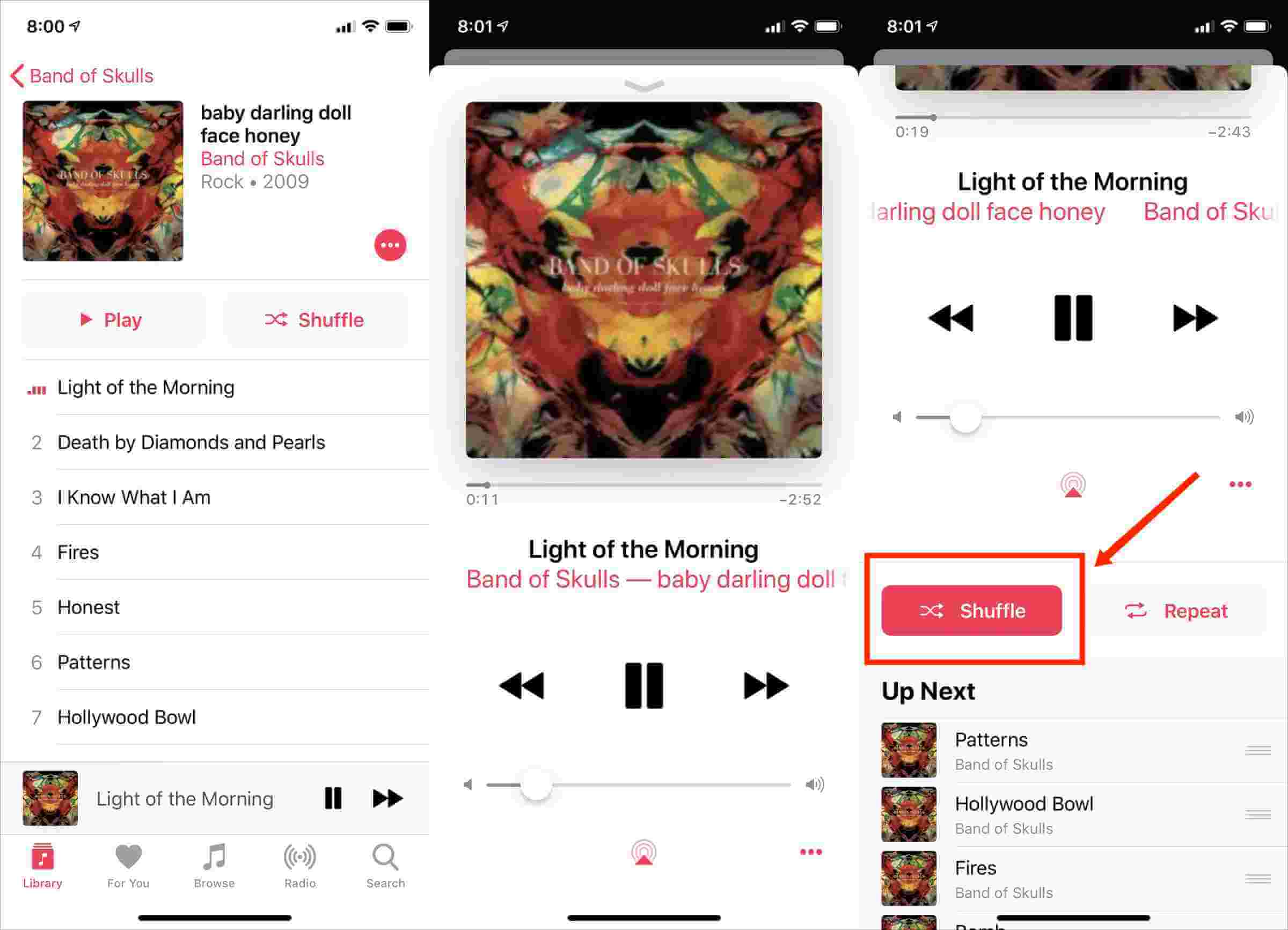
- Démarrez l'application Musique et écoutez de la musique à partir de vos listes de lecture.
- Appuyez sur la barre du lecteur en bas de l'écran. Il a une icône de vignette de l'album ainsi qu'un bouton de lecture et un bouton de piste suivante. Remarque : Le bouton Shuffle sur la page des listes de lecture peut uniquement activer Shuffle, pas le désactiver à nouveau. Vous devez appuyer sur la barre du lecteur en bas pour trouver le véritable contrôle de lecture aléatoire.
- Accédez à l'écran principal du lecteur de musique affichant la lecture des chansons en sélectionnant simplement le titre de la chanson en cours de lecture sur votre appareil. Le lecteur va maintenant glisser vers le haut et occuper la majeure partie de l'écran, vous donnant accès à des commandes supplémentaires. Balayez-le encore plus loin - il y a plus dans cette fenêtre que ce qui s'affiche à l'écran.
- Appuyez sur le bouton Shuffle pour activer ou désactiver la lecture aléatoire. Pour confirmer que la fonction Mode aléatoire a déjà été désactivée, l'icône doit devenir grise.
Partie 3. Bonus : Téléchargez Apple Music sur l'ordinateur pour éviter qu'Apple Music ne joue des chansons au hasard
Le meilleur moyen d'empêcher Apple Music de lire des chansons au hasard consiste à télécharger les fichiers Apple Music souhaités, puis à les enregistrer dans votre bibliothèque locale. De cette façon, chaque fois que vous diffusez, vous pourrez sélectionner une liste de lecture particulière dans la collection que vous avez créée. Si vous l'avez fait avec succès, plus de chansons aléatoires à jouer entre les deux. De plus, vous n'aurez pas à vous soucier de vérifier les paramètres de la fonction de lecture aléatoire chaque fois que vous souhaitez diffuser le même ensemble de chansons. Tant que vous avez sélectionné le titre de la liste de lecture, les titres de musique commenceront alors à jouer jusqu'à ce que la dernière chanson y soit enregistrée.
Créer une playlist à partir de fichiers musicaux stockés localement est assez simple, mais les enregistrer au préalable est plus complexe. En effet, la protection DRM est intégrée aux fichiers. Il est nécessaire de supprimer cette couche de protection pour pouvoir procéder aux étapes suivantes, telles que la conversion et le téléchargement. Pour empêcher Apple Music de lire des morceaux aléatoires, utilisez AMusicSoft Apple Music Converter afin de supprimer la protection DRM des chansons.
Ce convertisseur audio prend en charge les formats MP3 , FLAC, AAC, AC3, M4A et WAV. Avec une vitesse de traitement 16 fois supérieure, il produit un son de haute qualité en quelques minutes seulement. De plus, il est très simple d'utilisation : ses fonctions et caractéristiques sont intuitives.
La procédure ci-dessous abordera les étapes à suivre pour utiliser AMusicSoft Apple Music Converter. Assurez-vous de suivre ces étapes pour empêcher Apple Music de lire facilement des chansons aléatoires. Avant de commencer, assurez-vous que vous disposez d'un signal stable et d'une vitesse de connexion rapide suffisante pour que les processus de téléchargement se poursuivent. Si vous l'avez déjà vérifié, consultez les étapes ci-dessous.
- Ouvrez le navigateur utilisé sur votre appareil, puis accédez au site Web officiel d'AMusicSoft pour télécharger l'application de conversion de musique. Une fois sur la page, cliquez sur le bouton Télécharger et attendez la fin de l'opération.
Téléchargement gratuit Téléchargement gratuit
- Installez l'application tout de suite et lancez-la, pour commencer, la reconnaissance des chansons répertoriées dans votre collection. Après cela, sélectionnez n'importe quel titre de chanson à convertir en cochant la case devant les chansons choisies.

- Parmi les formats disponibles, choisissez-en un. Vous devez également sélectionner un dossier de sortie.

- Pour laisser le processus démarrer, appuyez sur le bouton Convertir situé dans la partie inférieure.

- Téléchargez les fichiers convertis à partir de la section Converti.
Partie 4. Conclusion
Pour empêcher Apple Music de lire des morceaux aléatoires, plusieurs solutions s'offrent à vous. La plus simple est de vérifier vos réglages et de vous assurer que la lecture aléatoire est désactivée. Mais que faire si votre abonnement a expiré et que vous souhaitez continuer à écouter des fichiers Apple Music ? Comment empêcher Apple Music de lire des morceaux aléatoires sans utiliser la première méthode ? Dans ce cas, il est conseillé d'utiliser AMusicSoft Apple Music Converter . Ce logiciel vous permettra de conserver vos droits de gestion de fichiers musicaux à long terme.
Les gens LIRE AUSSI
- Apple Music sur Roku : ce que vous devez savoir
- En savoir plus sur "Puis-je lire Apple Music sur Alexa"
- Apprendre à créer un profil Apple Music
- Comment récupérer des listes de lecture supprimées sur Apple Music
- Apprendre à obtenir une version propre sur Apple Music
- Puis-je faire en sorte qu'Apple Music arrête la lecture automatique ?
 A propos de l'auteur
Robert Fabry est un blogueur passionné, un passionné de technologie, et peut-être pourra-t-il vous contaminer en partageant quelques astuces. Il a également une passion pour la musique et a écrit pour AMusicSoft sur ces sujets.