Puis-je faire en sorte qu'Apple Music arrête la lecture automatique ?
Se divertir, c'est aussi se détendre ; c'est pourquoi Apple Music a intégré la lecture automatique à son service de streaming musical. Cet outil vous permet d'écouter vos morceaux Apple Music 24 h/24 et 7 j/7 sans toucher à votre appareil. Cependant, il présente quelques limitations et il est parfois nécessaire de désactiver la lecture automatique . Mais comment faire ?
Imaginez que vous entrez dans votre voiture ou votre maison et que votre musique préférée commence à jouer ; c'est le sentiment le plus excellent qui soit. Et Apple Music a rendu cela possible pour ses utilisateurs. Apple Music dispose d'une fonction intégrée appelée lecture automatique qui permet aux chansons Apple Music de jouer XNUMX heures sur XNUMX. Il commencera avec les fichiers musicaux de votre bibliothèque Apple Music et passera à n'importe quelle musique une fois la bibliothèque épuisée.
Cependant, cette fonctionnalité a suscité des discussions intéressantes sur les réseaux sociaux avec les cas embarrassants de lecture automatique. Beaucoup de gens aiment la lecture automatique, mais ils veulent aussi savoir comment Apple Music arrête la lecture automatique. La lecture automatique est une bonne fonctionnalité qui fonctionne si nécessaire, et c'est bien lorsque l'utilisateur a le pouvoir de contrôler Apple Music pour arrêter la lecture automatique.
Lisez la première partie ci-dessous et obtenez un moyen officiel d'arrêter la lecture automatique sur Apple Music. La première partie vous ouvrira également les yeux sur d'autres méthodes permettant d'arrêter la lecture automatique d'Apple Music. Découvrez comment faire en sorte que la lecture automatique d'Apple Music fonctionne où et quand vous le souhaitez.
Sommaire Partie 1. Comment empêcher Apple Music de se lancer automatiquement ? Partie 2. Bonus : Transférer des morceaux Apple Music vers d’autres lecteurs. Partie 3. Conclusion
Partie 1. Comment empêcher Apple Music de jouer automatiquement ?
Depuis l'introduction, Apple Music dispose de la fonction de lecture automatique qui permet à l'application Apple Music de lire toutes les chansons de la liste de lecture sélectionnée. Une fois la liste de lecture terminée, Apple Music commencera à lire les chansons de la plateforme de manière aléatoire. Et certaines de ces chansons ne vous plaisent pas, vous devez donc faire en sorte qu'Apple Music arrête la lecture automatique.
Cette partie de l'article explique comment faire en sorte qu'Apple Music arrête la lecture automatique sur les voitures des appareils iOS et désactive la lecture et la minuterie Bluetooth.
Comment arrêter la lecture automatique d'Apple Music sur iPhone et iPad
Étape n° 1. Ouvrez l' application Apple Music sur votre appareil et lancez la lecture d'une chanson.
Étape 2. Pendant la lecture de la chanson, appuyez sur le petit lecteur et appuyez sur "Up Next".
Étape 3. Ensuite, vous remarquerez une icône de lecture automatique sur laquelle vous appuyerez pour désactiver la fonctionnalité. Par défaut, la fonction de lecture automatique est toujours activée.
Comment arrêter la lecture automatique d'Apple Music dans les voitures et via Bluetooth
Bien sûr, les iPhones sont des téléphones sophistiqués et disposent de la fonction de lecture automatique de la voiture. Cette fonctionnalité permet à Apple Music de commencer à jouer même lorsque l'application est fermée. Vous devez donc désactiver la fonction carplay pour éviter de tels cas.
La fonction carplay va de pair avec la lecture Bluetooth. Désactivez également la fonction de lecture Bluetooth. Accédez au centre de contrôle de votre iPhone ou iPad pour désactiver Bluetooth et fermer l'icône Bluetooth. Voici comment désactiver le carplay automatique sur iPhone et iPad.
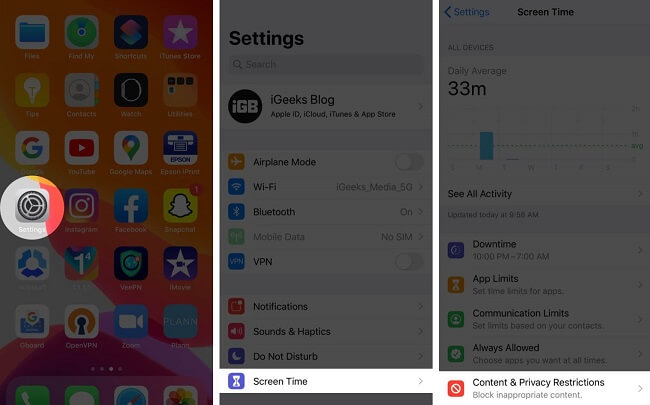
Étape 1. Ouvrez Paramètres sur votre écran d'accueil, faites défiler jusqu'à "Temps d'écran" et appuyez dessus.
Étape 2. Ensuite, appuyez sur « Restrictions de contenu et de confidentialité ».
Étape 3. Appuyez sur "Applications autorisées" et une liste d'applications apparaîtra. Faites défiler jusqu'à "Carplay" et appuyez dessus pour désactiver la fonction.
Comment arrêter la lecture automatique d'Apple Music avec la minuterie
La plupart des applications sur iPhone et iPad peuvent être liées et fonctionner ensemble. Vous pouvez utiliser la minuterie pour définir la période de lecture automatique d'Apple Music. Vous pouvez également définir plusieurs périodes pour arrêter la lecture automatique. Vous trouverez ci-dessous comment rendre cela possible.
Étape 1. Ouvrez l'application Horloge sur votre iPhone ou iPad
Étape 2. Naviguez vers le bas et appuyez sur "Minuterie", où vous choisirez les intervalles de temps.
Étape 3. Appuyez sur le bouton "Fin de l'heure" et sélectionnez l'option "Arrêter de jouer" dans la liste.
Étape 4. Enfin, appuyez sur "Régler" pour enregistrer et appuyez sur "Démarrer" pour lancer la minuterie.
Partie 2. Bonus : transférez des morceaux de musique Apple vers d'autres joueurs pour les jouer.
Il est bon que les appareils Apple Music et iOS disposent d'excellentes fonctionnalités permettant la lecture automatique de chansons. Mais parfois, ces fonctionnalités peuvent être ennuyeuses ou embarrassantes, par exemple, une fois que vous entrez dans votre voiture avec un ami, une musique forte commence à jouer. Il existe des moyens de commander à Apple Music d'arrêter la lecture automatique, mais ils sont complexes pour un cerveau normal.
La solution consiste à transférer Apple Music vers d'autres lecteurs ou appareils nécessitant que vous appuyiez sur le bouton de lecture. Aucune musique ne commencera à jouer sans votre commande. Cependant, est-il possible de transférer Apple Music vers d'autres lecteurs pour jouer ? Oui, c'est possible, mais vous avez besoin de l'aide d'un outil tiers.
AMusicSoft Apple Music Converter est le seul outil tiers permettant un transfert réussi et rapide. Ce logiciel rend les morceaux Apple Music compatibles avec tous les lecteurs multimédias. Il est important de noter que tous les morceaux Apple Music sont protégés par DRM.
Téléchargement gratuit Téléchargement gratuit
La protection DRM est un système de chiffrement qui empêche toute autre personne de posséder des morceaux Apple Music. AMusicSoft supprime ce chiffrement et vous permet de conserver Apple Music sur votre Mac ou PC Windows. En résumé, l'application extrait les morceaux d'Apple Music vers votre appareil. Elle les convertit également en différents formats tels que MP3 , WAV, FLAC et AAC lors de l'extraction.
Vous pouvez écouter les morceaux sans DRM hors ligne sur divers appareils, même ceux qui ne prennent pas en charge l'application Apple Music. Le temps, c'est de l'argent : ce logiciel vous permettra d'économiser de l'argent grâce à sa vitesse de conversion 16 fois supérieure. Cette vitesse exceptionnelle reste inchangée, même pour les fichiers volumineux ou les listes de lecture très longues.
Lorsque vous vous dépêchez de cuisiner, vous apporterez de la nourriture de mauvaise qualité à la table, mais ce n'est pas le cas avec AMusicSoft. Il a de bonnes vitesses mais offre toujours une qualité de sortie fantastique, et vous apprécierez l'excellent rythme de battement et la fréquence fluide. Il ne perd aucune partie du fichier musical, y compris les balises d'identification et autres informations.
Personne ne veut avoir du mal à utiliser une application, et cette application est conçue pour vous aider à en profiter. Il est facile à trouver, à installer et à utiliser. Mis à part Apple Music, le programme peut également convertir les achats iTunes et les livres audio. Utilisez les trois étapes ci-dessous pour convertir des chansons Apple Music et les transférer vers d'autres lecteurs.
Étape 1. Lancez le programme et autorisez-le à importer des chansons Apple Music et des achats iTunes vers l'interface principale.
Étape 2. Sélectionnez les fichiers musicaux que vous souhaitez convertir à partir de l'écran et choisissez votre format de sortie préféré. N'oubliez pas le dossier de sortie pour vos fichiers finaux.

Étape 3. Confirmez si vos paramètres souhaités sont en place et cliquez sur "Convertir" pour démarrer le processus.

Partie 3. Conclusion
Pour désactiver la lecture automatique dans Apple Music , vous devez désactiver cette fonction dans l'application. Ouvrez Apple Music, lancez la lecture d'un morceau, puis appuyez sur le lecteur multimédia et sur « À suivre ». L'icône de lecture automatique s'y trouve. Appuyez dessus pour désactiver la fonction.
Désactivez également la fonction de lecture automatique de la musique et l'icône Bluetooth depuis le centre de contrôle. Vous pouvez également utiliser le minuteur de l'horloge pour arrêter la lecture automatique dans l'application Apple Music. Mais la solution ultime pour empêcher Apple Music d'arrêter la lecture automatique consiste à lire les chansons Apple Music sur un autre lecteur multimédia. Et cela nécessite plus d'efforts de la part d'AMusicSoft Apple Music Converter.
Ce logiciel supprimera le cryptage Fair Play et enregistrera les chansons Apple Music sur vos disques locaux. Il a des vitesses premium et vous assure des fichiers de sortie d'excellente qualité. Contactez les services d'assistance à la clientèle chaque fois que vous êtes bloqué et obtenez une réponse ponctuelle. Profitez de 90 jours d'essai gratuit qui vous offre un service de conversion complet.
Les gens LIRE AUSSI
 A propos de l'auteur
Robert Fabry est un blogueur passionné, un passionné de technologie, et peut-être pourra-t-il vous contaminer en partageant quelques astuces. Il a également une passion pour la musique et a écrit pour AMusicSoft sur ces sujets.