Comment diffuser de la musique Apple sur Echo Dot
Beaucoup se demandent comment écouter Apple Music sur Echo Dot, car ces deux appareils sont fabriqués par des entreprises différentes. Mais cela ne signifie pas forcément qu'ils sont incompatibles. Si vous possédez déjà votre Echo Dot et votre abonnement Apple Music, pas de souci : nous avons la solution !
Dans cet article, nous vous expliquerons non seulement les moyens, mais vous fournirons également des solutions sur la façon de diffuser Apple Music sur Echo Dot. Alors qu'attendons-nous? Commençons.
Sommaire : Partie 1. Pourquoi mon Alexa ne lit-elle pas Apple Music ? Partie 2. Comment écouter de la musique iTunes sur Alexa ? Partie 3. Comment écouter Apple Music sur Echo Dot via Bluetooth ? Partie 4. Comment convertir Apple Music au format Amazon pour l’écouter sur Echo Dot ? Partie 5. Conclusion.
Partie 1. Pourquoi mon Alexa ne lit pas Apple Music?
La question la plus courante que j'ai rencontrée à propos des personnes qui utilisent Echo dot et qui sont également abonnés à Apple Music est «Pourquoi mon Alexa ne lit-elle pas Apple Music?». L'une des principales raisons pour lesquelles Alexa ne lit pas Apple Music est que Apple Music lui-même n'est pas un support intégré sur Amazon Echo Dot. Donc, pour que vous puissiez jouer à Apple Music sur Echo Dot, vous devez faire quelque chose pour que cela soit possible.
Comme je l'ai dit plus tôt, il existe des moyens de diffuser Apple Music sur Echo Dot. Tout d'abord, en jouant à Apple Music avec Alexa Skill. Deuxièmement, comme tout autre appareil, via Bluetooth et enfin, Amazon pour la lecture. Ne vous inquiétez pas, je vous expliquerai chacun d'eux au fur et à mesure que nous nous entendons sur ce post afin que vous ayez une vue plus claire.
Partie 2. Comment lire iTunes Music sur Alexa?
L'une des options les plus recommandées pour vous si vous écoutez régulièrement de la musique et également un abonné Apple Music est d'utiliser Alexa Skill. De cette façon, vous pouvez écouter en toute transparence votre chanson préférée sans vous soucier de vous connecter et de vous déconnecter fréquemment de votre appareil, comme avec l'utilisation de Bluetooth. Mais pour que vous puissiez le faire, vous devez d'abord le configurer.
Comment configurer Apple Music avec Alexa? Voici comment. Suivez simplement les étapes que j'ai fournies ci-dessous:
- Tout d'abord, lancez l'application Amazon Alexa, puis cliquez sur le bouton de menu dans le coin supérieur gauche.
- Ensuite, appuyez sur Paramètres.
- Sélectionnez Musique et podcasts
- Sélectionnez Lier de nouveaux services.
- Recherchez et sélectionnez l'icône Apple Music.
- Choisissez Activer pour utiliser
- Enfin, connectez-vous avec votre compte Apple comme indiqué.
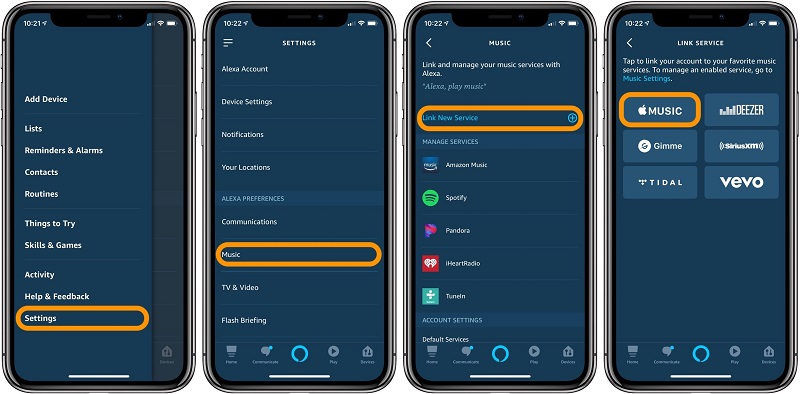
Une fois que vous avez enfin configuré votre Apple Music sur vos compétences Alexa. Vous pouvez procéder aux étapes suivantes ci-dessous pour le faire fonctionner sur votre Echo Dot.
Comment Steam Apple Music sur Echo Dot avec Alexa Skill?
- Tout doit être mis à jour.
Assurez-vous que votre application Alexa est mise à jour afin que votre Echo se mette à jour automatiquement une fois que vous l'allumez et s'il y a une connexion Internet. Et n'oubliez pas de vérifier également votre compte Apple Music. Donc, tout fonctionnera très bien.
- Utilisation de commandes musicales particulières sur Alexa.
Une fois que vous avez activé Apple Music sur votre application Alexa, tout est mis à jour. Vous savez maintenant comment diffuser Apple Music sur Echo Dot en utilisant Alexa Skill avec des commandes spécifiques. Veillez simplement à mentionner «sur Apple Music» à chaque fois que vous instruisez Alexa.
- Apple Music comme lecteur par défaut.
De plus, si vous n'aimez pas dire continuellement «sur Apple Music» et que vous n'utilisez aucun autre lecteur de musique ou service, vous pouvez définir votre Apple Music comme lecteur de musique par défaut. Pour ce faire, ouvrez votre application Alexa, cliquez sur paramètres, accédez à Musique et podcasts, puis appuyez sur Paramètres par défaut dans la partie supérieure. Vous pouvez maintenant définir votre Apple Music par défaut. Vous pouvez également désactiver la compétence si vous préférez d'autres services de musique.
Conseils : Si vous avez installé Kodi comme logiciel de home cinéma, consultez ce guide sur la façon de diffuser de la musique iTunes sur Kodi.
Partie 3. Comment lire Apple Music sur Echo Dot via Bluetooth?
Outre l'utilisation des Skills Alexa, et comme pour tout autre appareil (Android, tablette, iPhone, etc.), vous pouvez également écouter Apple Music sur votre Echo Dot en le connectant via Bluetooth . Il existe deux méthodes : activer le Bluetooth manuellement ou utiliser une commande vocale. Voici la procédure à suivre :
Pour activer manuellement Bluetooth:
- Ouvrez l'écran de verrouillage de votre appareil.
- Ensuite, allez dans les paramètres.
- Ensuite, sélectionnez Bluetooth,
- Enfin, recherchez votre Amazon Echo Dot, une fois détecté, associez-le simplement à votre appareil.
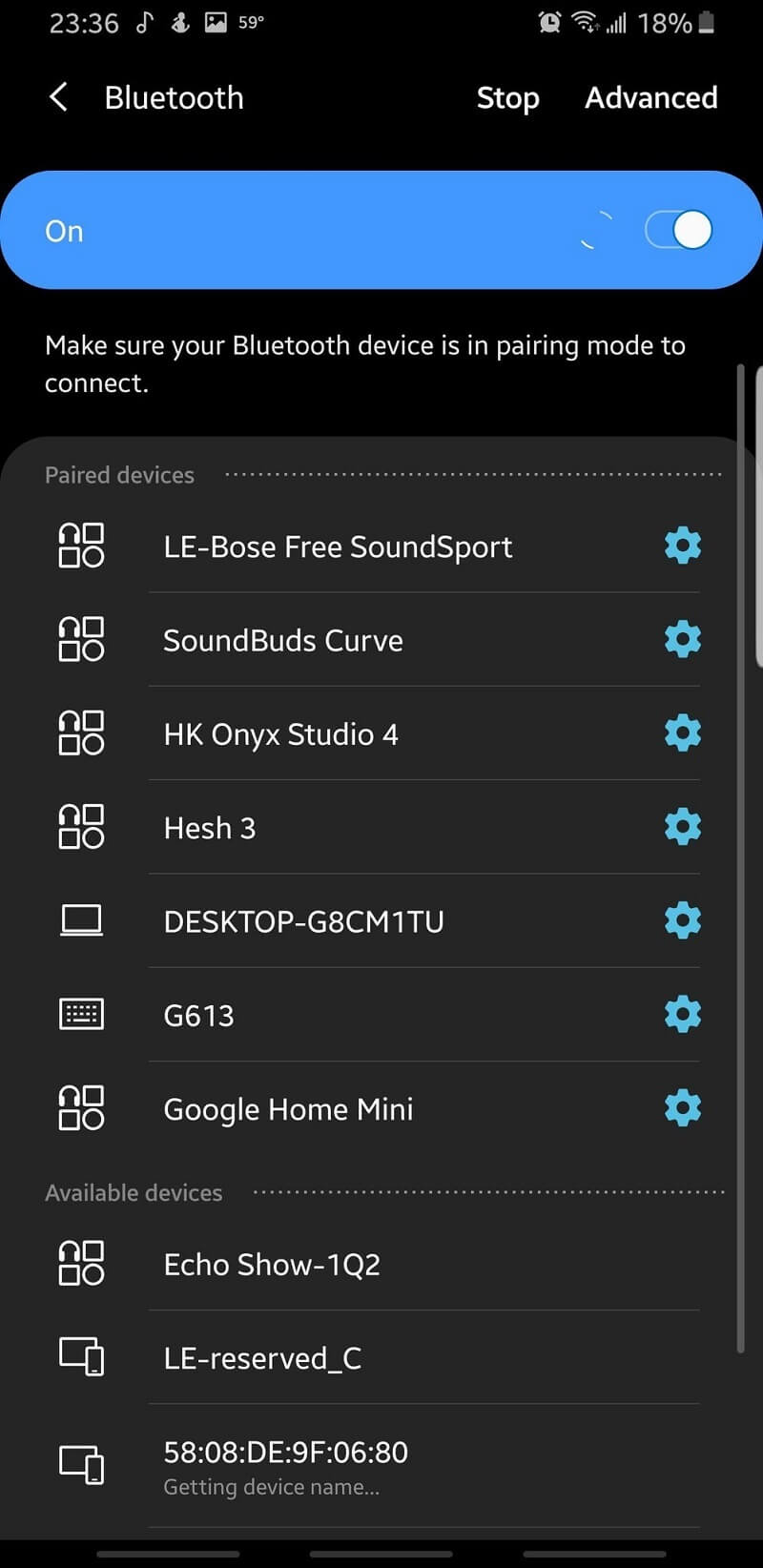
Facile non? Maintenant, passons au niveau suivant. Pour activer Bluetooth à l'aide de l'invite vocale:
- Assurez-vous que votre appareil se trouve à proximité de votre Echo Dot. Par exemple, si vous souhaitez connecter votre iPhone à votre Echo Dot, vous pouvez simplement demander à Alexa en disant «Alexa, connectez-vous à mon iPhone». Vous pouvez également essayer de l'utiliser sur n'importe lequel de vos appareils, car Alexa est suffisamment intelligente pour détecter des appareils spécifiques, mais assurez-vous qu'il est juste à proximité.
- Une fois qu'Alexa a détecté l'appareil, vous entendrez une réponse d'Alexa comme «iPhone connecté à Echo». Assurez-vous simplement que l'appareil est juste à côté de votre Echo Dot ou que votre appareil est exempt d'autres accessoires tels que des AirPods ou d'autres haut-parleurs, car parfois Alexa dirait si elle ne trouve pas l'appareil. Alors faites simplement ces choses si vous rencontrez ces problèmes.
- Ensuite, ouvrez votre application iTunes ou Apple Music. Une fois que vous commencez à jouer la bande-son choisie, Echo Dot commencera automatiquement à jouer vos chansons. Habituellement, Alexa augmentera un peu le volume avant de jouer les chansons, mais vous pouvez également le régler vous-même.
- Si vous avez terminé la lecture de la piste souhaitée et que vous souhaitez déconnecter votre iPhone ou tout appareil de votre Echo Dot, vous pouvez simplement commander Alexa en disant «Alexa, déconnectez-vous de l'iPhone» ou «Alexa, déconnectez-vous de l'iPad» par exemple. Votre écho vous donnera à nouveau un carillon pour vous informer que l'action a été effectuée.
Vous avez maintenant deux façons d'écouter Apple Music sur votre Echo Dot : via une Skill Alexa ou via Bluetooth . Savez-vous déjà comment faire ? Mais il en reste une autre, et je peux vous assurer que c'est l'une des meilleures solutions pour votre Echo Dot.
Partie 4. Comment convertir Apple Music en Amazon pour la lecture sur Echo Dot?
Une autre solution pour écouter Apple Music sur Echo Dot consiste à l'importer sur Amazon Music . L'avantage de cette méthode est qu'une fois la musique ajoutée à votre compte Amazon Music, vous pouvez la contrôler directement, sans avoir à utiliser votre téléphone, votre tablette ou tout autre appareil. De plus, et c'est sans doute le principal avantage de cette méthode, vous pourrez continuer à écouter Apple Music aussi longtemps que vous le souhaitez, même si vous résiliez votre abonnement.
Mais comme les chansons d'Apple Music sont protégées par DRM (Digital Right Management), vous ne pouvez pas les télécharger directement sur votre Amazon Music. Pour pouvoir le faire, vous aurez donc besoin d'un logiciel professionnel capable de supprimer les chansons protégées par DRM et de les convertir dans un format compatible. L'un des meilleurs du genre est AMusicSoft Apple Music Converter.
AMusicSoft Apple Music Converter est un outil de conversion indispensable. Comme mentionné précédemment, une fois la chanson convertie, vous pouvez conserver les fichiers convertis autant de fois que vous le souhaitez, car ils ne sont plus protégés. Ainsi, même sans abonnement, vous pouvez écouter vos morceaux convertis. De plus, il permet de supprimer la protection DRM des livres audio tout en préservant la qualité des chansons et des livres audio grâce à une vitesse de conversion 16 fois supérieure.
Non seulement cela, mais vous pouvez également utiliser ce logiciel pour convertir tous les fichiers audio que vous aimez, tels que la musique, les podcasts ou même les livres audio, dans n'importe quel format dont vous aurez besoin pour votre appareil. Vous pouvez facilement apprendre ce logiciel en un instant car il dispose d'une interface conviviale que vous pouvez saisir rapidement. Vous pouvez également éditer ou changer les informations ou les détails de vos chansons converties comme l'artiste, le titre, etc. Il a également une étiquette d'identification afin que vous sachiez quels sont vos fichiers convertis. Donc, si vous voulez avoir ce logiciel, vous pouvez l'avoir en suivant les étapes ci-dessous:
Téléchargement gratuit Téléchargement gratuit
- Visitez son site officiel puis cliquez sur le bouton de téléchargement.
- Choisissez le dossier de l'emplacement où vous souhaitez que votre logiciel soit installé.
- Enfin, lancez votre AMusicSoft Apple Music Converter après l'installation.
Maintenant que vous disposez d'AMusicSoft Apple Music Converter, nous allons vous expliquer comment diffuser Apple Music sur Echo Dot à l'aide d'Amazon Music. Tout d'abord, je vais vous expliquer comment convertir les chansons d'Apple Music. Je vous fournis chaque étape ci-dessous :
Étape 1. Sélection de chansons sur Apple Music
Lancez le raccourci AMusicSoft Apple Music Converter sur votre bureau. Une fois ouvert, attendez un certain temps pour charger car il analysera automatiquement vos pistes Apple Music. Une fois l'analyse terminée, vous pouvez désormais convertir librement toutes les chansons ou musiques que vous aimez.

Étape 2. Définition du format de sortie et du chemin des chansons converties.
Après avoir sélectionné toutes les chansons que vous souhaitez convertir, vous pouvez maintenant choisir ou définir le format compatible avec votre appareil, comme MP4 en MP3, ainsi que l'emplacement que vous vouliez voir les chansons converties.

Étape 3. Cliquez sur le bouton «Convertir» pour finaliser la conversion
Vous pouvez appuyer sur le bouton «Convertir» une fois que vous avez terminé de choisir la chanson et le format souhaité. Vous serez informé de l'état de la conversion car il est visible sur l'interface principale. Une fois la conversion terminée, vous pouvez voir les fichiers convertis dans la section «Convertis».

Enfin, maintenant que vous avez la chanson convertie, nous pouvons maintenant commencer à la télécharger sur votre musique Amazon afin que vous puissiez pleinement utiliser votre Echo Dot. Vous pouvez vous référer aux étapes suivantes que j'ai fournies ci-dessous:
- Installez Amazon Music sur le bureau
Assurez-vous qu'Amazon Music pour PC ou Mac est installé afin que nous puissions télécharger notre chanson Apple Music convertie sur Amazon.
- Téléchargez la musique Apple convertie sur Amazon Music
Ouvrez l'application après l'avoir installée. Vous pouvez importer les morceaux Apple Music convertis en les faisant glisser ou en les déposant sur l'option « Importer » située dans la barre latérale droite, juste en dessous d'« Actions ». Vous pouvez également sélectionner « Ma musique » en haut de l'écran.
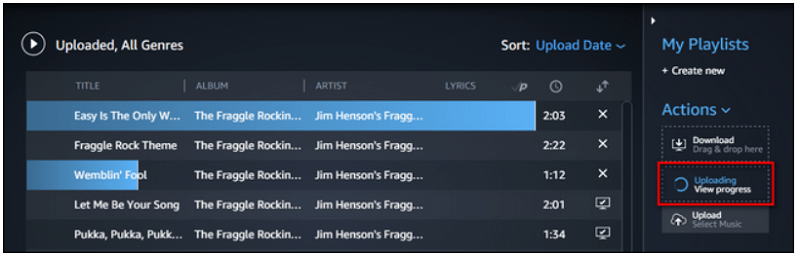
Ensuite, sélectionnez « Morceaux » , puis le filtre « Hors ligne » dans la barre latérale de navigation de droite. Appuyez sur l'icône de chargement située à côté du morceau que vous souhaitez importer. Vous pouvez visualiser les morceaux importés et ceux en cours d'importation en sélectionnant le filtre « Importés » dans la barre latérale de navigation de gauche.
Maintenant que vos chansons Apple Music converties sont transférées vers Amazon Music, vous savez peut-être comment diffuser Apple Music sur Echo Dot de manière transparente à l'aide de la commande vocale via Alexa.
Partie 5. Pour tout conclure!
Écouter de la musique Apple Music sur Echo Dot peut sembler impossible au premier abord, mais une fois les méthodes connues, vous vous direz que rien n'est impossible. Nous proposons non pas une, mais trois solutions pour y parvenir. La première utilise une Skill Alexa, la seconde le Bluetooth, et la troisième un logiciel intelligent : AMusicSoft Apple Music Converter . À vous de choisir la méthode qui vous convient le mieux, en fonction de vos ressources et de vos préférences.
Nous espérons qu'en fournissant ces informations sur la façon de diffuser Apple Music sur Echo Dot, vous apprécierez pleinement d'écouter vos bandes sonores préférées en commandant Alexa n'importe où dans votre maison.
Les gens LIRE AUSSI
- Comment lire Apple Music sur l'iPod Shuffle
- Apple Music fonctionne-t-il hors ligne?
- Comment lire Apple Music sur Apple Watch
- Écouter Apple Music sur PC sans iTunes
- Un guide facile pour supprimer les DRM d'Apple Music
- Les cinq meilleurs convertisseurs de musique DRM recommandés
- Solutions: Comment diffuser de la musique Apple sur PS4
- Comment télécharger Apple Music pour une lecture hors ligne
 A propos de l'auteur
Robert Fabry est un blogueur passionné, un passionné de technologie, et peut-être pourra-t-il vous contaminer en partageant quelques astuces. Il a également une passion pour la musique et a écrit pour AMusicSoft sur ces sujets.