Pourquoi iTunes sépare-t-il les chansons du même album [Answer]
Il arrive parfois, lors du transfert de morceaux d'un appareil à un autre, que certains se retrouvent séparés de leur album d'origine. Au lieu d'un seul album, on se retrouve alors avec deux, voire plus. Mais pourquoi iTunes sépare-t-il les morceaux d'un même album ? Cet article explique les raisons de ce phénomène et propose des solutions.
Sommaire Partie 1. Pourquoi iTunes sépare-t-il les morceaux d'un même album ? Partie 2. Solutions simples pour résoudre le problème des albums fractionnés dans iTunes Partie 3. Comment résoudre définitivement le problème des albums fractionnés dans iTunes Partie 4. Résumé
Partie 1. Facteurs poussant iTunes à séparer les chansons du même album ?
Dans la liste ci-dessous, vous pourrez voir les raisons les plus possibles pour lesquelles iTunes sépare les chansons du même problème d'album. Étant donné que de nombreux utilisateurs l'ont déjà signalé, essayons d'abord de déterminer les causes principales, puis de procéder aux solutions juste après.
- Les chansons à l'intérieur de l'album ont des dates de sortie différentes. Cela a semé la confusion sur la partie iTunes.
- Les chansons trouvées à l'intérieur proviennent de plusieurs artistes et pas seulement d'un seul artiste.
- Une autre raison possible serait le champ Artiste inégalé à la fois dans l'album et dans iTunes.
- Il peut également s'agir du champ Artiste en conflit dans l'album et de l'onglet Tri.
- Il y a un conflit entre le label et l'éditeur de l'album.
Si tous les facteurs ci-dessus sont rencontrés, on s'attend à ce qu'il n'y ait que des albums séparés. Cela répondra sûrement à votre question sur la raison pour laquelle iTunes sépare les chansons du même album. Si vous avez remarqué ces choses à l'avance, soyez prêt pour les albums séparés car Apple a tendance à combiner des éléments avec des artistes similaires.
Partie 2. Correctifs simples pour résoudre les albums fractionnés dans iTunes
Le problème de la séparation des morceaux d'un même album par iTunes est fréquent, notamment chez les utilisateurs de l'application iTunes ou Apple Music pour iPhone. Heureusement, il existe des solutions simples à mettre en œuvre. Voir la liste ci-dessous.
Supprimez l'album de votre bibliothèque et ajoutez-le à nouveau
Une solution efficace pourrait être de supprimer les albums séparés qui ont été ajoutés. Après les avoir supprimés de votre bibliothèque, vous pouvez les rajouter un par un manuellement. Pour supprimer l'album, il suffit de sélectionner le titre puis de faire un clic droit dessus. Juste après cela, sélectionnez le bouton Supprimer.
Les champs d'artistes d'albums doivent être confirmés similaires
Pour ce faire, il vous suffit de vous assurer que les tags de chaque album séparé sont les mêmes. Une fois que vous avez vu qu'ils partagent des balises différentes, vous pouvez les supprimer et ajouter la même balise d'album. Suivez la procédure ci-dessous.
- Lancez l'application iTunes sur votre appareil.
- Accédez à votre bibliothèque et localisez les albums séparés.
- Faites un clic droit sur le titre de l'album, puis sélectionnez Informations sur la chanson.
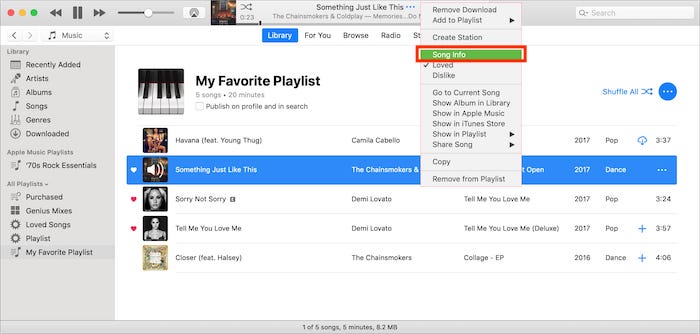
- Dans les onglets ci-dessus, sélectionnez Détails.
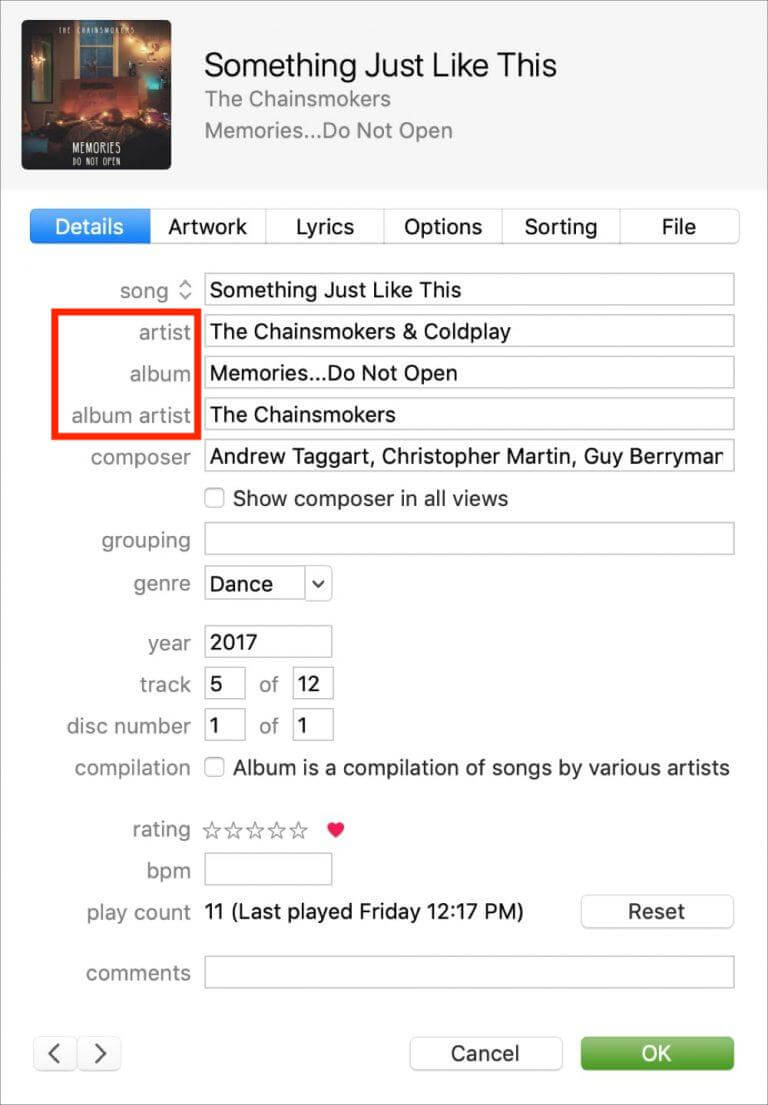
- Pour le nom de l'artiste et de l'album, assurez-vous que les albums séparés partagent les mêmes détails. C'est le seul moyen de les regrouper à nouveau.
Gérer la fonction de compilation dans iTunes
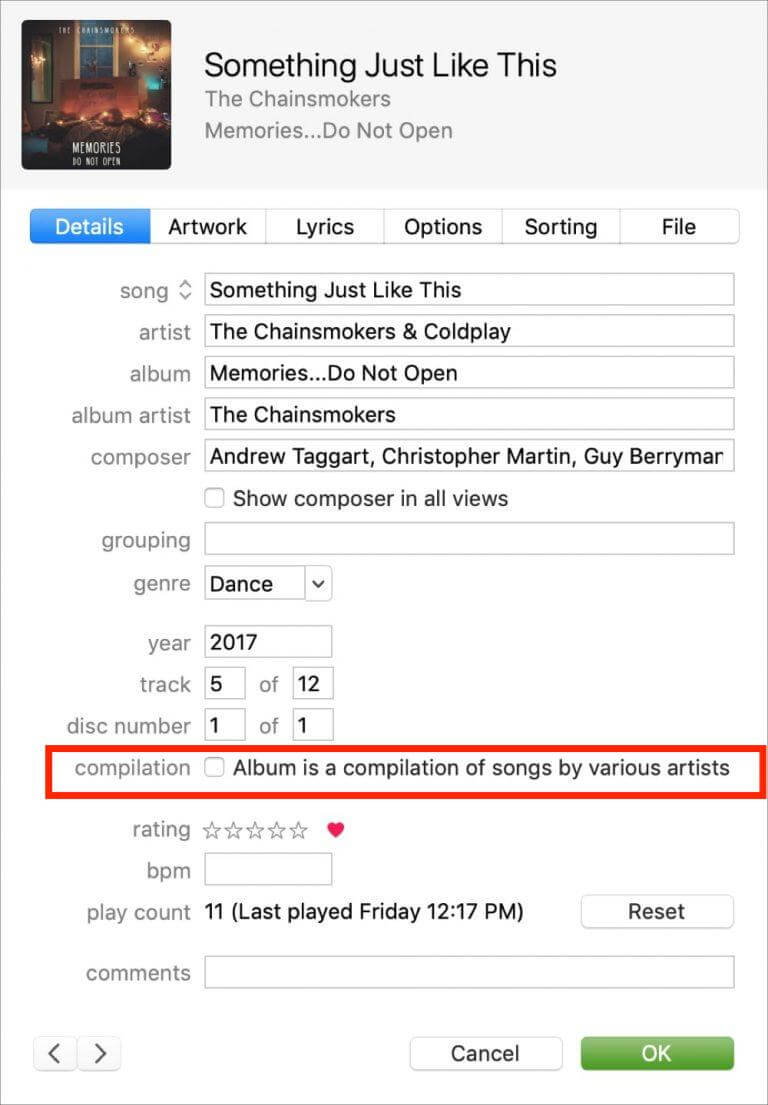
Si vous rencontrez toujours des problèmes pour savoir pourquoi iTunes sépare les chansons du même album, essayez de gérer la fonction de compilation dans iTunes. Sélectionnez les albums séparés et faites un clic droit dessus. Appuyez sur le bouton Infos sur l'album et appuyez sur l'onglet Détails. À partir de là, cochez et décochez la case de sélection à côté de Compilation et attendez un moment pour vérifier la différence faite.
Partie 3. Comment se débarrasser définitivement du problème de fractionnement d'albums d'iTunes
L'application iTunes est conçue pour vous aider à profiter d'une expérience de streaming parfaite et en même temps vous aider à gérer vos albums et listes de lecture. Si vous rencontrez des problèmes avec iTunes, par exemple pourquoi iTunes sépare-t-il les chansons du même album, existe-t-il un autre moyen de gérer et de gérer votre collection ?
Il existe en fait une solution : télécharger la musique depuis iTunes et l'enregistrer comme fichier local sur votre ordinateur. Vous pourrez ainsi la gérer vous-même. La question est maintenant de savoir comment procéder, sachant qu'iTunes et Apple Music utilisent des fichiers protégés par DRM.
Pour cela, il vous suffit de savoir utiliser AMusicSoft Apple Music Converter . AMusicSoft est la solution idéale pour déverrouiller vos bibliothèques Apple Music et iTunes. Vous pourrez ainsi partager votre musique sans restriction et écouter vos morceaux iTunes sur Alexa ou d'autres appareils. Avant de vous expliquer la procédure, découvrez les fonctionnalités d'AMusicSoft ci-dessous.
Meilleures fonctionnalités d'AMusicSoft Apple Music Converter
- Suppression des DRM sur les chansons.
- Conversion et téléchargement de chansons dans des formats accessibles de MP3, WAV, FLAC, AAC, AC3 et M4A.
- De bons résultats de qualité audio qui sont exactement les mêmes que l'original.
- Vitesse de travail 16x plus rapide.
- Conserve les détails importants des fichiers même après la conversion et le téléchargement.
- Des étapes faciles à suivre qui sont très pratiques à faire.
Comment utiliser AMusicSoft Apple Music Converter
- Lancez votre navigateur puis accédez au site AMusicSoft pour télécharger l'application Apple Music Converter.
Téléchargement gratuit Téléchargement gratuit
- Installez l'application et ouvrez-la pour ajouter les chansons à convertir. Cochez la case de sélection pour chaque titre de chanson choisi.

- Sélectionnez le format à utiliser parmi les formats mentionnés, puis choisissez le dossier de sortie pour enregistrer les résultats.

- Appuyez sur le bouton Convertir et laissez la procédure commencer tout de suite.

- Enregistrez les fichiers convertis en les récupérant dans le menu Converti ci-dessus.
Partie 4. Résumé
Comprendre pourquoi iTunes sépare les morceaux d'un même album est très simple. Les sections précédentes de cet article expliquent les principales raisons de ce phénomène et proposent des solutions simples pour y remédier. Si vous souhaitez éviter que ce problème ne se reproduise, vous pouvez utiliser AMusicSoft Apple Music Converter pour télécharger les albums et les listes de lecture sur votre appareil. Grâce à ses nombreuses fonctionnalités, vous serez sans aucun doute conquis par les résultats obtenus.
Les gens LIRE AUSSI
- Apprendre à ajouter de la musique à Capcut (un guide complet)
- Lire iTunes à la télévision : ce que vous devez savoir
- Connaître "Devez-vous payer pour Apple Music"
- Corrections faciles pour Apple Music ne se synchronisant pas avec le problème Mac
- Meilleures méthodes pour exporter la liste de lecture iTunes vers Excel
- Savoir comment profiter de téléchargements iTunes illimités
- Comment télécharger des MP3 à partir d'iTunes sur Windows et Mac
- Que devez-vous faire si vos listes de lecture iTunes disparaissent ?
 A propos de l'auteur
Robert Fabry est un blogueur passionné, un passionné de technologie, et peut-être pourra-t-il vous contaminer en partageant quelques astuces. Il a également une passion pour la musique et a écrit pour AMusicSoft sur ces sujets.