Pouvez-vous graver des livres audio sur CD ?
Vous souhaitez écouter des livres audio Audible dans votre voiture ou sur votre lecteur CD ? Gravez-les sur CD. Cependant, la protection DRM empêche l'utilisation de logiciels de gravure classiques ; seule la plateforme iTunes est possible. D'où la question : comment graver des livres audio Audible sur CD ?
Au cours des dernières années, de nombreuses personnes aiment écouter des livres audio audibles. Et au fil du temps, audible en a profité et leur a permis de graver des livres audio sur CD via iTunes. De nombreux utilisateurs audibles ne connaissent pas cette partie de l'histoire qui est très vraie. Néanmoins, comment graver des livres audio sur CD reste un gros problème, et voici la solution complète.
La première partie vous ouvrira les yeux et vous donnera une réponse directe si vous pouvez transférer des livres audio sur CD. La deuxième partie contient des informations privilégiées sur la façon dont vous pouvez le faire sur iTunes tandis que la dernière partie est sans iTunes.
Sommaire Partie 1. Puis-je transférer des livres Audible sur CD ? Partie 2. Comment graver un livre Audible sur CD avec iTunes ? Partie 3. Comment graver un livre Audible sur CD sans iTunes ? Partie 4. Résumé
Partie 1. Puis-je transférer des livres audio sur CD
Oui, vous pouvez transférer des livres audio sur CD de manière officielle et non officielle. La manière officielle est avec la dernière version d'iTunes. Bien que la méthode non officielle vous oblige à utiliser des applications tierces pour transférer les fichiers sur CD. Tous les livres audio sont disponibles dans des formats audio AA/AAX qui ne sont pas compatibles avec la plupart des appareils, à l'exception des appareils autorisés.
C'est pourquoi la gravure de livres audio audibles sur CD rendra les livres compatibles et les lira sur les lecteurs de CD des voitures. Mais comment graver des livres audio sur CD est un gros problème, en particulier sur iTunes. Beaucoup de gens essaient cette méthode et finissent par avoir du mal à terminer le processus. La deuxième partie ci-dessous vous aidera à le faire.
Partie 2. Comment graver Audible sur CD dans iTunes ?
Comment graver des livres audio sur CD est en quelque sorte complexe dans iTunes. Vous devez disposer de la dernière version d'iTunes, sinon vous ne graverez pas les livres sur CD. Vous n'avez besoin d'aucun logiciel supplémentaire mais d'un CD propre. Cependant, vous ne pouvez graver que des livres audio protégés par DRM, car iTunes n'accepte pas les livres audio sans DRM.
Veuillez noter que vous ne pouvez graver que sur des CD audio, pas sur des CD MP3. C'est un gros problème car un CD audio ne peut prendre en charge que 80 minutes du livre audio. Ainsi, un livre énorme nécessite plus de CD. La meilleure partie est qu'iTunes vous permet d'ajuster les paramètres de gravure afin d'obtenir les meilleurs fichiers de sortie. La procédure suivante vous aidera à graver des livres audio sur CD sur iTunes.
Étape n° 1. Téléchargez le livre audio Audible sur votre ordinateur à l'aide du gestionnaire de téléchargement Audible.
Étape 2. Pourtant, sur le gestionnaire de téléchargement audible, cliquez sur "Paramètres généraux" et acceptez la coche à côté d'iTunes. Et cliquez sur "Enregistrer les paramètres" pour transférer tous les livres téléchargés sur iTunes.
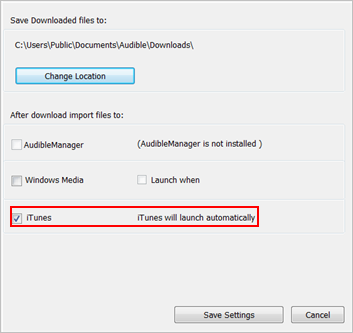
Étape n° 3. Lancez maintenant l' application iTunes et cliquez sur le menu, puis sur « Livres », puis sur « Livres audio », et une liste de titres de livres apparaîtra.
Étape 4. Vous devez créer une liste de lecture avant de commencer à graver le livre. Faites donc un clic droit sur le livre que vous souhaitez graver et sélectionnez "Ajouter à la playlist" puis "Nouvelle playlist".
Étape #5. Accédez à la liste de lecture contenant le livre audio et cliquez dessus avec le bouton droit de la souris, puis sélectionnez "Graver la liste de lecture sur un disque".
Étape #6. Une fenêtre contextuelle apparaîtra dans laquelle vous ajusterez les paramètres de gravure selon vos préférences et cliquez sur "Graver" en bas de la fenêtre.
Partie 3. Comment graver Audible sur CD sans iTunes
Comment graver des livres audio sur CD sans iTunes est la meilleure chose que vous puissiez faire pour profiter des livres audio. Vous devez avoir l'autorisation de l'éditeur avant de commencer à graver et les livres doivent être protégés par DRM. Le pire, c'est que vous ne pouvez pas graver de livres dans des espaces de stockage plus grands comme des DVD ou des CD MP3.
Mais vous disposez d'une solution : AMusicSoft Audible Converter. Ce logiciel convertit les fichiers audio au format AA/AAX vers d'autres formats. Il supprime la protection DRM et les convertit en MP3 , WAV, FLAC et AAC, formats compatibles avec la gravure sur CD. Vous aurez ensuite besoin d'un logiciel de gravure comme Windows Media Player.
Téléchargement gratuit Téléchargement gratuit
C'est une application professionnelle qui vous donnera des résultats de qualité. De plus, il a des taux de conversion élevés qui vous feront économiser beaucoup de temps et d'argent. Le logiciel enregistrera les livres audio sur votre ordinateur dans un dossier présélectionné. Il conservera les balises d'identification d'origine telles que les titres de chapitre et les éditeurs. Cependant, le même logiciel peut vous aider à éditer certaines parties des livres.
Contrairement à iTunes, cette application vous permet de graver de nombreux livres en une journée car elle peut convertir un lot de livres. Vous pouvez utiliser le logiciel sur des ordinateurs Windows et Mac sans aucune attention particulière. Il s'agit d'un programme convivial spécialement conçu pour les débutants en raison du moyen rapide d'importer des livres audio dans l'interface principale.
Étape 1. Ouvrez le programme et importez les livres audio à partir du gestionnaire de téléchargement audible. Vous pouvez faire glisser et déposer les fichiers dans le programme.

Étape 2. Accédez aux préférences et configurez les formats de sortie et le dossier de destination. Cliquez sur "Enregistrer" pour accepter les modifications.

Étape 3. Cliquez sur "Convertir tout" pour démarrer le processus. Vous suivrez la progression sur la barre d'état jusqu'à la fin.

Étape 4. Utilisez maintenant un autre logiciel de gravure sur votre ordinateur pour graver les livres audio audibles sur CD.
Partie 4. Résumé
Bien sûr, iTunes est le moyen officiel de graver des livres audio sur CD, mais il présente quelques limitations. N'oubliez jamais de créer une nouvelle liste de lecture pour chaque livre que vous gravez sur iTunes. Après 80 minutes, mettez la gravure en pause et insérez un autre CD vide dans le lecteur de CD/DVD, puis reprenez.
En conclusion, graver des livres audio sur CD est très simple avec AMusicSoft Audible Converter. Ce logiciel abordable propose également une version gratuite. Il fonctionne en arrière-plan et ne nécessite pas de connexion internet. Il est compatible avec les autres programmes installés sur votre ordinateur. Enfin, il est sécurisé et respecte vos données personnelles.
Les gens LIRE AUSSI
 A propos de l'auteur
Robert Fabry est un blogueur passionné, un passionné de technologie, et peut-être pourra-t-il vous contaminer en partageant quelques astuces. Il a également une passion pour la musique et a écrit pour AMusicSoft sur ces sujets.