Comment ajouter des livres audibles à iTunes ?
Vous souhaitez que votre collection de livres soit accessible en un seul endroit, comme dans la bibliothèque iTunes ? Oui, beaucoup de personnes souhaitent cette fonctionnalité. C’est pourquoi Audible vous permet d’ajouter des livres à iTunes via l’application Audible ou le gestionnaire de téléchargement Audible. Cependant, ajouter des livres Audible à iTunes peut s’avérer complexe.
De nombreuses personnes souhaitent ajouter des livres audio à iTunes, car elles synchroniseront les fichiers et les écouteront sur n'importe quel appareil Apple. C'est un moyen pratique d'écouter des livres audio. De plus, iTunes possède la meilleure interface de livre audio qu'une application audible. Cependant, comment ajouter des livres audibles à iTunes n'est pas une blague.
Vous devrez comprendre quelques procédures complexes. Cet article vous aidera à le faire, en commençant par comment ajouter des livres audibles à iTunes à l'aide de l'application audible dans la première partie. La deuxième partie vous expliquera comment ajouter les livres à l'aide d'un gestionnaire de téléchargement audible. Saviez-vous que vous pouvez ajouter des livres audio sur mac ? Sachez comment le faire dans la troisième partie. La quatrième partie contient un excellent logiciel qui vous aidera à ajouter des livres à iTunes sans vous connecter.
Sommaire Partie 1. Ajouter des livres Audible à iTunes avec l'application Audible Partie 2. Ajouter des livres Audible à iTunes avec Audible Download Manager Partie 3. Télécharger des livres Audible sur iTunes pour Mac Partie 4. Importer des livres audio Audible dans iTunes sans se connecter Partie 5. Conclusion
Partie 1. Ajouter des livres Audible à iTunes à l'aide de l'application Audible
L'application audible vous aidera à ajouter des livres audibles à iTunes. Cette application organise les livres téléchargés dans les meilleurs formats. Il télécharge également des livres sur votre appareil et les exporte vers iTunes pour les écouter. Vous pouvez également lire les livres en utilisant cette application. La meilleure partie est qu'il est compatible avec Android, Windows et Mac. Voici comment ajouter des livres audibles à iTunes à l'aide de l'application audible.
Étape 1. Assurez-vous d'utiliser l'application pour télécharger les livres audio sur le disque dur. Ajoutez ensuite les livres à iTunes.
Étape n° 2. Ouvrez l' application Audible sur votre ordinateur. Accédez à « Bibliothèque », cliquez dessus et tous les livres téléchargés apparaîtront sur la droite de l'écran.
Étape 3. Sélectionnez le livre que vous souhaitez ajouter et cliquez sur les trois lignes horizontales à côté du livre. Un menu déroulant apparaîtra où vous cliquerez sur "importer dans iTunes".
Étape 4. Une boîte de dialogue apparaîtra pour vous permettre de vous connecter à iTunes. Cela activera iTunes avec une application Audible. Les livres audio immédiatement audibles seront importés dans iTunes.
Partie 2. Ajouter des livres Audible à iTunes Utiliser Audible Download Manager
Ce logiciel vous aide à télécharger des livres audio sur votre ordinateur et à les importer sur iTunes et d'autres lecteurs multimédias. Cependant, il ne peut fonctionner que sur des ordinateurs Windows. Vous pouvez configurer vos téléchargements et vos paramètres d'importation. Cette application ne peut pas lire les livres téléchargés. Vous trouverez ci-dessous comment ajouter des livres audibles à iTunes à l'aide d'un gestionnaire de téléchargement audible.
Étape n° 1. Installez l' application de gestion des téléchargements Audible sur votre PC Windows.
Étape 2. Allez dans les paramètres généraux et cliquez sur "Après le téléchargement des fichiers d'importation" où vous sélectionnerez iTunes.
Étape 3. Connectez-vous maintenant au site Web audible et localisez le livre audio que vous souhaitez télécharger à partir de la bibliothèque, puis cliquez sur le bouton de téléchargement.
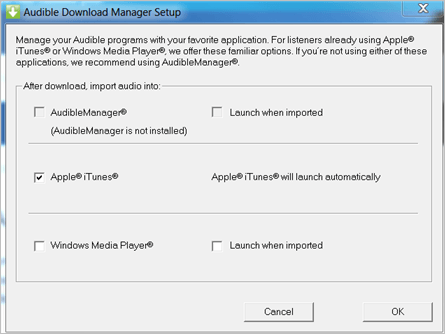
Étape 4. Une fenêtre contextuelle apparaîtra vous demandant d'autoriser l'ordinateur. Cliquez ensuite sur « OK » pour continuer. Immédiatement, tous les téléchargements seront ajoutés à iTunes.
Partie 3. Télécharger des livres audio sur iTunes sur Mac
Les procédures des parties un et deux concernent les ordinateurs Windows. Dans ce cas, une fois que vous avez téléchargé le livre, vous pouvez l'ouvrir à l'aide d'iTunes ou choisir de l'ajouter manuellement à la bibliothèque iTunes. Le livre sera téléchargé au format de fichier AAX protégé par DRM. Mais vous devez autoriser iTunes à lire des fichiers à partir d'un compte audible. Vous trouverez ci-dessous comment ajouter des livres audio à iTunes sur Mac.
Étape 1. Ouvrez l'application Audible pour mac ou connectez-vous à votre compte à l'aide du site Web audible.
Étape 2. Cliquez ensuite sur l'icône "Bibliothèque" et sélectionnez le livre que vous voulez sur iTunes.
Étape 3. Naviguez vers la droite et trouvez l'icône "Autres actions" et cliquez sur "Télécharger". Enfin, autorisez la lecture du contenu d'un compte audible via iTunes.
Partie 4. Importer des livres audio Audible dans iTunes sans connexion
C'est la catastrophe quand on veut importer plein de livres sur iTunes et qu'on a oublié ses identifiants Audible. Impossible d'écouter ses téléchargements sans autorisation. De plus, impossible de lire des livres Audible sur des lecteurs ou appareils non autorisés. Mais AMusicSoft Audible Converter a la solution.
Téléchargement gratuit Téléchargement gratuit
Ce logiciel de décryptage audio vous permet d'importer facilement des livres audio sans vous connecter. Simple d'utilisation, il supprime la protection DRM et enregistre les fichiers dans un dossier. Outre le décryptage, il peut également convertir les fichiers du format AAX complexe vers MP3 , WAV, FLAC et d'autres formats plus simples.
La vitesse vous inquiète ? Alors détendez-vous car ce logiciel a la vitesse de conversion la plus élevée d'environ 100x. Avec une telle vitesse, vous aurez vos fichiers en quelques secondes. Il conservera également la qualité audio d'origine, y compris le débit binaire. Contrairement au gestionnaire de téléchargement audible, ce logiciel est compatible avec Windows et Mac.
De plus, l'application conserve toutes les étiquettes d'identification comme les titres de livres pour une meilleure identification. D'autre part, vous pouvez personnaliser les fichiers de sortie en modifiant quelques données. Ce logiciel prend également en charge les conversions par lots, il peut convertir plus de vingt livres en même temps. De plus, c'est un logiciel convivial avec la procédure la plus courte. Il peut également fonctionner sur votre ordinateur sans interférer avec d'autres programmes. Vous trouverez ci-dessous comment ajouter des livres audibles à iTunes avec cette application.
Étape 1. Assurez-vous d'avoir les fichiers téléchargés sur votre ordinateur. Ajoutez-les ensuite au programme par glisser-déposer.

Étape 2. Sélectionnez maintenant le format de sortie ainsi que le dossier de sortie dans les préférences.

Étape 3. Cliquez sur le bouton "Convertir" pour démarrer le processus.

Partie 5. Conclusion
Ajouter des livres audio à iTunes est facile avec les bons outils. AMusicSoft Audible Converter est la solution idéale. Cette application abordable propose également une version gratuite, elle aussi dotée de fonctionnalités intéressantes. Vous bénéficierez de mises à jour gratuites dès que nécessaire. Enfin, ce logiciel léger occupera peu d'espace sur votre ordinateur.
Les gens LIRE AUSSI
 A propos de l'auteur
Robert Fabry est un blogueur passionné, un passionné de technologie, et peut-être pourra-t-il vous contaminer en partageant quelques astuces. Il a également une passion pour la musique et a écrit pour AMusicSoft sur ces sujets.