Méthodes les plus simples : Comment mettre des livres audio sur Kindle Paperwhite
Avec la Kindle Paperwhite, les passionnés de livres audio en streaming bénéficient de nouvelles options d'écoute et peuvent découvrir des ouvrages qui méritent vraiment leur attention. Cependant, certaines restrictions s'appliquent. Cet article vous présente les méthodes les plus simples pour ajouter des livres audio à votre Kindle Paperwhite et profiter d'histoires exclusives.
Guide du contenu : Puis-je écouter des livres audio sur Kindle Paperwhite ? Méthode 1. Écouter des livres audio sur Kindle Paperwhite sans l’application Audible Méthode 2. Écouter des livres audio sur Kindle Paperwhite via Bluetooth Méthode 3. Écouter des livres audio sur Kindle Paperwhite avec Calibre Conclusion
Puis-je écouter des livres audio sur Kindle Paperwhite ?
Si vous souhaitez écouter vos livres préférés en streaming sur votre Kindle Paperwhite , sachez que c'est possible, à condition de les avoir téléchargés au préalable. De plus, votre appareil doit être de la dernière génération (10e génération ou ultérieure). Cette version intègre une fonctionnalité audio permettant d'écouter tous types de fichiers audio, comme de la musique et des livres audio.
Mais bien que le streaming de livres audio ait été parfaitement autorisé pour les utilisateurs, vous devez maintenant vous demander comment mettre des livres audio sur Kindle Paperwhite. Pouvez-vous mettre en place des livres audio sur Kindle Paperwhite directement et facilement ? Quels sont les formats de sortie accessibles sur un tel appareil ?
Pour télécharger des livres, vous pouvez vous rendre sur Amazon pour rechercher et télécharger des ebooks. Si vous avez installé l' application Audible sur votre Kindle Paperwhite, vous pouvez également télécharger des livres audio et les écouter hors ligne. Voyons maintenant comment ajouter des livres audio à votre Kindle Paperwhite de différentes manières.
Méthode 1. Écoutez des livres audio sur Kindle Paperwhite sans application Audible
Si vous souhaitez vraiment diffuser vos livres audio préférés sur Kindle, l'option la plus simple consiste à effectuer un achat. Cependant, vous devez noter que cela peut vous coûter une grosse somme d'argent. Outre le coût des livres eux-mêmes, un supplément vous sera demandé afin que les livres sélectionnés puissent déjà être téléchargés en version livre audio.
Ce problème ne se posera pas si vous utilisez AMusicSoft Audible Converter . Les formats compatibles avec le Kindle Paperwhite étant limités, vous devrez convertir vos livres audio dans ces formats. Cette conversion vous simplifiera la tâche, car il sera plus facile d'ajouter des livres audio à votre Kindle Paperwhite 11e génération. Parmi les formats disponibles, vous trouverez M4B, WAV, M4A et MP3.
Le processus de conversion peut être facilement effectué par AMusicSoft en raison de sa vitesse de travail rapide qui peut certainement réduire le temps d'attente pour la fin du processus. Il peut également être effectué sans effort supprimer DRM des livres Audible. Enfin, il peut conserver les chapitres du livre audio même après tous ces processus avec l'assurance que les fichiers convertis seront de la plus haute qualité pour le streaming.
Abordons les étapes une par une et voyons à quel point il est facile d'utiliser AMusicSoft Audible Converter dans télécharger vos livres audio préférés et pouvoir les diffuser sur votre appareil Kindle Paperwhite.
Étape 1 : Sur votre appareil, ouvrez votre navigateur et recherchez la page AMusicSoft pour télécharger Audible Converter. Téléchargez-le et lancez-le ensuite sur votre appareil.
Téléchargement gratuit Téléchargement gratuit
Étape 2 : Choisissez les livres Audible que vous souhaitez convertir, puis ajoutez-les au convertisseur en cliquant sur l’emplacement prévu à cet effet. Vous serez redirigé vers votre bibliothèque où vous pourrez sélectionner les livres. Vous pouvez également les glisser-déposer ou copier-coller les liens.

Étape 3 : La sélection du format de sortie est la prochaine étape et vous pouvez choisir un format parmi ceux disponibles précédemment.

Étape 4 : Cliquez maintenant sur le bouton Convertir, puis patientez jusqu’à la fin du processus.

Étape 5 : Consultez la progression de la conversion en cliquant sur l’onglet Converti.
Méthode 2. Écoutez des livres audio sur Kindle Paperwhite à l'aide de Bluetooth
Audible fonctionne sur certains appareils Kindle prenant en charge l'audio, notamment le Kindle Paperwhite 10e génération et versions ultérieures, le Kindle Oasis 8e, 9e et 10e, le modèle de base Kindle 8e et 10e. Les étapes ci-dessous vous montreront en détail comment mettre des livres audio sur Kindle Paperwhite via Bluetooth.
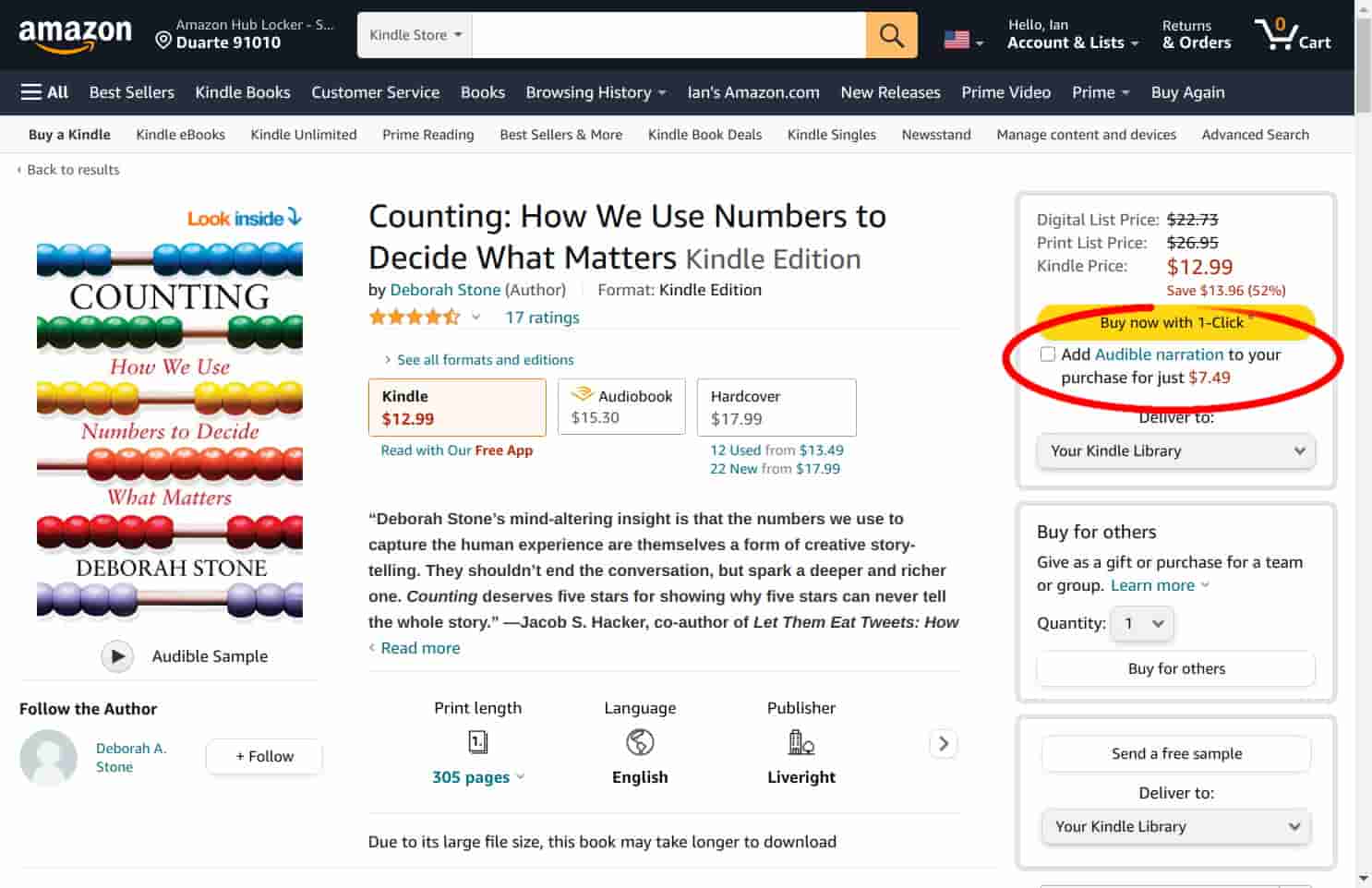
Étape 1 : Dans la boutique Kindle, vous pouvez identifier les livres qui le proposent en utilisant le filtre de recherche « Livres numériques avec narration Audible ». Sur la page du livre, vous devriez ensuite voir l’option « Ajouter une narration Audible ».
Étape 2 : Une fois le livre acheté et téléchargé sur votre Kindle Paperwhite, une icône de casque audio apparaîtra.
Étape 3 : Ouvrez le livre et appuyez sur l’icône des écouteurs dans le menu du bas.
Étape 4 : L'écran passera au lecteur Audible où il vous sera demandé de télécharger les fichiers audio du livre si vous ne l'avez pas déjà fait. Cela peut prendre quelques minutes selon la longueur du livre.
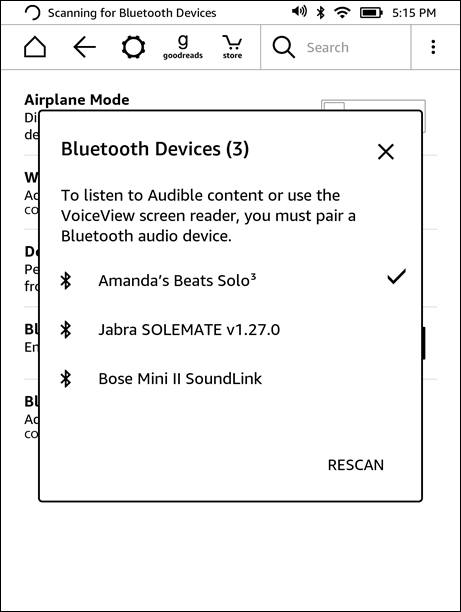
Étape 5 : La Kindle Paperwhite ne possède pas de haut-parleurs intégrés et nécessite un appareil externe pour se connecter via Bluetooth. Associez votre Kindle à votre casque.
Tous les livres ne sont pas disponibles en version audio. Si vous ne trouvez pas votre livre préféré, essayez AMusicSoft Audible Converter pour les convertir aux formats pris en charge par Kindle.
Méthode 3. Écouter des livres audio sur Kindle Paperwhite à l'aide de Calibre
Une autre méthode efficace que vous pouvez essayer pour mettre des livres audio sur Kindle Paperwhite consiste à utiliser le logiciel Calibre. Ce programme est ouvert à tous les utilisateurs et peut être utilisé pour gérer efficacement votre Kindle Paperwhite. Le seul inconvénient que vous pourriez rencontrer est qu'il est assez difficile à utiliser, donc explorer davantage le logiciel vous serait vraiment utile.
Les étapes d'utilisation sont répertoriées ci-dessous. Assurez-vous de suivre ces étapes correctement pour être guidé en conséquence.
Étape 1 : Commencez par connecter votre Kindle Paperwhite et votre ordinateur.
Étape 2 : Ouvrez votre navigateur, puis recherchez calibre-ebook.com. En arrivant sur la page, recherchez l’onglet Télécharger Calibre, puis sélectionnez-le ensuite. Vous sélectionnerez le système d’exploitation sur lequel vous prévoyez de télécharger le logiciel. Si le téléchargement est déjà terminé et réussi, installez-le et lancez-le pour l'utiliser.
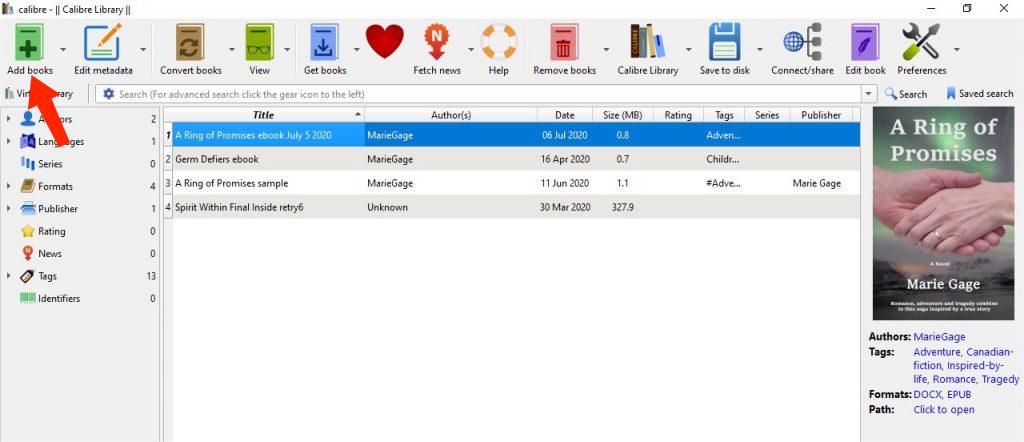
Étape 3 : Votre prochaine étape devrait maintenant consister à placer des fichiers dans votre bibliothèque, ce qui peut être fait en appuyant sur le bouton Ajouter des livres.
Étape 4 : Après cela, vous serez dirigé vers votre collection de livres où vous pourrez choisir librement ceux à ajouter à votre bibliothèque.
Étape 5 : Une fois la sélection de livres terminée, cliquez sur l'onglet Convertir les livres. Vous devez apporter quelques modifications à la sélection du format de sortie et la définir dans MOBI.
Étape 6 : Maintenant, accédez à l'onglet Configuration de la page où vous pourrez voir le profil de sortie. Vérifiez si cela est compatible avec votre appareil, qui est Kindle Paperwhite. Sélectionnez le bouton OK si vous en avez terminé.
Étape 7 : Avec votre appareil Kindle connecté à l'ordinateur, ouvrez l'application Calibre installée, puis appuyez sur le bouton Envoyer vers l'appareil afin de commencer à transférer tous les fichiers de livres que vous avez choisis dans votre bibliothèque.
Conclusion
Heureusement, il existait de nombreuses façons de rendre possible la diffusion de livres audio sur Kindle Paperwhite. Parmi eux, le meilleur que je recommande est Convertisseur Audible d'AMusicSoft. Cela peut vous faciliter la tâche pour mettre des livres audio sur Kindle Paperwhite et en profiter sur de tels appareils.
Les gens LIRE AUSSI
- "Pouvez-vous écouter des livres audio sur Nook ?", Apprenez la meilleure façon de faire !
- Problèmes de connexion et de mot de passe audibles, résolus ici !
- Les trois meilleurs outils pour convertir Audible en CD
- Les deux meilleures méthodes pour profiter d'Audible sur Apple TV
- OverDrive Vs Audible : quelle est la meilleure application de livre audio ?
- Tout ce qu'il faut savoir sur Audible pour Blackberry
- Comment accélérer Audible sur ordinateur et téléphone portable
- Extraire un CD de livre audio en MP3 via iTunes et Windows Media Player
 A propos de l'auteur
Robert Fabry est un blogueur passionné, un passionné de technologie, et peut-être pourra-t-il vous contaminer en partageant quelques astuces. Il a également une passion pour la musique et a écrit pour AMusicSoft sur ces sujets.