Comment utiliser Sansa Clip pour lire des livres audio
Les livres audio sont l'un des moyens les plus simples de cultiver une habitude de lecture cohérente. Vous pouvez littéralement écouter des livres audio n'importe où, que ce soit pendant votre trajet ou même sous la douche. Aujourd'hui, nous pouvons stocker des centaines (voire des milliers) de livres audio sur un seul appareil, comme une tablette, un ordinateur portable ou un smartphone. Cependant, nous croyons fermement que l'utilisation de lecteurs MP3 est pratique, il est beaucoup plus facile d'utiliser un lecteur mp3 lors de vos déplacements ou en voyage que de transporter un livre avec vous. Mettez simplement vos écouteurs et commencez à profiter.
Si vous êtes amateur de livres audio et que vous possédez une SanDisk Sansa Clip, vous avez de la chance ! Ce petit appareil performant est idéal pour écouter des livres audio en déplacement, et avec quelques connaissances de base, vous pouvez facilement l'utiliser pour lire des livres audio . Dans cet article, nous vous guiderons pas à pas pour transférer des livres audio sur votre SanDisk Sansa Clip.
Sommaire Partie 1. Comment télécharger des livres audio ? Partie 2. Comment transférer des livres audio Audible vers une carte SanDisk Sansa ? Partie 3. Comment gérer les livres audio sur la carte SanDisk Sansa Clip ? Partie 4. La meilleure façon d’obtenir des livres audio pour n’importe quel appareil Partie 5. Conclusion
Partie 1. Comment télécharger des livres audio ?
Vous vous demandez quel service de livre audio est le meilleur ? En ce qui concerne les services de livres audio, Audible d'Amazon est le leader du secteur, car il offre des avantages uniques et des raisons convaincantes de les utiliser. La bibliothèque d'Audible contient plus de 400,000 2023 titres de livres différents dans toutes les catégories imaginables. Vous pouvez acheter, diffuser ou louer des livres audio. De plus, vous avez la possibilité de télécharger vos livres audio préférés afin de pouvoir les écouter hors ligne. Donc, si vous souhaitez utiliser Sansa Clip pour lire des livres audio, Audible est sans aucun doute le meilleur service de livres audio en XNUMX.
Audible propose un essai gratuit de 30 jours pour vous familiariser avec le service. Cet essai inclut deux livres audio et deux créations originales Audible . Souvent considérée comme la meilleure plateforme de livres audio, Audible affiche des tarifs relativement élevés. Vous pouvez opter pour Audible Plus (7.95 $/mois) ou Audible Premium Plus (14.95 $/mois). Audible est également compatible avec Alexa et Kindle. L'avantage d'appartenir à la famille Amazon est que les utilisateurs d'appareils compatibles avec Alexa peuvent écouter des livres audio Audible directement sur leurs appareils.
Comment télécharger des livres audio d'Audible pour votre SanDisk Sansa ? Les instructions ci-dessous devraient vous aider à obtenir votre collection de livres Audible.
- Accédez au site Web officiel d'Audible dans un navigateur sur votre Mac ou votre PC. Connectez-vous ensuite à votre compte.
- Sélectionnez Bibliothèque dans le menu en haut de l'écran.
- Choisissez le livre audio souhaité et sélectionnez Télécharger.
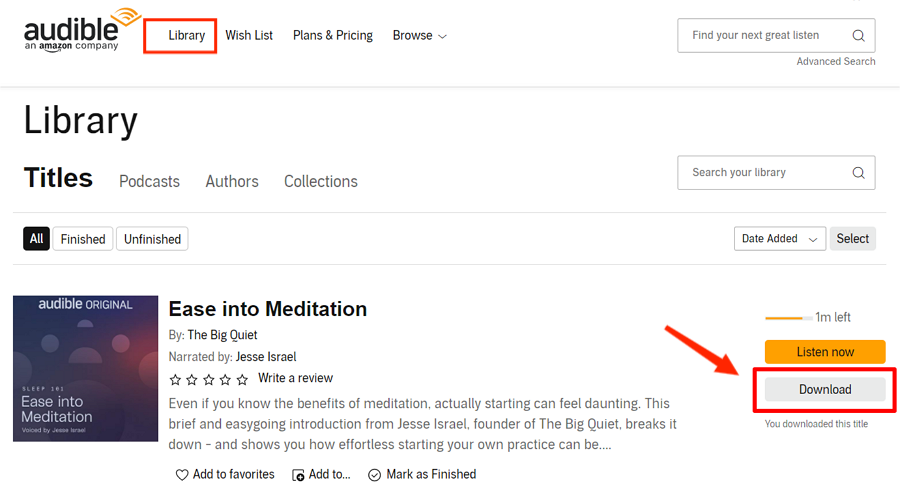
- Vous verrez alors la notification de téléchargement apparaître. Une fois le téléchargement terminé, vous pourrez voir les fichiers de livres audio dans le dossier.
Partie 2. Comment transférer des livres audio Audible vers SanDisk Sansa ?
Bien que vous puissiez télécharger des livres Audible sur votre ordinateur, il n'y a pas d'application Audible sur les lecteurs MP3 SanDisk, ce qui est différent d'Audible sur les appareils mobiles, qui ne peuvent pas lire les livres audio comme les téléphones Android et iOS. Par conséquent, vous devez utiliser Audible Manager pour activer les appareils SanDisk Clip et leur transférer des livres Audible car les fichiers Audible AA et AAX sont cryptés par la technologie DRM visant à protéger les droits de propriété intellectuelle de nos fournisseurs de contenu et auteurs.
Le didacticiel suivant vous montrera comment transférer des livres audio Audible vers SanDisk Sansa via Audible Manager. Avant de pouvoir commencer à utiliser Sansa Clip pour lire des livres audio, vous devez vous assurer que l'appareil est prêt à l'emploi. Voici les étapes à suivre :
- Chargez la batterie : Connectez votre SanDisk Sansa Clip à votre ordinateur à l'aide du câble USB fourni avec l'appareil. La batterie devrait commencer à se charger automatiquement. Une fois la batterie complètement chargée, déconnectez l'appareil de votre ordinateur.
- Allumer et éteindre l'appareil : pour allumer votre SanDisk Sansa Clip, appuyez sur le bouton d'alimentation et maintenez-le enfoncé pendant quelques secondes. Pour l'éteindre, appuyez à nouveau sur le bouton d'alimentation et maintenez-le enfoncé.
- Naviguer dans les menus : Le SanDisk Sansa Clip dispose d'un système de menus simple dans lequel vous pouvez naviguer à l'aide des boutons de l'appareil. Utilisez le bouton central pour sélectionner des éléments et les boutons fléchés pour vous déplacer vers le haut, le bas, la gauche et la droite dans les menus.
Transférer des livres audio vers le SanDisk Sansa Clip
- Connectez l'appareil à votre ordinateur : connectez votre SanDisk Sansa Clip à votre ordinateur à l'aide du câble USB fourni avec l'appareil.
- Téléchargez, installez et lancez l'application Audible Manager sur votre ordinateur.
- Cliquez ensuite sur l'appareil dans la barre de menu supérieure pour ajouter un nouvel appareil.
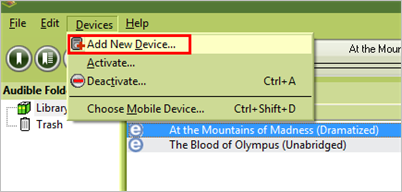
- Sélectionnez le lecteur Sandisk Sansa dans la liste fournie. Et vous indiquera d'installer un plug-in de l'appareil Sansa.
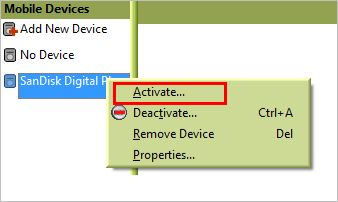
- Lancez à nouveau Audible Manager et vous constaterez que votre appareil SanDisk apparaîtra sous Appareils mobiles. Faites un clic droit sur SanDisk Digital Player pour l'activer.
- Maintenant, c'est à vous de choisir vos livres audio préférés. Et puis s'il vous plaît cliquez sur les livres audio cibles et cliquez sur Ajouter à l'appareil, tous les fichiers seront synchronisés avec SanDisk.
Partie 3. Comment gérer les livres audio sur le SanDisk Sansa Clip ?
Maintenant que vous avez transféré vos livres audio sur le SanDisk Sansa Clip, il est temps de commencer à les gérer. Voici quelques conseils et astuces pour vous aider à tirer le meilleur parti de votre collection de livres audio :
Lecture de livres audio
- Allumer l'appareil : Appuyez sur le bouton d'alimentation et maintenez-le enfoncé pour allumer l'appareil.
- Accédez au livre audio : utilisez les flèches pour accéder au dossier "Livres audio" et sélectionnez le livre que vous souhaitez écouter.
- Appuyez sur Lecture : appuyez sur le bouton central pour commencer à lire le livre audio.
- Réglez le volume : utilisez les boutons de volume situés sur le côté de l'appareil pour régler le volume au niveau souhaité.
- Naviguer dans le livre audio : utilisez les flèches pour naviguer vers l'avant et vers l'arrière dans le livre audio.
Création de listes de lecture
Si vous avez plusieurs livres audio sur votre SanDisk Sansa Clip, vous pouvez créer des listes de lecture pour les organiser. Voici comment créer une liste de lecture :
- Accédez au menu « Musique » : utilisez les touches fléchées pour accéder au menu « Musique » sur votre SanDisk Sansa Clip.
- Sélectionnez "Listes de lecture": Faites défiler jusqu'à l'option "Listes de lecture" et sélectionnez-la.
- Sélectionnez « Nouvelle liste de lecture » : sélectionnez l'option « Nouvelle liste de lecture » pour créer une nouvelle liste de lecture.
- Nommez la liste de lecture : utilisez les boutons fléchés pour accéder à la zone de texte et saisissez un nom pour la liste de lecture.
- Ajouter des livres audio à la liste de lecture : utilisez les boutons fléchés pour accéder au livre audio que vous souhaitez ajouter à la liste de lecture et appuyez sur le bouton central pour le sélectionner. Ensuite, sélectionnez l'option "Ajouter à la liste de lecture" et choisissez la liste de lecture à laquelle vous souhaitez l'ajouter.
Définir des signets
Lorsque vous utilisez Sansa Clip pour lire des livres audio, la définition de signets peut être utile si vous souhaitez suivre votre progression dans un livre audio et reprendre là où vous vous étiez arrêté. Voici comment définir un signet sur votre SanDisk Sansa Clip :
- Naviguer jusqu'au livre audio : utilisez les flèches pour naviguer jusqu'au livre audio pour lequel vous souhaitez définir un signet.
- Commencer à lire le livre audio : Appuyez sur le bouton central pour commencer à lire le livre audio.
- Définir le signet : lorsque vous souhaitez définir un signet, appuyez sur le bouton central et maintenez-le enfoncé pendant quelques secondes. L'appareil affichera un message indiquant qu'un signet a été défini.
- Revenir au signet : pour revenir au signet ultérieurement, accédez au menu "Signets" et sélectionnez le signet auquel vous souhaitez revenir.
Suppression de livres audio
Si vous souhaitez supprimer un livre audio de votre SanDisk Sansa Clip, suivez ces étapes :
- Accédez au livre audio : utilisez les flèches pour accéder au livre audio que vous souhaitez supprimer.
- Sélectionnez le livre audio : appuyez sur le bouton central pour sélectionner le livre audio.
- Supprimer le livre audio : sélectionnez l'option "Supprimer" et confirmez que vous souhaitez supprimer le fichier. Le livre audio sera supprimé de votre appareil.
Partie 4. La meilleure façon d'obtenir des livres audio pour n'importe quel appareil
Comme indiqué précédemment, vous pouvez transférer des livres Audible sur une carte SanDisk. Cependant, cette méthode présente une limitation importante : elle n'est valable que pour les ordinateurs Windows. Depuis le 31 juillet 2022, l'application Audible pour Windows 10 n'est plus utilisable pour accéder à Audible ni pour écouter les titres de votre bibliothèque, car elle a été abandonnée. Par conséquent, si vous utilisez Windows 10, vous ne pouvez pas télécharger de livres Audible . Seul le site web officiel d'Audible est accessible pour Windows 10. De plus, Audible Manager ne propose qu'une version Windows du package d'installation. Que faire si vous utilisez un Mac ?
Et comme les livres audio Audible sont protégés par DRM, des problèmes inattendus tels que le blocage lors de la sélection de fichiers sont également courants. Dans ce cas, tout ce que vous avez à faire est de supprimer et de re-télécharger encore et encore. Existe-t-il donc un moyen d'éviter cette erreur de gel des fichiers et de travailler également sur les systèmes Windows et Mac pour transférer des livres audio Audible vers SanDisk Sansa ? Voici un professionnel Convertisseur Audible d'AMusicSoft qui peut vous aider à utiliser Sansa Clip pour lire des livres audio.
Il s'agit d'un outil spécialisé dans la conversion et le téléchargement de livres audio dans des formats accessibles tels que MP3, WAV, FLAC et M4A. Une fois le livre converti dans l'un de ces formats, le streaming sera alors imparable. Tu peux écouter des livres Audible sur PC et Mac sans limites, de plus, vous pouvez également partager vos livres Audible préférés avec votre famille et vos amis.
L'une des caractéristiques les plus importantes d'AMusicSoft Audible Music Converter est sa capacité à convertir des livres audio tout en conservant la qualité audio d'origine. Le programme permet également la conversion par lots, ce qui vous permet de convertir plusieurs livres audio en même temps, ce qui vous fait gagner du temps et des efforts.
Comment utiliser AMusicSoft Audible Converter ?
- Ouvrez votre navigateur pour rechercher le site Web d'AMusicSoft. Une fois sur place, vous pouvez télécharger Audible Converter et l'installer sur votre appareil.
Téléchargement gratuit Téléchargement gratuit
- Après cela, ouvrez AMusicSoft Audible Converter, puis téléchargez les livres audio dans le convertisseur en cliquant sur le bouton Ajouter un fichier. Cliquez dessus, puis sélectionnez les livres audio dans votre collection.

- Parmi les formats de sortie disponibles, sélectionnez-en un à utiliser pour le processus. Vous devez également attribuer un dossier de sortie.

- Appuyez sur le bouton Convertir et laissez le processus de conversion commencer.

- Enfin, téléchargez tous les livres audio convertis en les récupérant à partir du menu Converti.
Partie 5. Conclusion
Dans cet article, nous avons couvert les bases de l'utilisation de Sansa Clip pour lire des livres audio. Le SanDisk Sansa Clip est un excellent appareil pour écouter des livres audio en déplacement. Avec sa conception compacte et son interface conviviale, c'est une alternative pratique et abordable aux lecteurs de livres audio plus grands et plus chers.
De plus, nous avons intégré AMusicSoft Audible Converter à notre solution pour convertir les livres audio et autres fichiers audio dans un format compatible avec la SanDisk Sansa Clip. Sa simplicité d'utilisation et sa fonction de conversion par lots en font une option fiable et conviviale pour convertir vos livres audio. Ainsi, vous pourrez les transférer sans aucune restriction vers votre SanDisk Sansa ou d'autres appareils multimédias.
Les gens LIRE AUSSI
- Liste 2023 : Le meilleur gestionnaire Audible pour Windows 7
- Conseils pour Audible sur le nombre d'appareils pouvant l'utiliser
- Comment convertir AAX en MP3 en ligne
- Livres audio gratuits avec Prime : ce que nous devons savoir
- Comment résoudre le problème du livre Audible non entièrement téléchargé
- Une manière innovante de partager des livres audio avec d'autres
- Meilleur lecteur AAX pour Windows, Mac, Android et iOS
 A propos de l'auteur
Robert Fabry est un blogueur passionné, un passionné de technologie, et peut-être pourra-t-il vous contaminer en partageant quelques astuces. Il a également une passion pour la musique et a écrit pour AMusicSoft sur ces sujets.