Découvrez comment copier une liste de lecture sur Spotify !
Spotify est réputé pour son vaste catalogue musical, où l'on trouve des playlists et des albums d'artistes du monde entier. Si vous souhaitez découvrir des playlists différentes de vos goûts habituels, Spotify est idéal. Cependant, comme une playlist contient de nombreux titres, dont la plupart vous sont peut-être inconnus, vous n'aimerez pas forcément tous les morceaux et vous voudrez sans doute en supprimer certains.
Heureusement, sur Spotify, il est possible de copier une playlist et de la personnaliser en ajoutant ou en supprimant des titres. Consultez le guide complet ci-dessous pour savoir comment copier une playlist sur Spotify.
Sommaire Partie 1. Comment copier la playlist Spotify de quelqu'un ? Partie 2. Comment transférer vos playlists enregistrées vers un nouveau compte ? Partie 3. Comment copier des playlists vers une autre plateforme de streaming ? Partie 4. Comment copier des playlists Spotify sur plusieurs lecteurs de musique sans limite ? Partie 5. Résumé
Partie 1. Comment copier la liste de lecture Spotify de quelqu'un ?
La fonctionnalité de Spotify sur "pouvez-vous copier une liste de lecture sur Spotify" est totalement utile car l'utilisateur n'aura pas besoin de commencer dès le début pour y ajouter des pistes individuelles. Vous pouvez avoir une toute nouvelle liste de lecture sans faire autant d'efforts. Comme toute la playlist a été copiée, il ne reste plus qu'une chose à faire, c'est de les gérer. Vous pouvez y ajouter ou en supprimer des chansons. Voici comment copier une liste de lecture à partir du compte de quelqu'un d'autre.
Étape 1 : Créer une nouvelle liste de lecture sur votre compte
Pour commencer, une liste de lecture doit d'abord être créée sur votre bibliothèque. Ceci est recommandé si vous ne souhaitez pas mélanger les chansons avec votre liste de lecture déjà enregistrée. Ceci est également utile pour trouver les pistes plus facilement. Cliquez simplement sur le bouton Nouvelle liste de lecture placé dans la partie inférieure gauche de votre écran actuel lorsque vous avez lancé votre compte Spotify.
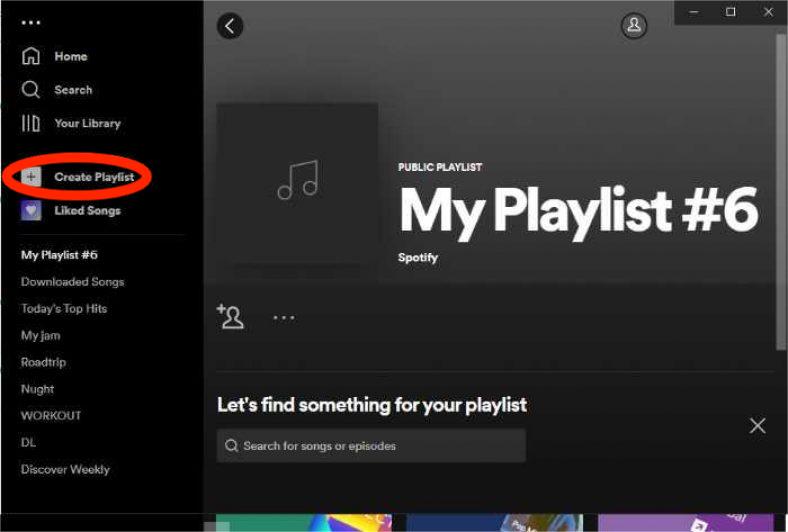
Étape 2 : recherchez la liste de lecture à copier
Comme vous pouvez le voir, il y a une barre de recherche sur votre écran qui doit être appuyée pour commencer à rechercher des chansons, des listes de lecture ou un ami Spotify. Utilisez-le bien pour rechercher la meilleure liste de lecture à copier.
Une fois sur votre liste de lecture préférée, vous pouvez décider de copier l'intégralité de la liste de lecture ou de n'en sélectionner que quelques chansons. Pour les copier, faites simplement glisser les chansons ou la liste de lecture copiées et déposez-les dans la liste de lecture que vous avez créée à la première étape.
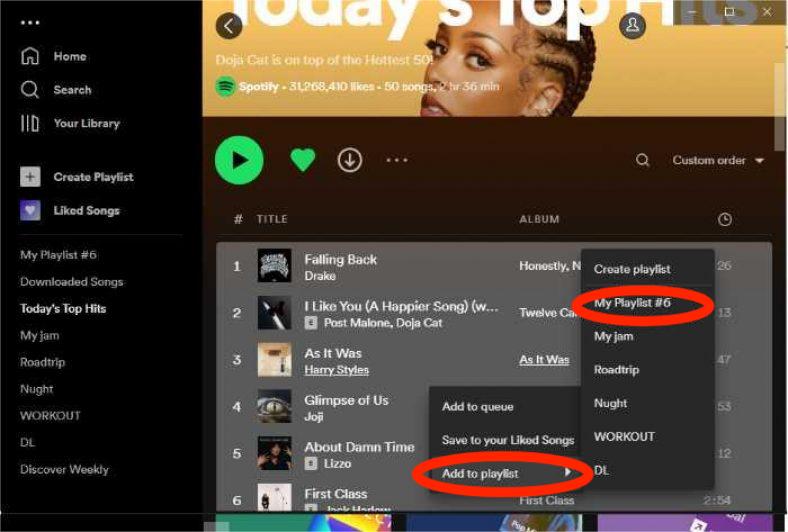
Alternativement, lors de la copie des pistes en maintenant les touches Ctrl plus C enfoncées, suivez-la en cliquant sur les touches Ctrl plus V sur votre liste de lecture pour transférer les chansons.
Partie 2. Comment transférer vos listes de lecture enregistrées vers un nouveau compte ?
La procédure à suivre pour copier une liste de lecture sur Spotify ne consiste pas seulement à obtenir la même copie que votre ami. Cela peut également signifier que vous avez créé un autre compte et que vous souhaitez transférer vos listes de lecture enregistrées dans celui-ci nouvellement créé. Heureusement, les étapes sont simples et faciles. Découvrez-les ci-dessous.
Pour les étapes ci-dessous, celles-ci sont applicables dans la version Web de Spotify Music. Vous pouvez également les utiliser si vous utilisez votre ordinateur pour le processus.
- Ouvrez votre ordinateur et lancez le lecteur Web de Spotify. À partir de là, connectez-vous à l'aide de votre compte Spotify.
- Choisissez la liste de lecture que vous souhaitez copier.
- Sélectionnez les trois points pour la liste de lecture sur la droite.
- Déplacez votre curseur sur Partager et choisissez l'une des options de partage ci-dessous dans le menu contextuel.
- Cliquez sur Copier le lien vers la liste de lecture. Cela place l'URL de votre liste de lecture dans votre presse-papiers et vous verrez un bref message s'afficher lorsque vous le ferez. Vous pouvez ensuite coller le lien dans un SMS, un e-mail ou un autre emplacement pour le partager.
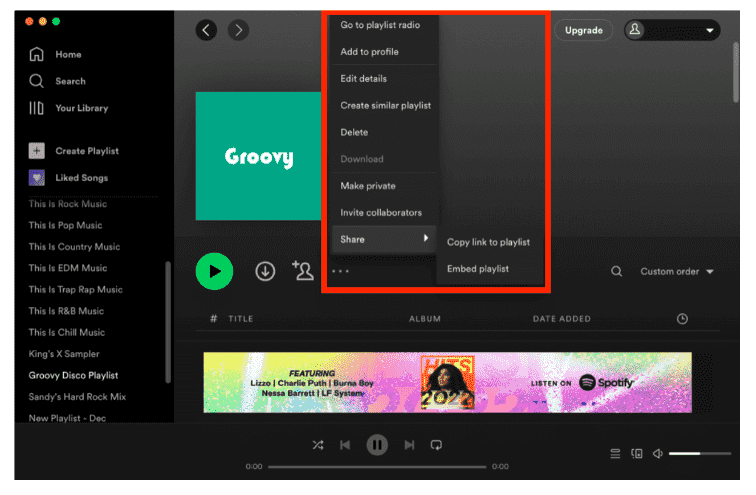
- Vous pouvez maintenant coller le lien dans un e-mail ou n'importe où ailleurs sur votre PC ou Mac.
- Déconnectez-vous de l'ancien compte et connectez-vous au nouveau.
- Sur le nouveau compte, cliquez sur la barre de recherche et collez simplement le lien copié il y a quelque temps.
Partie 3. Comment copier des listes de lecture sur une autre plateforme de streaming ?
Maintenant, disons qu'au lieu d'un nouveau compte, passer d'une plate-forme à une autre est ce que vous avez fait. Pouvez-vous copier une liste de lecture sur Spotify si tel est le cas ? Découvrez-le ci-dessous.
Soundiiz
L'une des applications les plus utilisées pour transférer des listes de lecture d'une plateforme à une autre est Soundiiz. Outre l'importation, elle permet également d'exporter les listes de lecture. Heureusement, se procurer cette application est très simple. Il suffit de se rendre sur le Google Play Store pour les utilisateurs Android et sur l'Apple Store pour les utilisateurs iOS. Installez ensuite l'application sur votre appareil.
Pour effectuer le processus, comment pouvez-vous copier une liste de lecture sur Spotify impliquant deux plates-formes, par exemple Apple Music ou Tidal, afin de continuer, un compte pour les deux services est nécessaire. Si vous en avez déjà un, suivez la procédure ci-dessous.
- Pour utiliser l'application Soundiiz, vous devez également créer un compte sur celle-ci. Appuyez sur le bouton Inscription et assurez-vous de fournir tous les détails demandés pour en avoir un.
- Après cela, sélectionnez le bouton Allons-y vu dans l'interface. Cela vous montrera toutes les applications musicales disponibles à utiliser pour le processus. Appuyez sur l'application Spotify et appuyez sur le bouton Connecter. Fournissez les informations d'identification de votre compte Spotify pour vous connecter.
- Votre compte Spotify sera alors synchronisé, alors recherchez l'application Apple Music dans la liste des applications musicales. Connectez-vous ensuite avec votre compte. Juste après cela, appuyez sur le bouton Autoriser.
- Maintenant, vous devez retourner à la page d'accueil de Soundiiz. Vous pouvez le faire en cliquant sur le bouton X dans la fenêtre actuelle ouverte deux fois.
- Vous verrez alors que les listes de lecture que vous avez sur votre Spotify sont placées juste à côté de votre application Apple Music. Dans votre liste de listes de lecture Spotify, sélectionnez celles que vous souhaitez copier. Transférez-les sur la plateforme opposée en cliquant sur le bouton Convertir.
- Changer le titre ou créer une nouvelle playlist sur la plateforme opposée dépend de vous. Vous pouvez copier la liste de lecture et l'enregistrer telle quelle ou vous pouvez créer un nouveau dossier d'emplacement pour l'enregistrer. N'oubliez pas de sélectionner le bouton Enregistrer la configuration.
- Puisque vous avez maintenant tous les droits sur la liste de lecture, vous pouvez choisir d'en supprimer certaines pistes. Pour ce faire, décochez simplement leurs cases de sélection. Une fois que vous êtes satisfait de vos sélections, cliquez sur le bouton Confirmer.
- Sélectionnez l'application Apple Music pour terminer le processus de transfert. Pour voir les listes de lecture copiées, cliquez ensuite sur le bouton Afficher.
Partie 4. Comment copier des listes de lecture Spotify sur plusieurs lecteurs de musique sans limite ?
Outre les méthodes disponibles décrites ci-dessus sur la façon de copier une liste de lecture sur Spotify, vous pouvez également le faire avec plusieurs lecteurs de musique impliqués. Tout ce dont vous avez besoin est un outil tiers capable de rendre les listes de lecture Spotify gratuites, de les convertir en un format audio accessible et de les télécharger en tant que fichiers locaux sur votre ordinateur.
Recommander un outil, AMusiqueSoft Spotify Music Converter Ce serait parfait. Les trois procédures ci-dessus peuvent être effectuées sans effort par AMusicSoft. Notez qu'il peut terminer tous ces processus en quelques minutes seulement car il a une vitesse de travail jusqu'à 5 fois plus rapide. La procédure d'utilisation de cet outil est également très simple et vous pouvez la suivre facilement. La qualité des résultats convertis est également si bonne que vous ne pouvez même pas entendre une grande différence par rapport à l'original. Les formats qu'il gère incluent MP3, FLAC, AAC, WAV, AC3 et M4A.
Il arrive parfois, en utilisant l'application Spotify, qu'elle rencontre une erreur ou qu'elle cesse de fonctionner. Par exemple : fichiers locaux en attente de téléchargement, utilisation excessive du processeur par Spotify , impossibilité de lire certains fichiers locaux, etc. Pour éviter ces problèmes de lecture, il est conseillé de conserver des copies permanentes de vos morceaux et playlists sur votre appareil. Ainsi, vous n'aurez plus besoin d'ouvrir l'application ni de connecter votre appareil à Internet pour écouter de la musique Spotify hors ligne.
Voyons maintenant comment utiliser AMusicSoft Spotify Music Converter dans la conversion des listes de lecture et des pistes Spotify.
- Ouvrez votre ordinateur, recherchez le site Web d'AMusicSoft et cliquez sur le bouton Télécharger juste en dessous de l' Spotify Music Converter application. L'installation devrait suivre juste après le téléchargement réussi de l'application.
Téléchargement gratuit Téléchargement gratuit
- Depuis votre bibliothèque, copiez le lien des pistes sélectionnées et collez-les dans le convertisseur de musique. Vous pouvez également essayer la méthode du glisser-déposer si vous préférez l'utiliser davantage.

- Sélectionnez le format de sortie dans la liste des formats pris en charge, puis choisissez l'emplacement final des chansons à convertir.

- Commencez la conversion en cliquant sur le bouton Convertir.

- Attendez un moment, puis voyez les résultats à télécharger dans le menu Converti.
Partie 5. Résumé
Pouvez-vous copier une liste de lecture sur Spotify ? Avec toutes les solutions partagées ci-dessus, vous devez avoir obtenu une réponse à votre question. Suivez simplement les procédures en fonction de vos besoins. L'une des méthodes discutées consiste à utiliser AMusiqueSoft Spotify Music Converter, qui est un outil très fiable à utiliser si vous souhaitez également conserver les fichiers sur votre ordinateur local en permanence.
Les gens LIRE AUSSI
- Comment masquer et afficher des chansons sur Spotify ?
- Meilleurs sites Web recommandés pour découvrir de nouvelles musiques
- La meilleure application de téléchargement d'albums gratuits à utiliser
- Tutoriel Spotify : Comment télécharger de la musique sur Samsung S8 ?
- Synchronisation hors ligne Spotify Music : ce que vous devez savoir
- Comment trouver votre file d'attente sur Spotify : conseils et directives
- Comment trouver Daily Mix sur Spotify sur votre appareil
- Comment télécharger du son sur TikTok et créer les meilleures vidéos
 A propos de l'auteur
Robert Fabry est un blogueur passionné, un passionné de technologie, et peut-être pourra-t-il vous contaminer en partageant quelques astuces. Il a également une passion pour la musique et a écrit pour AMusicSoft sur ces sujets.