Comment télécharger Spotify pour Mac et écouter de la musique hors ligne gratuitement ?
Si vous utilisez un Mac sous macOS Catalina ou une version ultérieure, l'application Apple Music intégrée est le choix idéal pour écouter vos morceaux préférés. Cependant, Apple Music est un service de streaming musical par abonnement qui nécessite un paiement mensuel. Heureusement, de nombreux autres services de streaming musical populaires sont accessibles gratuitement sur Mac, comme Spotify. Cet article vous expliquera comment télécharger Spotify pour Mac , vous donnera des conseils pour l'utiliser sur Mac et vous montrera comment écouter Spotify hors ligne sans abonnement Premium. C'est parti !
Sommaire Partie 1. Comment télécharger Spotify sur mon Mac ? Partie 2. Comment écouter Spotify sur Mac ? Partie 3. Comment télécharger de la musique Spotify sur Mac avec un abonnement Premium ? Partie 4. Comment télécharger de la musique Spotify sur Mac sans abonnement Premium ? Partie 5. Conclusion
Partie 1. Comment télécharger Spotify sur mon Mac ?
Peut-on télécharger Spotify sur Mac ? Bien sûr ! Le succès de Spotify repose en partie sur son omniprésence. Le service est disponible sur la plupart des appareils, notamment les ordinateurs Windows, macOS et Linux, les smartphones et tablettes iOS et Android. Spotify est également disponible sur les téléviseurs, les décodeurs, les montres connectées et les consoles de jeux vidéo.
Ici, nous allons vous montrer comment obtenir Spotify sur votre Mac afin que vous puissiez écouter les chansons et les listes de lecture que vous appréciez pendant que vous travaillez ou jouez.
Étape 1. Ouvrez votre ordinateur Mac et tapez « télécharger Spotify pour Mac » dans la barre de recherche Safari.
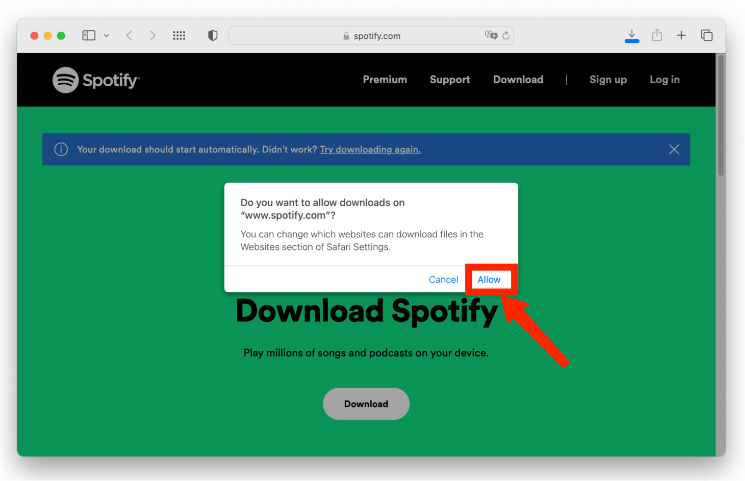
Étape 2. Le site officiel de téléchargement de Spotify pour Mac apparaîtra en tête des résultats de recherche. Cliquez dessus. Sur la nouvelle page, cliquez sur le bouton « Télécharger Spotify ». Cliquez sur « Autoriser » pour permettre le téléchargement depuis Spotify.
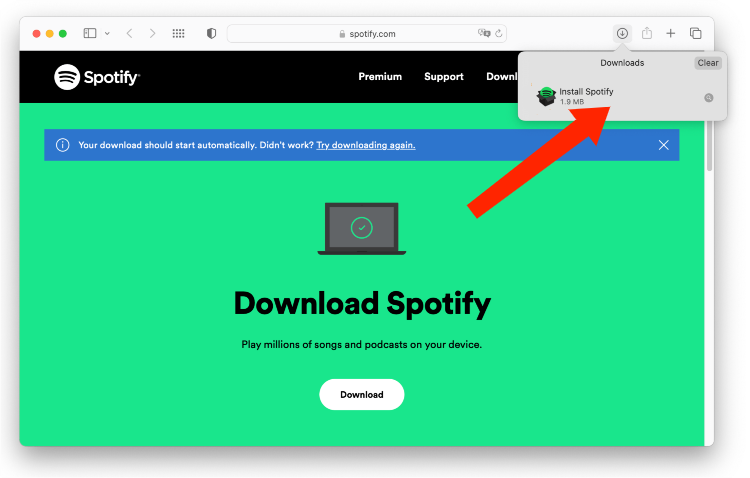
Étape 3. Cliquez sur le bouton Téléchargements en haut de la fenêtre Safari. Ensuite, double-cliquez sur le paquet Installer Spotify.
Étape 4. Une petite fenêtre s'ouvre pour vous informer que l'application a été téléchargée depuis Internet et vous demander de confirmer son ouverture. Sélectionnez « Ouvrir ». Une fenêtre contextuelle s'affiche alors : « Téléchargement de Spotify ».
Étape 5 : Une fois terminé, Spotify devrait s'ouvrir automatiquement. Sélectionnez Se connecter.

Partie 2. Comment lire Spotify sur Mac ?
Installer Spotify sur votre Mac est un jeu d'enfant. Vous pouvez aussi télécharger Spotify pour Mac via l' App Store . Une fois l'installation terminée, vous pourrez écouter vos morceaux préférés ou partager vos playlists sur l'application Spotify pour ordinateur. Si vous découvrez l'application Spotify pour ordinateur, voici quelques conseils pour profiter pleinement de Spotify sur Mac.
1. Découvrez la nouvelle musique
L'un des points forts les plus intéressants de Spotify est son algorithme de découverte. Pour découvrir de nouvelles musiques, consultez l'onglet « Découvrir », où Spotify organise des recommandations personnalisées en fonction de votre historique d'écoute. C'est un trésor de mélodies qui attendent d'être déterrées. Par exemple, une section intitulée Made For You propose des listes de lecture organisées comme Time Capsule, Release Radar et Discover Weekly, toutes adaptées à vos goûts musicaux.
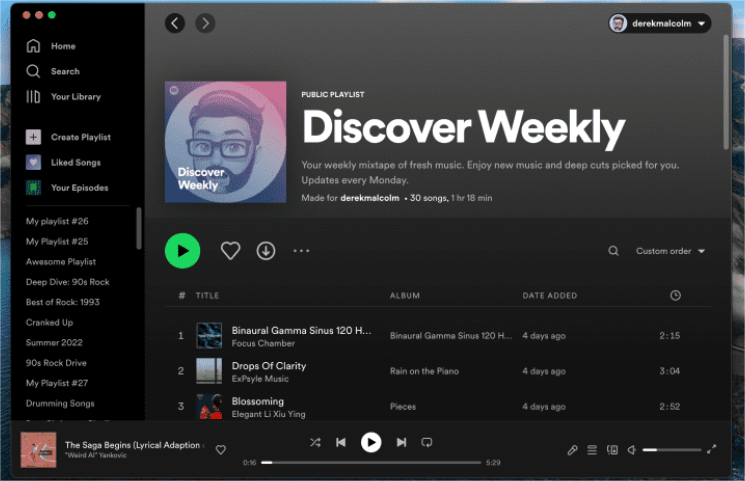
Ne sous-estimez pas non plus le pouvoir des playlists basées sur le genre et l’ambiance. Ils ouvrent de nouveaux domaines musicaux qui correspondent à vos vibrations actuelles ou vous aident à orienter votre humeur dans une direction différente.
2. Créer, modifier et partager des listes de lecture
Vous pouvez créer vos propres listes de lecture avec les pistes ou les albums du catalogue complet de Spotify. Si vous souhaitez créer une playlist avec un ami, activez l'option playlist collaborative. Si vous pensez qu'il existe de meilleures couvertures de playlist que vous souhaitez utiliser, vous pouvez modifier celles actuelles en utilisant l'application de bureau Spotify pour Mac. Pour ce faire, passez simplement votre souris sur l'image de la playlist et cliquez sur l'icône « crayon ». Vous pouvez également modifier la description de vos playlists Spotify à partir d'ici.
Vous pouvez également envoyer la playlist directement à vos amis ou la partager sur les réseaux sociaux. C'est une façon amusante et interactive de rester connecté et de découvrir la musique ensemble.
3. Mélangez vos listes de lecture
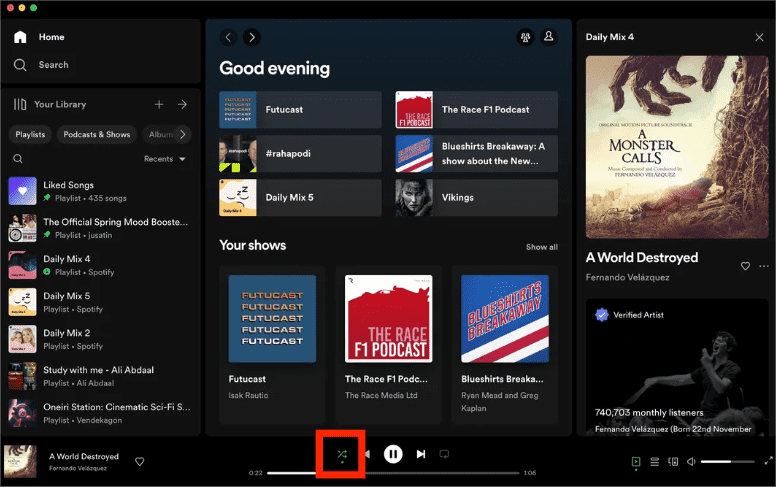
Donnez un coup de pouce à vos playlists avec la fonction Shuffle ! Mélanger vos chansons et listes de lecture sur Spotify est incroyablement utile lorsque vous ne souhaitez pas écouter de la musique dans le même ordre encore et encore. Sur l'application Spotify pour Mac, recherchez le bouton de lecture aléatoire dans les commandes multimédias en bas. Le bouton de lecture aléatoire ressemble généralement à deux flèches entrelacées.
Si vous êtes abonné Premium, vous pouvez activer Smart Shuffle. Cette fonctionnalité améliore les listes de lecture avec des recommandations de chansons personnalisées qui correspondent à l'ambiance de votre liste de lecture actuelle. Pour activer Smart Shuffle sur Mac, accédez à la barre Now Playing en bas de l'écran et recherchez le symbole Shuffle. Vous pouvez identifier tout contenu musical recommandé sur la barre de lecture en cours. Toute recommandation aura une icône scintillante à côté du nom de l'artiste.
Sujets connexes : Pourquoi la lecture aléatoire de Spotify est-elle si mauvaise sur mon appareil ?
4. Spotify Connect
Spotify Connect est disponible dans la version 1.1.38 ou ultérieure de l'application Spotify pour Mac. Cette fonctionnalité vous permet d'écouter de la musique sur des appareils compatibles en utilisant l'application Spotify comme télécommande, tels que des haut-parleurs intelligents, une chaîne hi-fi, des appareils portables ou des systèmes audio de voiture. Vous pouvez commencer à utiliser Spotify Connect sur l'application de bureau en cliquant sur le bouton « Périphériques disponibles » dans le coin inférieur droit de l'interface, où les appareils compatibles Spotify Connect apparaîtront désormais à côté de tous les appareils Bluetooth ou AirPlay.
Même sur Spotify pour Mac, vous pouvez appliquer n'importe quelle compétence de personnalisation et donner à votre application l'apparence que vous souhaitez ! Pourquoi ne pas essayer l’une des solutions ci-dessus maintenant ? Vous pouvez également y découvrir plus de fonctionnalités !
Partie 3. Comment télécharger Spotify Music sur Mac avec Premium ?
Parfois, vous pourriez vous retrouver dans des endroits où les connexions Internet sont fragmentaires. Ne laissez pas cela gâcher votre expérience d’écoute musicale. Le mode hors ligne de Spotify vient à la rescousse. Une fois que vous avez appris comment télécharger Spotify pour Mac, vous pouvez télécharger des podcasts, des albums ou des listes de lecture et les écouter hors ligne tant que vous disposez de Spotify Premium.
Basculez simplement le commutateur « Télécharger » sur la liste de lecture ou l'album de votre choix, et vous êtes prêt à partir. C'est une bouée de sauvetage pour les longs vols, les voyages en voiture ou chaque fois que vous êtes hors réseau.
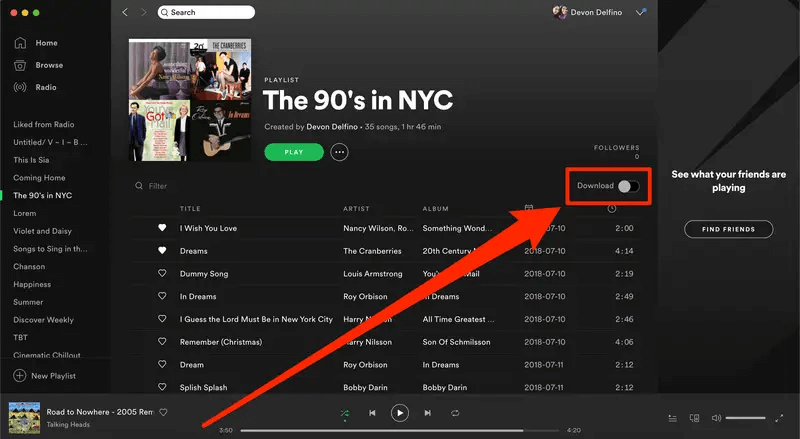
N'oubliez pas que vous pouvez télécharger jusqu'à 10,000 5 titres sur chacun de 30 appareils différents maximum. Vous devez vous connecter au moins une fois tous les XNUMX jours pour conserver vos téléchargements. De plus, Spotify ne prend pas en charge le téléchargement de chansons individuelles.
Partie 4. Comment télécharger Spotify Music sur Mac sans Premium ?
Bien que Spotify Premium offre une fonctionnalité pratique pour télécharger de la musique, elle présente une limitation notable. Les abonnés Premium peuvent en effet télécharger leurs listes de lecture et albums préférés, mais ils sont souvent stockés sous forme de fichiers mis en cache dans l'application Spotify. Cela signifie que vous ne pouvez pas accéder directement à ces chansons téléchargées à l'aide d'autres lecteurs de musique sur votre Mac, car les chansons Spotify sont protégées par le cryptage DRM.
Nous avons expliqué comment télécharger Spotify pour Mac, concentrons-nous sur la façon de télécharger de la musique depuis Spotify sur Mac sans Premium, en profitant de la musique n'importe où gratuitement. Pour les utilisateurs à petit budget, qui cherchent sûrement depuis toujours à télécharger de la musique gratuitement, AMusiqueSoft Spotify Music Converter.
AMusicsoft Spotify Music Converter vous permet de télécharger gratuitement de la musique Spotify. La protection DRM est la restriction qui vous empêche d'enregistrer de la musique Spotify sur votre appareil. Ce Convertisseur de musique Spotify DRM peut supprimer le DRM de la musique Spotify, vous donnant ainsi la possibilité de les lire sur n'importe quel autre lecteur multimédia. Tu peux profitez des chansons Spotify hors ligne, même sans l'application elle-même.
La qualité de sortie sur AMusicsoft sera aussi bonne que le fichier original sur Spotify, vous permettant de profiter de la meilleure musique. Et il n'y a pas de limite maximale au nombre de fichiers que vous pouvez télécharger. Vous obtiendrez également les balises d'identification et les informations de métadonnées des fichiers musicaux Spotify.
Vous pouvez installer ce programme sur des ordinateurs Mac et Windows. Voici ce que vous devez faire pour utiliser ce logiciel AMusicSoft Spotify Music Converter et enfin obtenez Spotify Premium gratuitement pour toujours.
Téléchargement gratuit Téléchargement gratuit
Étape 1. Importez la musique Spotify par glisser-déposer : déposez les fichiers sur l’interface principale et le programme les chargera.
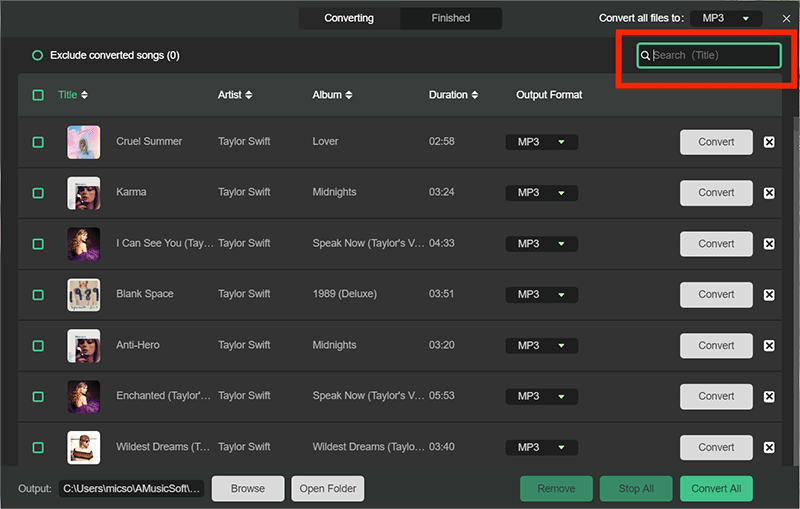
Étape 2. Vous devez définir le format de sortie vers lequel vous souhaitez convertir les morceaux Spotify. Après avoir fait votre choix, vous pouvez également spécifier le dossier de destination pour y accéder facilement une fois la conversion effectuée.

Étape 3. En cliquant sur le bouton « Convertir » en bas de l’écran, vous autorisez la conversion des pistes. Il vous suffit d’attendre quelques minutes que le processus soit terminé. La protection DRM sera également supprimée pendant la conversion des morceaux.

Partie 5. Conclusion
Toutes nos félicitations! Vous avez terminé avec succès le processus de téléchargement de Spotify pour Mac. Vous pouvez désormais profiter d'une large gamme de musique, de podcasts et d'autres contenus audio grâce à quelques conseils Spotify que nous avons également mentionnés. Si vous cherchez un moyen de télécharger des chansons Spotify sans Premium sur votre ordinateur Mac, n'hésitez pas et essayez AMusicsoft Spotify Music Converter. Cela fonctionne pour les comptes Spotify Free et Premium.
Les gens LIRE AUSSI
- Comment transférer la liste de lecture Spotify vers Apple Music ? 3 façons simples
- Meilleur convertisseur Spotify en MP3 sans enregistrement
- Comment télécharger l'extension Spotify Songs Chrome
- Comment obtenir Spotify Premium gratuitement pour toujours ?
- Spotify Web Player ne fonctionne pas? Voici les meilleurs correctifs!
- Comment résoudre le problème "Spotify ne peut pas jouer à ça maintenant"
- 12 meilleures alternatives Spotify pour la diffusion de musique
- Comment lire Spotify sur plusieurs appareils à la fois [Top 4 Ways]
 A propos de l'auteur
Robert Fabry est un blogueur passionné, un passionné de technologie, et peut-être pourra-t-il vous contaminer en partageant quelques astuces. Il a également une passion pour la musique et a écrit pour AMusicSoft sur ces sujets.