Les 5 meilleures solutions à corriger lorsque Spotify Shuffle est nul
L'objectif principal de la lecture aléatoire de Spotify est de diffuser vos morceaux de manière aléatoire et de rendre la liste de lecture moins prévisible. Cependant, depuis la dernière mise à jour, la lecture aléatoire de Spotify semble dysfonctionner, car les mêmes morceaux se répètent sans cesse. Cela peut être très agaçant, surtout si vous êtes occupé et n'avez pas le temps de changer de titre. Pourquoi ma lecture aléatoire Spotify est-elle si mauvaise ? De nombreux utilisateurs de Spotify se plaignent de ce problème, et il semble qu'il n'ait toujours pas été résolu. Alors, si la lecture aléatoire vous déplaît, vous pouvez essayer les solutions décrites dans les sections suivantes de cet article.
Sommaire Partie 1. Pourquoi la lecture aléatoire est-elle si mauvaise sur Spotify ? Partie 2. 5 méthodes pour améliorer la lecture aléatoire sur Spotify Partie 3. Meilleure façon d'écouter Spotify en mode aléatoire Partie 4. FAQ sur la lecture aléatoire de Spotify Partie 5. Conclusion
Partie 1. Pourquoi Shuffle est-il si mauvais sur Spotify ?
De nombreux utilisateurs de la communauté Spotify signalent des problèmes de lecture, notamment avec la lecture aléatoire. Pourtant, cette fonctionnalité est souvent très amusante et permet de varier ses playlists et albums préférés. C'est un atout indéniable. Mais pourquoi certains utilisateurs la trouvent-ils si décevante ? Parce que beaucoup ont constaté que certaines chansons d'une playlist ne sont pas lues. Par exemple, dans une playlist de plus de 1 000 titres, les mêmes 50 chansons se répètent en boucle, sans laisser la chance aux autres. Ou encore, même après avoir activé la lecture aléatoire de toute la bibliothèque, Spotify continue de diffuser les mêmes trois artistes en boucle.
Pourquoi la lecture aléatoire est-elle si mauvaise sur Spotify ? La première raison est son algorithme. Au début, la lecture aléatoire sur Spotify avait la lecture aléatoire Fisher-Yates, un algorithme permettant de mélanger n'importe quelle séquence. Chaque chanson de la liste de lecture avait une chance égale d'apparaître ensuite lorsque vous commencez à mélanger. Bien que ce soit la véritable définition du « aléatoire », cela a posé des problèmes aux utilisateurs de Spotify. Ça craint quand on retrouve à plusieurs reprises des morceaux des mêmes artistes. La deuxième raison serait que de nombreux éléments similaires sont enregistrés dans votre liste de lecture. L'algorithme de lecture aléatoire de Spotify aura tendance à lire certaines chansons à plusieurs reprises car il optimise l'efficacité en utilisant vos pistes ou artistes préférés.
Partie 2. 5 méthodes pour corriger les problèmes de lecture aléatoire sur Spotify
La fonctionnalité Shuffle de Spotify est censée offrir aux utilisateurs une meilleure expérience, mais il semble que certains ne soient pas satisfaits des résultats. Si vous n'êtes pas satisfait de la fonction de lecture aléatoire, comment résoudre le problème « La lecture aléatoire de Spotify est nulle » ? Nous avons préparé ici certaines des choses de base que vous pouvez faire pour résoudre ce problème. Consultez la liste ci-dessous et assurez-vous d’améliorer votre expérience de streaming.
1. Mettez à jour l'application Spotify
Si la lecture aléatoire de Spotify ne fonctionne pas correctement, il est possible que votre application soit obsolète. Pour résoudre ce problème, vous pouvez essayer de mettre à jour Spotify. La plupart des problèmes rencontrés proviennent du système lui-même. Mettre à jour votre application est donc une excellente solution pour corriger les bugs. Sur iOS et Android, vous pouvez mettre à jour votre application respectivement depuis l' App Store d'Apple ou le Google Play Store. Si une mise à jour est disponible pour Spotify, un bouton « Mettre à jour » apparaîtra à côté de l'application. Sélectionnez-le immédiatement.
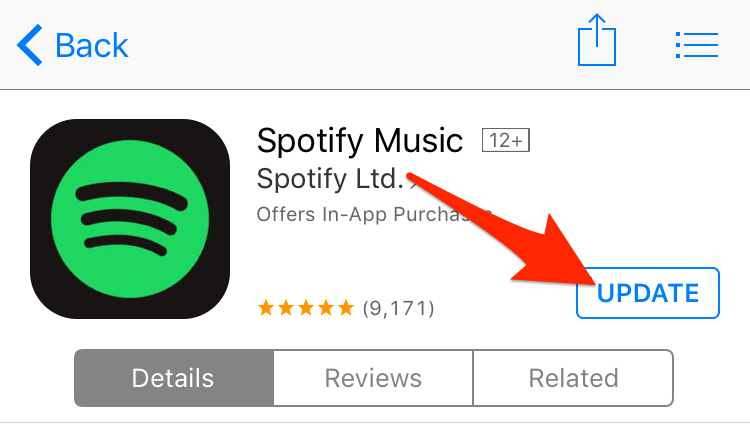
En dehors d'eux, vous pouvez également essayer de supprimer et de réinstaller l'application Spotify sur votre appareil.
2. Modifier l'ordre des chansons Spotify
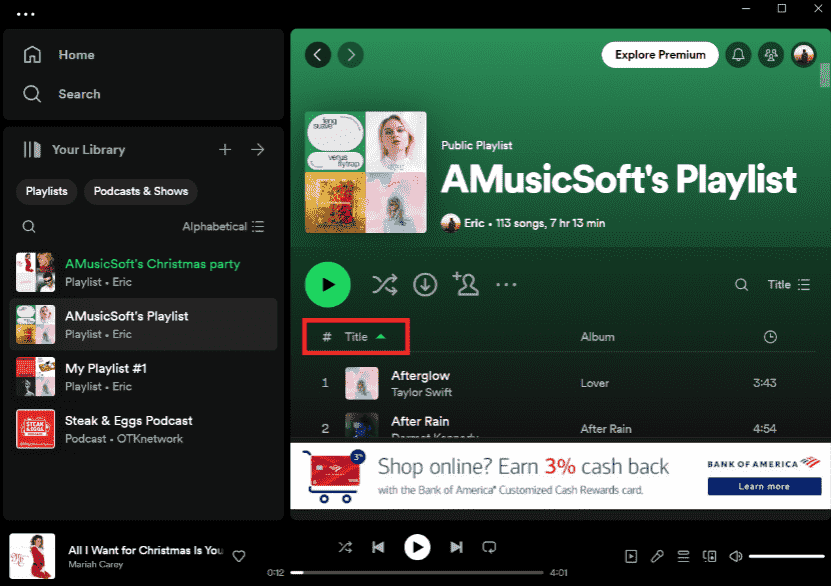
Si Spotify Shuffle est nul, vous pouvez essayer de trier vous-même vos morceaux dans des listes de lecture. De cette façon, vous n'aurez pas à supporter la disposition indésirable des pistes à chaque fois que vous les diffuserez. Une façon de les trier est par titre. Pour ce faire, accédez à la page Bibliothèque et sélectionnez la section Pistes. À partir de là, vous verrez éventuellement le bouton Trier. Appuyez dessus et cliquez par titre. Ce faisant, toutes vos pistes seront classées par ordre alphabétique.
3. Connectez-vous et déconnectez-vous de votre compte
Pour actualiser les paramètres de l'application, les utilisateurs doivent normalement se déconnecter de leur compte et se reconnecter. Cette méthode fonctionne généralement mais pas tout le temps. Mais vous pouvez quand même essayer cette méthode car elle a également la capacité de résoudre votre problème de lecture aléatoire.
4. Supprimer le cache Spotify
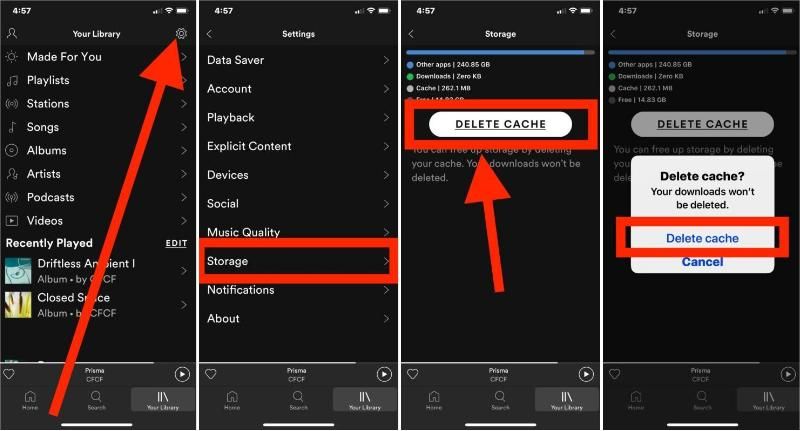
Spotify conserve votre historique d'écoute et vos téléchargements dans le cache. Ainsi, Spotify peut les charger et les diffuser plus facilement et plus fréquemment. Si la lecture aléatoire de Spotify ne fonctionne pas correctement, vous pouvez également vider le cache. Consultez la procédure pour vider le cache Spotify sur votre ordinateur et votre appareil mobile. Ensuite, fermez l'application puis relancez-la pour vérifier si le problème persiste.
5. Activer et désactiver Spotify Shuffle à plusieurs reprises
Pour résoudre ce problème de lecture aléatoire sur Spotify, il existe une solution. Lancez la lecture aléatoire de votre playlist, puis désactivez-la. Relancez-la et répétez l'opération. Ainsi, l'algorithme de lecture aléatoire de Spotify apprendra que vous souhaitez une sélection différente et adaptera la lecture en conséquence. Pour activer la lecture aléatoire sur Spotify, appuyez plusieurs fois sur le bouton correspondant dans la barre « Lecture en cours » jusqu'à ce qu'il devienne gris. Si vous souhaitez désactiver la lecture aléatoire sur Spotify, consultez le guide suivant : Comment désactiver la lecture aléatoire sur Spotify ?
Partie 3. Meilleure façon de jouer à Spotify sur Real Shuffle
La fonction de lecture aléatoire permet aux mélomanes de découvrir de nouvelles façons d'écouter leurs morceaux préférés. La question est : comment obtenir une meilleure expérience musicale lorsque Spotify Shuffle est nul ? Comment jouer de la musique en mode shuffle ? Vous pouvez peut-être essayer certains lecteurs de musique ou votre lecteur familier sur vos appareils pour lire les listes de lecture Spotify en utilisant son mode aléatoire. Vous aimez lire de la musique Spotify en mode aléatoire plutôt vrai.
Alors comment télécharger et transférer votre musique Spotify sur votre appareil ? Avec AMusiqueSoft Spotify Music Converter, vous pouvez toujours utiliser de la musique sans DRM sur plus d'appareils. La musique téléchargée depuis Spotify est utilisée au format Ogg Vorbis, qui est crypté par Digital Rights Management (DRM) et ne peut être lue que sur l'application Spotify. Vous n'êtes donc pas autorisé à lire les téléchargements en dehors de l'application Spotify. Le programme AMusicSoft peut supprimer DRM de Spotify albums, listes de lecture et podcasts.
Non seulement il peut aider à la suppression des DRM, mais une fois qu'ils sont enregistrés sur votre ordinateur, il est garanti qu'ils sont déjà convertis dans un format accessible. AMusicSoft prend en charge les formats MP3, WAV, M4A, AAC, WAV et FLAC. Ces formats peuvent être lus sur la plupart des lecteurs de musique, vous pouvez donc transférer votre musique MP3 sans DRM sur n'importe quel appareil et la lire même lorsque vous êtes hors ligne. AMusicSoft Spotify Music Converter a ses versions pour Windows et Mac.
Téléchargement gratuit Téléchargement gratuit
Téléchargez Spotify Music pour la lecture aléatoire
Étape 1 : Lancez le programme AMusicSoft une fois le processus d'installation terminé. Connectez-vous à votre compte sur son lecteur Web Spotify pour accéder directement à votre bibliothèque musicale. Vous pouvez maintenant glisser-déposer la chanson que vous souhaitez mélanger directement sur le bouton « Ajouter ».

Étape 2 : Après avoir ajouté de la musique, choisissez un format de fichier de sortie approprié. Pour télécharger de la musique sur un lecteur multimédia, nous recommandons ici le MP3. Ensuite, vous pouvez choisir l'emplacement de sortie de vos chansons converties.

Étape 3 : Cliquez sur « Convertir » pour commencer à télécharger des chansons Spotify en MP3. Attendez la fin et recherchez les fichiers dans le dossier de sortie que vous avez choisi.

En quelques minutes, le processus sera terminé et vous pourrez déjà télécharger les fichiers convertis. Sélectionnez simplement l’onglet Converti situé ci-dessus. Les téléchargements Spotify seront lus sans Wi-Fi si vous avez téléchargé votre liste de lecture.
Mélanger les téléchargements Spotify
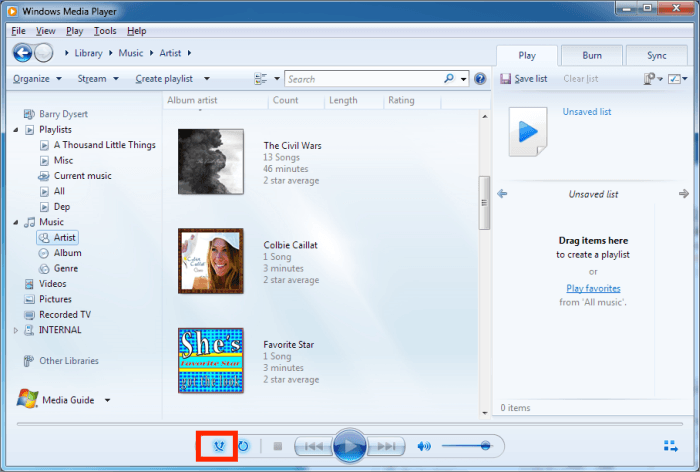
Vous pouvez désormais transférer les téléchargements Spotify sur votre appareil et utiliser des lecteurs de musique intégrés ou des applications musicales pour mélanger vos listes de lecture Spotify. Ici, nous utilisons Windows Media Player comme référence.
- Sous Windows, ouvrez Windows Media Player et créez une nouvelle liste de lecture.
- Ajoutez ensuite les chansons Spotify converties à la nouvelle liste de lecture.
- Commencez à lire cette playlist.
- Pour mélanger les téléchargements Spotify, cliquez sur le bouton de lecture aléatoire dans le contrôle de lecture en bas.
Partie 4. FAQ sur Spotify Shuffle
Étant donné que la nouvelle mise à jour de Spotify Shuffle n'a pas satisfait les utilisateurs, les utilisateurs soulèveraient normalement leurs inquiétudes concernant la fonctionnalité mentionnée. Vous trouverez ci-dessous les deux questions les plus fréquemment posées ainsi que les réponses qui pourraient vous être utiles pour améliorer votre expérience de streaming.
La lecture aléatoire de Spotify est-elle réellement aléatoire ?
La fonction Spotify Shuffle Play est censée permettre aux pistes de jouer de manière aléatoire et non en fonction de leur disposition normale lors de l'enregistrement. Cependant, sur la base de l'expérience des utilisateurs, bien que les chansons soient lues de manière aléatoire, tous les éléments de la liste de lecture ne sont pas lus puisque le même ensemble de chansons continue d'être répété encore et encore. La chance d'entendre les chansons plus anciennes est très faible, surtout s'il y avait des centaines d'éléments enregistrés sur votre liste de lecture. C'est pourquoi la plupart des utilisateurs diraient que Spotify shuffle est nul.
Pourquoi Spotify Shuffle lit-il toujours les mêmes chansons ?
Bien que la fonction Shuffle soit destinée à lire les pistes de manière aléatoire, c'est le contraire qui se passe. La situation serait que Spotify sélectionne quelques chansons de la liste de lecture et les fasse jouer de manière aléatoire à plusieurs reprises. Certains cas diraient qu'il s'agit d'une autre erreur de Spotify, mais en fait, Spotify trace la façon dont vous diffusez de la musique. Ceux-ci incluent les artistes que vous choisissez la plupart du temps et les albums ou le type de chansons que vous sélectionnez habituellement pour jouer. C'est l'une des raisons possibles pour lesquelles les chansons jouées de manière aléatoire semblent être le même ensemble qui se répète simplement plusieurs fois.
Partie 5. Conclusion
Bien que Spotify shuffle soit nul, il est toujours utile à d'autres moments. Les listes de lecture seraient toujours lues de manière aléatoire et certains de vos favoris seront également entendus. Cependant, les erreurs ne sont pas inévitables, vous pouvez donc suivre le guide ci-dessus pour éviter que de tels problèmes ne se reproduisent. AMusiqueSoft Spotify Music Converter, d'autre part, est l'outil parfait que vous pouvez utiliser pour télécharger vos favoris Spotify et les gérer comme vous le souhaitez.
Les gens LIRE AUSSI
- Guide facile : Comment ajouter de la musique à KineMaster ?
- Choses à savoir sur l'application Spotify PC Vs Mobile
- Comment télécharger votre musique Spotify récemment jouée
- Tout sur la différence entre Spotify et Spotify Lite
- Comment configurer Spotify Alarm iPhone et sur les appareils Android
- Quel codec Spotify utilise-t-il et quels appareils sont pris en charge ?
- Que faire si la station de radio Spotify ne peut pas être démarrée [Résolu]
- Comment créer un code de numérisation Spotify
 A propos de l'auteur
Robert Fabry est un blogueur passionné, un passionné de technologie, et peut-être pourra-t-il vous contaminer en partageant quelques astuces. Il a également une passion pour la musique et a écrit pour AMusicSoft sur ces sujets.