Comment changer mon mode de paiement Spotify (PC/Mobile)
Avec un tel nombre d'utilisateurs, Spotify est sans conteste le service de streaming musical le plus populaire actuellement. Sur Spotify, les utilisateurs peuvent choisir entre écouter de la musique gratuitement et souscrire un abonnement pour profiter pleinement des services proposés. La version gratuite de Spotify présentant des restrictions et des limites d'écoute, certains utilisateurs ont opté pour la version payante.
À la fin de la procédure d'abonnement, vous devrez choisir votre mode de paiement. Si vous avez enregistré votre carte bancaire et souhaitez le modifier, consultez la section « Comment changer mon mode de paiement Spotify ». La procédure est simple et il vous suffira de suivre les instructions ci-dessous.
Sommaire Partie 1. Comment modifier votre mode de paiement Spotify ? Partie 2. Profitez de vos playlists et albums Spotify sur différents appareils sans restriction Partie 3. Résumé
Partie 1. Comment changer votre méthode de paiement Spotify ?
Outre les appareils mobiles tels qu'Android et iOS, Spotify a également permis aux utilisateurs de profiter de la musique sur des ordinateurs. Pour ce faire, vous pouvez soit télécharger l'application de bureau, soit utiliser votre navigateur pour sélectionner de la musique. Bien que la lecture de musique soit possible via l'application de bureau, il n'y a aucun moyen de suivre la procédure "comment changer mon mode de paiement Spotify" sur ce seul. Vous devez toujours utiliser le navigateur Web pour modifier avec succès votre plan de paiement. Pour le processus mentionné, consultez la liste des étapes ci-dessous. Avant de continuer, assurez-vous que votre connexion réseau est présente et stable.
Sur le bureau
- Ouvrez n'importe quel navigateur préféré, puis accédez au site Web officiel de Spotify.
- Pour commencer, vous devez vous connecter avec votre compte. Fournissez simplement votre adresse e-mail et votre mot de passe enregistrés et appuyez sur le bouton Connexion pour continuer.
- Une fois que votre compte est déjà ouvert, voyez l'icône de votre profil dans le coin supérieur droit et sélectionnez-la.
- Dans le menu affiché, choisissez l'option Compte.
- Après cela, une nouvelle fenêtre apparaîtra dans laquelle vous devrez ensuite sélectionner le sous-menu Votre plan.
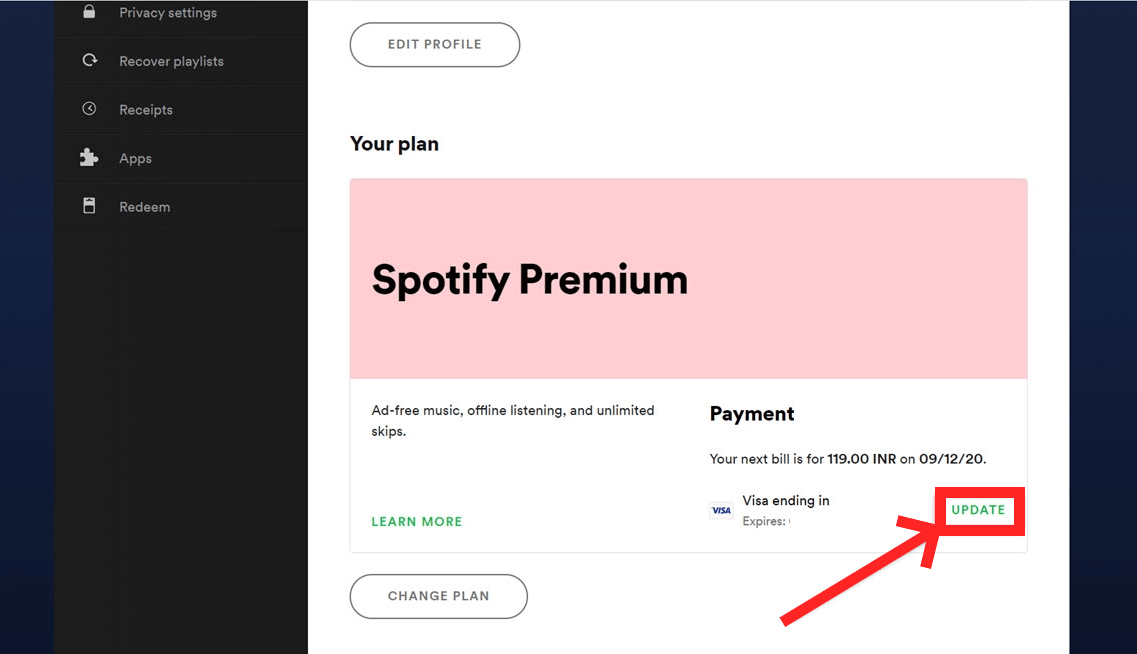
- Comme vous pouvez le voir, depuis la même fenêtre, notamment dans la section Paiement, il y a un bouton Mettre à jour dans la partie droite.
- Sur la page suivante, entrez le numéro de carte, la date d'expiration, le code de sécurité et le code PIN postal. Cliquez ensuite sur le bouton Modifier les détails de paiement pour modifier votre mode de paiement pour Spotify Premium.
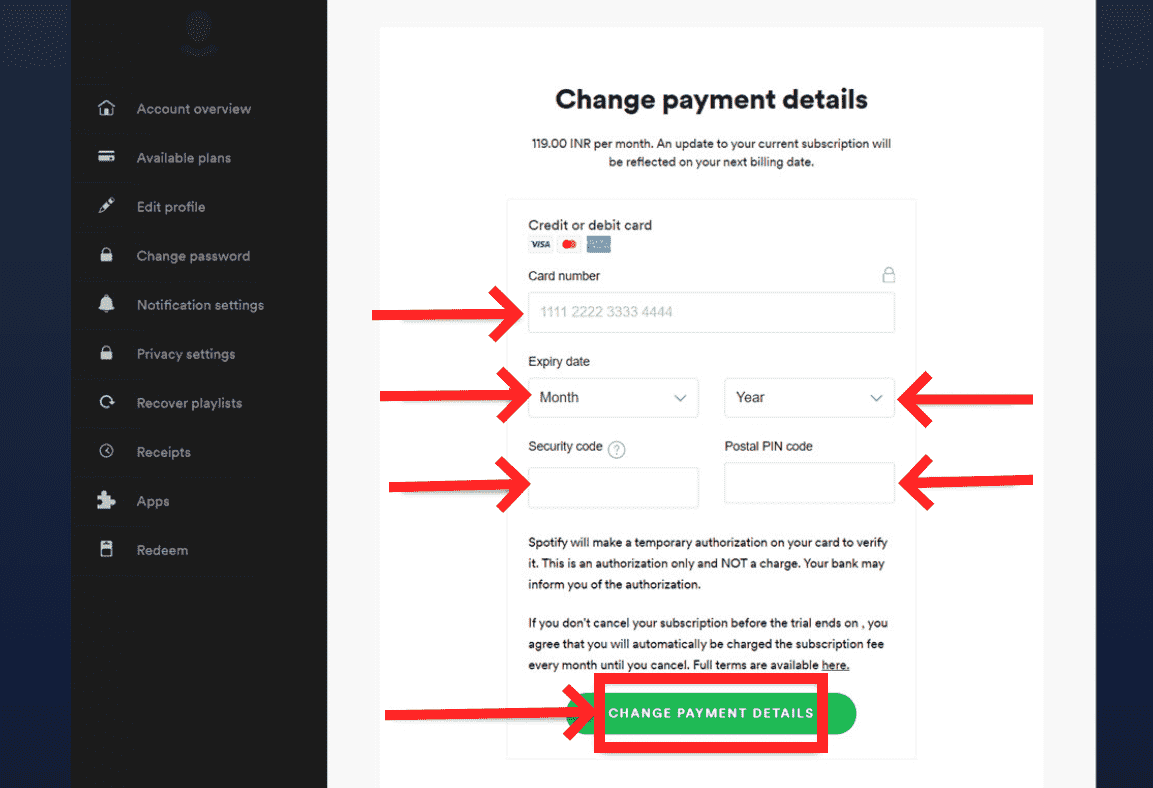
Après avoir suivi les étapes complètes concernant "comment changer mon mode de paiement Spotify", notez qu'à votre prochaine date de facturation, le nouveau mode de paiement défini sera utilisé. Tous vos frais de paiement entreront alors sur cette méthode.
Sur appareil mobile (iOS et Android)
La plupart des utilisateurs préfèrent utiliser des téléphones portables lors de la diffusion de Spotify. C'est très donné car cela peut rendre la diffusion de musique portable et facile d'accès. En plus de cela, avec l'application mobile Spotify, les utilisateurs peuvent facilement profiter de beaucoup plus de fonctionnalités. Les utilisateurs iOS et Android peuvent télécharger l'application mobile Spotify depuis l'App Store et Google Play Store, respectivement.
Le seul problème ici est que vous ne pouvez pas effectuer le processus de "comment changer mon mode de paiement Spotify" sur votre application mobile Spotify. Même si vous disposez de l'application, vous devez toujours utiliser le navigateur Web pour modifier votre mode de paiement.
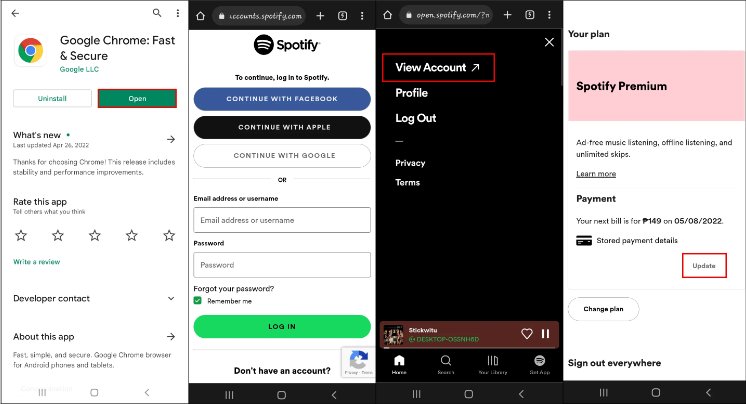
Comme sur votre ordinateur, ouvrez votre navigateur mobile (Safari ou Chrome sur iPhone, Firefox ou Google Chrome sur Android) et rendez-vous sur le site web de Spotify. Connectez-vous à votre compte, accédez à la section « Compte », appuyez sur le bouton « Mettre à jour » situé sous la section « Paiement », puis indiquez votre mode de paiement préféré pour vos prochains prélèvements.
Partie 2. Profitez des listes de lecture et des albums Spotify sur différents appareils sans restrictions
Dans la discussion précédente, nous avons abordé la façon de changer mon mode de paiement Spotify. Maintenant, laissez-moi vous donner un plan alternatif à utiliser si vous voulez jouer à Spotify sur tous les lecteurs de musique que vous avez sans penser aux restrictions.
Si vous avez un abonnement Spotify, vous pouvez écouter de la musique en ligne et hors ligne en illimité. Concrètement, cela signifie qu'il n'y a aucune limite quant au nombre de titres que vous pouvez sélectionner et que le téléchargement pour une écoute hors ligne est autorisé. L'écoute en streaming est réservée aux utilisateurs gratuits, mais le téléchargement de musique pour une écoute hors ligne est impossible. De plus, même avec un abonnement Premium, il est impossible de conserver indéfiniment la musique Spotify sur votre appareil et de transférer des copies d'un appareil à un autre. La seule solution consiste donc à utiliser une application tierce capable de convertir et de télécharger les morceaux Spotify dans des formats audio compatibles. Il est également nécessaire de supprimer la protection DRM au préalable pour procéder à la conversion.
Le meilleur outil qui peut être utilisé pour un tel processus est AMusiqueSoft Spotify Music Converter. Comme mentionné précédemment, vous devez réussir les processus de suppression, de conversion et de téléchargement des DRM, et heureusement, AMusicSoft peut tout faire. Il peut même produire un résultat de très bonne qualité audio en peu de temps, rendu possible par sa vitesse de travail 5 fois plus rapide. L'ensemble de la procédure que vous devez suivre est également très simple et peut être effectué rapidement grâce à l'interface soignée de l'application.
Pour connaître ces étapes, consultez-les ci-dessous.
- Lancez votre navigateur et accédez directement au site Web d'AMusicSoft pour télécharger le Spotify Music Converter. Sélectionnez le bouton Télécharger, puis installez-le sur votre appareil juste après.
Téléchargement gratuit Téléchargement gratuit
- Téléchargez les pistes à convertir en copiant et collant leurs liens ou en les faisant glisser et en les déposant dans le convertisseur.

- Les formats disponibles dans AMusicSoft incluent MP3, WAV, FLAC, AAC, M4A et AC3. Sélectionnez celui à utiliser ainsi que le dossier final pour enregistrer les résultats.

- Commencez le processus de conversion en cliquant sur le bouton Convertir.

- Enfin, téléchargez les résultats sur votre ordinateur en y accédant dans le menu Convertis.
Partie 3. Résumé
Pour résumer, tout ce qui a été abordé plus haut, il y a une procédure qu'il faut suivre pour réussir la démarche de "comment changer mon mode de paiement Spotify". Que vous souhaitiez utiliser votre téléphone portable ou votre ordinateur, vous pouvez effectuer le processus facilement en suivant simplement les étapes indiquées, et à coup sûr, d'ici là, vous ne demanderez plus comment changer le mode de paiement sur Spotify. D'autre part, en utilisant AMusiqueSoft Spotify Music Converter vous aidera grandement à télécharger votre musique préférée et à la diffuser sur n'importe quel appareil que vous préférez sans limite.
Les gens LIRE AUSSI
- Meilleures applications pour écouter des chansons gratuites sans Wifi
- Comment diffuser de la musique Spotify avec la meilleure qualité audio
- Top 4 des téléchargements d'applications musicales dans le monde
- Comment changer les basses sur Spotify (étape par étape)
- Comment définir les connexions Spotify dans Waze [Mise à jour]
- Comment obtenir Spotify Premium avec Hulu et Showtime Bundle
- Spotify pour Linux : ce que vous devez savoir
- Référence ultime sur la façon d'ajouter de la musique à l'histoire d'Instagram
 A propos de l'auteur
Robert Fabry est un blogueur passionné, un passionné de technologie, et peut-être pourra-t-il vous contaminer en partageant quelques astuces. Il a également une passion pour la musique et a écrit pour AMusicSoft sur ces sujets.