Comment configurer les connexions Spotify dans Waze [Mise à jour 2025]
Musique et voyages en voiture font bon ménage. De nos jours, nombreux sont ceux qui ont l'habitude d'écouter de la musique au volant pour rendre leurs trajets plus agréables. Parfois, cela peut s'avérer dangereux, notamment si l'on passe de l'application de navigation à l'application musicale en conduisant. Heureusement, Spotify s'est associé à Waze, l'application de navigation GPS de Google , en 2007, afin d'intégrer facilement et en toute sécurité la musique à vos voyages.
Dans cet article, nous vous expliquons pourquoi il est important de connecter ces deux applications, principalement pour une conduite plus sûre. Dans la deuxième partie, nous verrons comment configurer Spotify dans l'application Waze. Enfin, si la connexion internet n'est pas toujours disponible pendant votre voyage ou si l'écoute de musique en streaming n'est pas possible, vous aurez besoin d'un outil pour télécharger des morceaux Spotify et les écouter hors ligne. Poursuivez votre lecture pour en savoir plus.
Sommaire Partie 1. Pourquoi intégrer Spotify à Waze ? Partie 2. Comment lier Waze et Spotify avec l’application Waze Partie 3. Comment intégrer Spotify et l’application Waze Partie 4. Comment télécharger des morceaux Spotify sans abonnement Premium Partie 5. Conclusion
Partie 1. Pourquoi intégrer Spotify à Waze ?
Si vous avez déjà exécuté l'application Spotify tout en lançant d'autres applications de cartographie via votre téléphone dans une voiture, vous saurez que cela ne fonctionne pas toujours de manière aussi transparente que vous le souhaiteriez. Parfois, votre musique tombe également lorsque l'application de cartographie vous indique où tourner. De plus, il est si dangereux de basculer de la musique entre l'application de navigation et l'application musicale pendant la conduite.
Racheté par Google en 2013, Waze est devenu une application de navigation GPS collaborative. Elle permet aux conducteurs d'obtenir des itinéraires et toutes les informations cartographiques nécessaires à leur trajet. Waze offre également la possibilité d'écouter de la musique depuis des plateformes comme Spotify directement dans l'application. De plus, grâce à Apple CarPlay , vous pouvez l'utiliser sur l'écran de votre voiture en conduisant.
C'est pourquoi intégrez Spotify à l'application Waze. Spotify et Waze se sont associés pour permettre un voyage plus musical, agréable et plus sûr pour les utilisateurs, ils pourraient obtenir à la fois les meilleures directions et listes de lecture dans la voiture sans avoir à changer d'écran. En configurant les connexions Spotify dans l'application Waze, vous pouvez accéder à vos listes de lecture Spotify et changer facilement de piste. Prêt à vous amuser ? Dans les parties suivantes de l'article, nous arriverons à avoir tous les processus avec un minimum d'effort.
Partie 2. Comment lier Waze et Spotify à l'aide de l'application Waze
Waze est une application facile à utiliser qui rend la diffusion de musique rapide, pratique, transparente et sûre. La configuration des connexions Spotify dans Waze vous donne accès au vaste catalogue musical de la plateforme. Cette fonctionnalité est disponible pour iOS et Android. Une fois que vous avez connecté les deux applications, les commandes audio intégrées de Waze s'affichent sur le même écran que les directions, vous permettant de sauter des pistes ou de changer de liste de lecture sans changer d'application, afin que vous puissiez toujours garder les yeux sur la carte et la route devant vous. Voici ce que vous devez faire.
- Téléchargez, installez et exécutez l'application Waze sur votre téléphone.
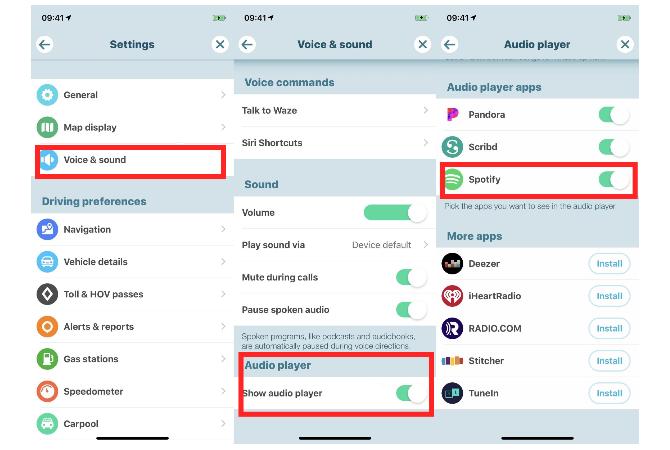
- Si vous ne voyez pas d'icône de musique rose à l'écran, ouvrez Paramètres et appuyez sur "Voix et son" ou "Lecteur audio".
- Assurez-vous que l'option "Afficher le lecteur audio" est activée et que toutes les applications compatibles installées sur votre appareil s'affichent dans la barre supérieure. Faites défiler vers le bas et vous pourrez autoriser divers lecteurs audio (y compris Spotify) à accéder à Waze. Activez l'option Spotify. Lorsqu'il se transforme en un point vert, vous êtes sûr que c'est fait.
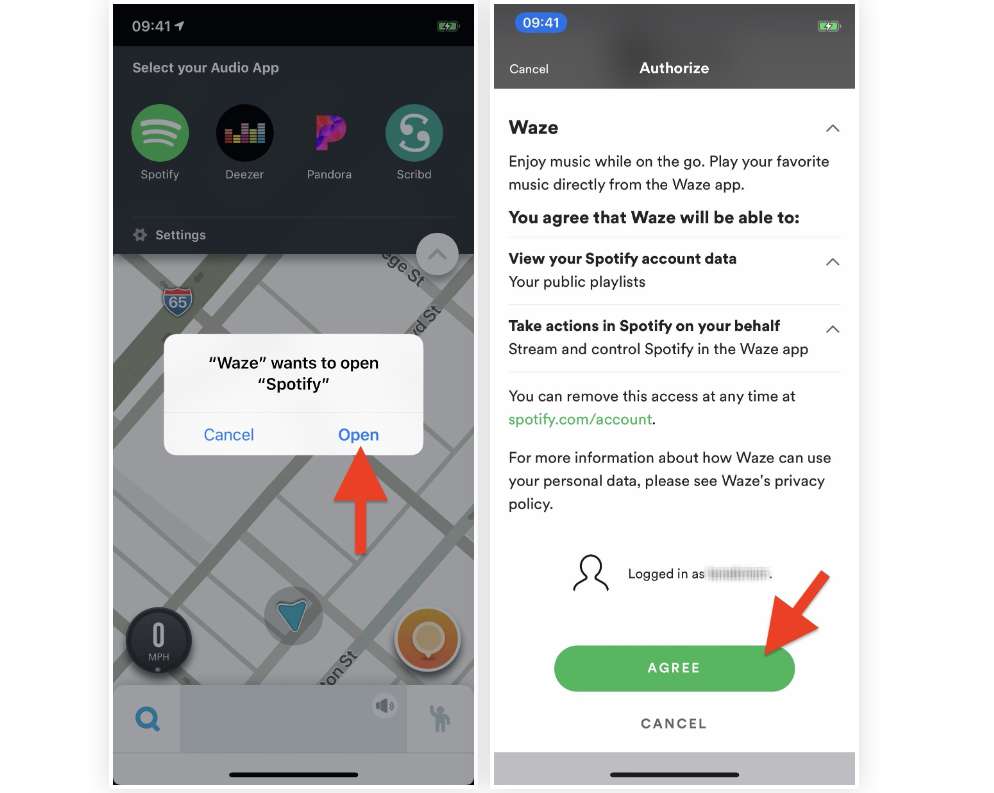
- Appuyez sur "Spotify" dans le plateau du lecteur audio en haut. Votre téléphone vous redirigera ensuite vers l'application Spotify. Si vous utilisez un iPhone, vous devez d'abord donner l'autorisation en appuyant sur "Ouvrir" dans la fenêtre contextuelle.
- Connectez-vous à votre compte Spotify et appuyez sur "Accepter" pour accéder à une liste d'autorisations auxquelles Waze a besoin d'accéder.
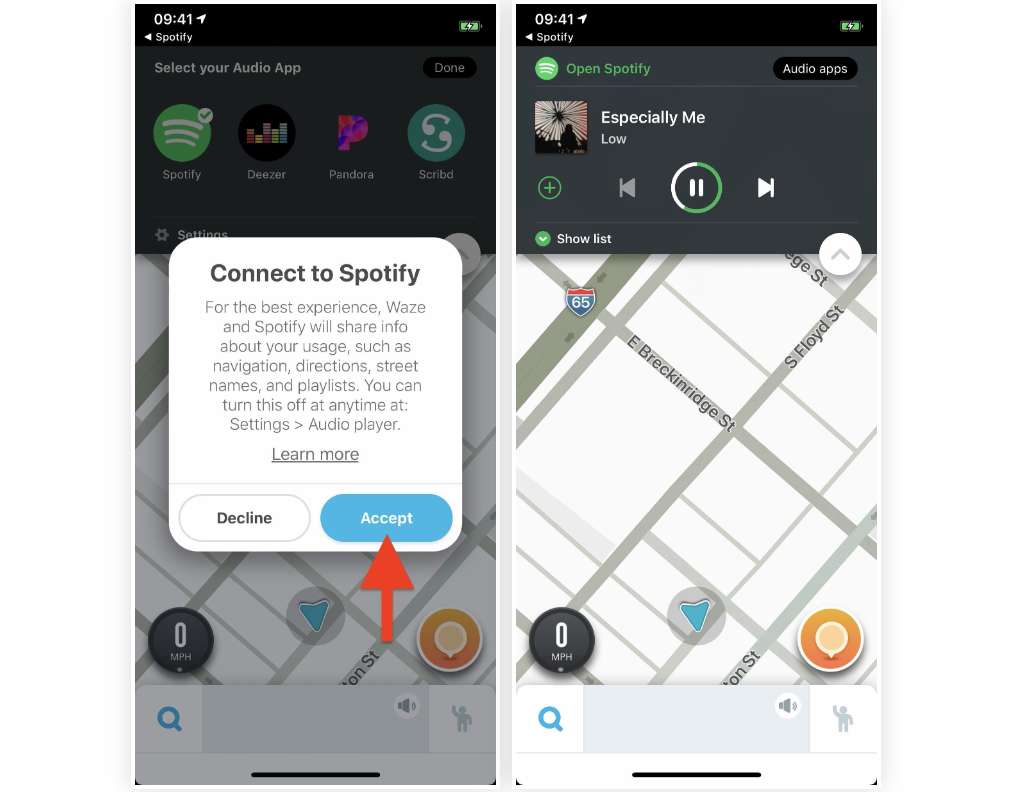
- Une fois de retour dans Waze, appuyez sur "Accepter" pour accepter un accord pour connecter Waze et Spotify. Les deux applications se connecteront après avoir accepté l'accord.
- Vous verrez les commandes de lecture de base en haut de l'écran de navigation. Si la musique n'a pas commencé à jouer tout de suite, vous devrez peut-être ouvrir l'application Spotify directement pour démarrer quelque chose, puis revenir à Waze.
L'avantage le plus important de la configuration des connexions Spotify dans Waze est que vous pouvez vous concentrer sur la route à venir et ne pas risquer de provoquer un accident de voiture en cherchant votre téléphone pour accéder à l'application Spotify. N'oubliez pas qu'il suffit d'un instant de regarder vers le bas pendant la conduite pour provoquer un accident, alors assurez-vous de rester en sécurité et concentré.
Partie 3. Comment lier Waze et Spotify à l'aide de l'application Spotify
Vous savez maintenant comment définir directement les connexions Spotify dans l'application Waze. Pouvez-vous lier Spotify à Waze à l'aide de l'option de réglage Spotify ? Ce ne sera plus un problème car Spotify et Waze se sont associés si vous voulez profiter des services Waze et de la musique en streaming en ligne. L'activation de la fonction de navigation Waze sur votre application Spotify est également une autre méthode que vous pouvez utiliser pour intégrer Waze et Spotify.
- Exécutez l'application Spotify sur votre appareil mobile.
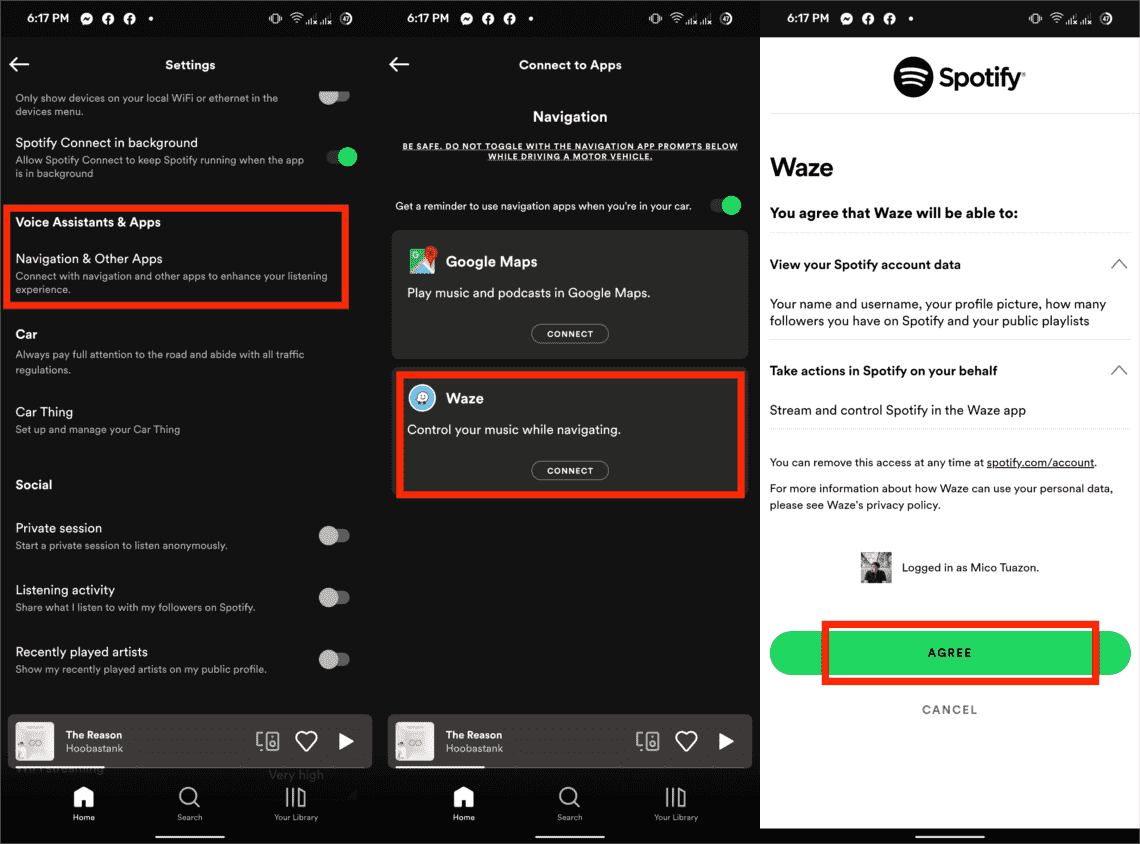
- Appuyez sur l'icône d'engrenage dans le coin supérieur droit pour ouvrir les paramètres de Spotify.
- faites défiler jusqu'à Assistants vocaux et applications et appuyez sur Navigation et autres applications.
- Recherchez l'application Waze sous Navigation et appuyez sur Connecter.
- Enfin, appuyez sur Accepter et suivez les instructions pour connecter votre compte Waze.
Partie 4. Comment télécharger des chansons Spotify sans Premium
Quelle que soit l'application que vous choisissez d'utiliser dans Waze, que ce soit pour la musique, les podcasts, les stations de radio ou les actualités, c'est un processus relativement simple à configurer. Avoir des connexions Spotify dans Waze est une solution pratique car elle fusionne vos besoins de navigation et de streaming en une seule application pour une meilleure expérience de conduite. De plus, cela vous permet de rester concentré sur la route, ce qui est de la plus haute importance. Il n'y a pas de différence entre Spotify Free et Spotify Premium dans ce cas, car les deux plans fonctionnent avec Waze.
Lors d'un long trajet en voiture avec une connexion internet instable, comment écouter vos morceaux préférés en ligne ? Les abonnés Spotify Premium bénéficient du mode hors ligne. Mais comment faire si vous utilisez la version gratuite ? Comment télécharger des titres Spotify sans abonnement Premium ? Il vous suffit d'une application capable d'extraire les fichiers musicaux de Spotify et de les enregistrer sur votre ordinateur. Quel est le meilleur outil pour télécharger et installer des titres Spotify et les écouter hors ligne ?
Ne vous promenez plus et sélectionnez AMusiqueSoft Spotify Music Converter. C'est le meilleur logiciel qui supprimera la protection DRM et vous permettra toujours d'écouter de la musique Spotify hors ligne. Avez-vous déjà expérimenté une super vitesse de conversion ? Ensuite, détendez-vous et utilisez ce logiciel, il a une vitesse 5x qui peut gérer 100 chansons en 15 minutes.
AmusicSoft Spotify Music Converter est le meilleur choix pour écouter de la musique lorsque vous ne parvenez pas à lier Spotify à Waze, ce n'est pas une option. Un autre avantage unique de cette application est que vous pouvez également convertir les fichiers dans les formats de fichiers pris en charge tels que MP3, AAC, WAV et FLAC. Tous ces formats de sortie seront de haute qualité et auront un débit similaire à celui des fichiers sur Spotify. Après la conversion, vous pouvez conserver ces fichiers musicaux sur n'importe quel appareil. Pour que tu puisses lire de la musique Spotify sur un appareil Alexa ou lecteur MP3 pour passer un bon moment au volant.
- Télécharger AMusicSoft Spotify Music Converter depuis la page officielle d'AMusicSoft. Lancez simplement votre navigateur puis recherchez la page officielle d'AMusicSoft.
Téléchargement gratuit Téléchargement gratuit
- Après le téléchargement complet, ouvrez l'application et attendez un moment jusqu'à ce que toute votre collection soit reconnue. Une fois terminé, téléchargez les chansons en copiant et collant le lien des chansons ou en les faisant glisser et en les déposant dans le convertisseur.

- Maintenant, parmi les formats pris en charge répertoriés, choisissez-en un à utiliser et sélectionnez un dossier de sortie dans lequel les résultats doivent être enregistrés.

- Appuyez sur le bouton Convertir et laissez le processus commencer. Téléchargez les fichiers convertis en sélectionnant l'onglet Converti ci-dessus.

Partie 5. Conclusion
À ce stade, vous avez tout ce qu'il faut pour gérer les connexions Spotify dans Waze. Que vous choisissiez de regarder Spotify sur Waze ou vice versa, tout dépend de vous. Cependant, vous êtes libre de profiter également de l'utilisation hors ligne et c'est là que AMusiqueSoft Spotify Music Converter est très pratique. Cependant, il existe plusieurs autres boîtes à outils de fonctions similaires que vous devez également essayer d'explorer et tirer le meilleur parti de ce que le marché a à offrir. Vous doutez que vous puissiez utiliser les deux applications sur un seul écran ?
Les gens LIRE AUSSI
- Comment obtenir Spotify Premium avec Hulu et Showtime Bundle
- Comment passer à Spotify Premium en 2024 ?
- Guide ultime sur la mise à niveau vers Spotify Premium
- Comment faire pour que Siri joue à Spotify en 2024 ?
- Spotify Playlist Downloader Chrome Extension que vous pouvez essayer
- Est-ce que je conserve Spotify Music après la mise à niveau familiale en 2024 ?
- Comment réparer le code d'erreur Spotify 17 sur Mac (rapide et facile)
- La meilleure façon de conserver Spotify Music après la suppression de Spotify
 A propos de l'auteur
Robert Fabry est un blogueur passionné, un passionné de technologie, et peut-être pourra-t-il vous contaminer en partageant quelques astuces. Il a également une passion pour la musique et a écrit pour AMusicSoft sur ces sujets.