Comment changer d'abonnement Spotify ? (Le moyen le plus rapide)
Grâce aux différents abonnements proposés par Spotify, de plus en plus d'utilisateurs s'intéressent à ce service. Vous pouvez profiter de la plateforme gratuitement ou via un abonnement Premium, qui offre différentes fonctionnalités et avantages. Certains abonnements comportent des limitations, tandis que d'autres sont illimités. Si vous souhaitez changer d'abonnement et que vous ne savez pas comment procéder, voici un guide complet pour vous aider.
Sommaire Partie 1. Où gérer mon abonnement Spotify ? Partie 2. Comment changer d’abonnement Spotify ? Partie 3. Astuces : Comment sauvegarder définitivement les titres Spotify sur son ordinateur ? Partie 4. Conclusion
Partie 1. Où puis-je gérer mon abonnement Spotify ?
Certains utilisateurs de Spotify sont tellement captivés par les différentes fonctionnalités de chaque abonnement qu'ils cherchent à savoir s'il est possible d'en changer. Mais où exactement, dans l'application Spotify, peut-on gérer ses abonnements ? Comment changer d'abonnement Spotify ? Tous les détails de votre abonnement sont disponibles et gérables sur la page « Compte » de l'application. Pour y accéder, cliquez sur « Votre abonnement ».
Partie 2. Comment changer votre plan d'abonnement Spotify
Le processus de changement de votre abonnement Spotify en un autre payant est simple et facile, surtout si toutes vos ressources sont prêtes. Ce sera également rapide puisque vous étiez directement abonné à Spotify. Comme mentionné précédemment, la gestion de vos abonnements Spotify peut être effectuée via la page officielle du compte Spotify.
L' abonnement Spotify Premium standard coûte 11.99 $ par mois . Il existe également un abonnement étudiant à 5.99 $ par mois et un abonnement Famille à 19.99 $ par mois permettant jusqu'à six comptes. Si vous êtes marié(e) et sans enfant, vous pouvez opter pour un abonnement Premium Duo à seulement 16.99 $ par mois . De nombreux autres services de streaming sont disponibles aujourd'hui, mais aucun ne propose actuellement de concurrent direct à Duo. Si des services comme Apple Music, Amazon Music ou YouTube Music proposent des abonnements individuels et familiaux, ils ne proposent pas d'options pour deux personnes. Vous pouvez adapter l'abonnement à vos besoins.
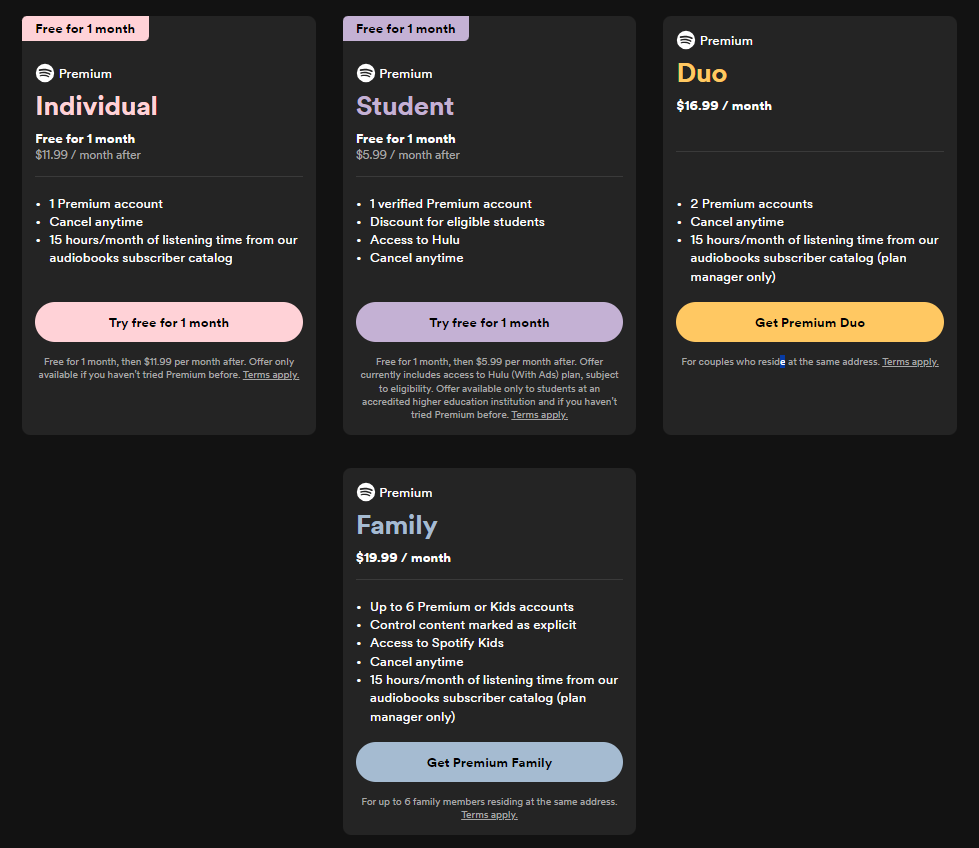
Donc, pour commencer le processus de modification de votre abonnement Spotify, vous devez d'abord accéder à cet emplacement. Les étapes détaillées sur la façon de modifier l'abonnement Spotify sont répertoriées ci-dessous.
- Sur votre ordinateur, ouvrez n'importe quel navigateur disponible.
- Une fois lancé, recherchez le site officiel de Spotify. De là, dirigez-vous vers la page de compte.
- La prochaine étape serait de fournir à la fois votre nom d'utilisateur et votre mot de passe pour poursuivre le processus.
- Après cela, dirigez-vous vers l'onglet Aperçu du compte.
- Dans la fenêtre actuelle, vous pourrez voir la section Votre plan. De là, cliquez sur le bouton Changer de plan qui est placé dans la partie inférieure.
- Vous pouvez également appuyer sur le bouton Plans disponibles pour vérifier tous les plans que vous pouvez utiliser alternativement en échange de votre plan actuel.
- Choisissez l'abonnement que vous souhaitez avoir, puis cliquez sur le bouton Sélectionner pour l'obtenir.
- Vous devrez appuyer à nouveau sur le bouton Changer de plan une fois que vous aurez décidé de modifier votre plan Spotify actuel. Pour localiser facilement ce bouton, n'oubliez pas qu'il est de couleur verte.
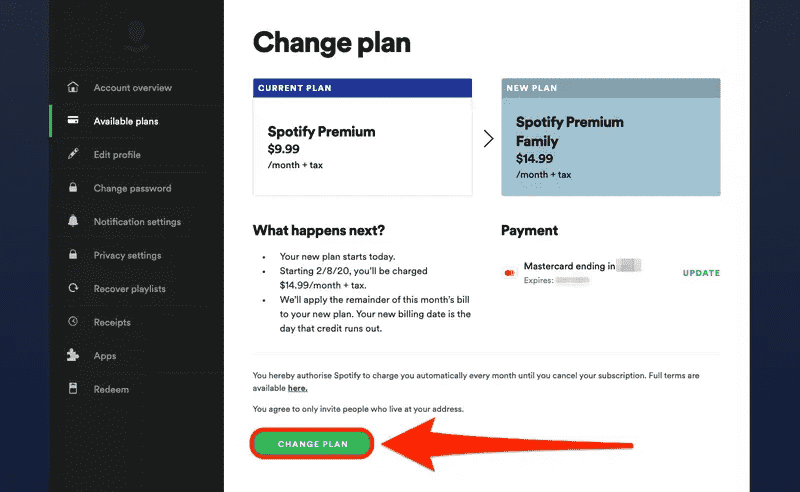
Ces étapes abordées ne s'appliquent que si votre plan actuel est un plan Premium individuel. Si vous êtes abonné au forfait familial de Spotify, l'annulation de votre abonnement doit être effectuée à l'avance avant de poursuivre le processus ci-dessus sur la façon de modifier l'abonnement Spotify.
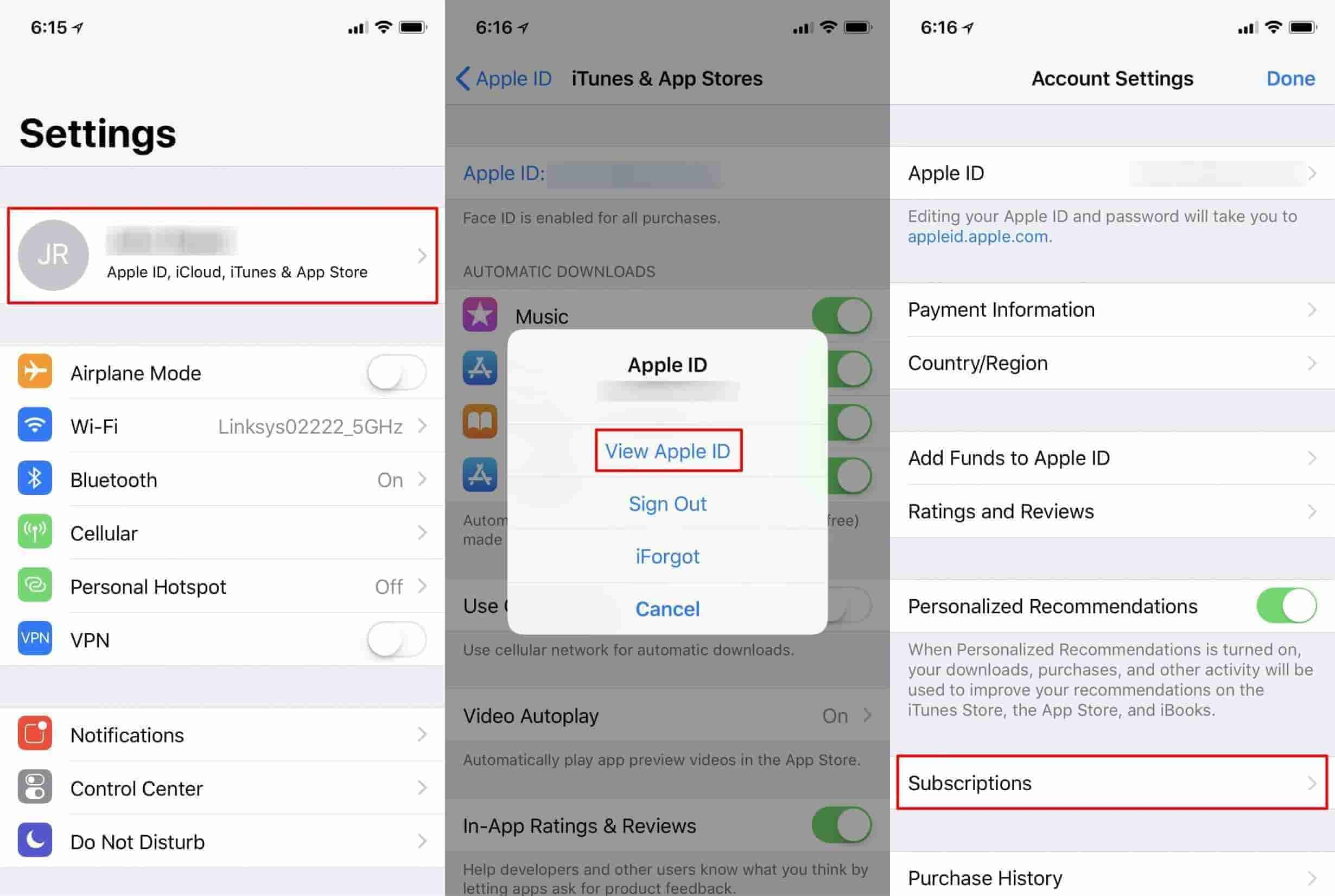
En prime, puisque la résiliation de votre abonnement actuel est parfois nécessaire avant de procéder à la modification de votre procédure d'abonnement Spotify, voici comment résilier votre forfait sur votre iPhone.
- Sur votre appareil iOS, cliquez sur l'application Paramètres, puis appuyez sur l'onglet Votre nom.
- Juste après cela, sélectionnez l'option Abonnements, puis recherchez Spotify.
- Cliquez dessus une fois trouvé, puis localisez le lien Annuler l'abonnement.
Partie 3. Conseils supplémentaires : Comment enregistrer les pistes Spotify sur l'ordinateur pour toujours ?
Vous trouverez ci-dessus les étapes détaillées pour modifier votre abonnement Spotify lorsque vous souhaitez passer à un nouveau forfait. Bien que la procédure soit très simple, elle implique le paiement d'un abonnement pour continuer à écouter de la musique. Compte tenu du montant total à prévoir chaque mois, et du fait que les fichiers ne vous appartiennent pas définitivement, ne serait-il pas plus avantageux de résilier votre abonnement et de conserver votre musique Spotify indéfiniment ? Mais comment faire ?
Pour avoir des droits permanents sur les fichiers Spotify, vous pouvez utiliser AMusiqueSoft Spotify Music Converter. Après avoir converti et téléchargé les fichiers musicaux dans des formats accessibles, vous pouvez déjà en conserver une copie locale sur n'importe quel appareil dont vous disposez. Cela signifie seulement que vous pouvez les conserver pour toujours. En dehors de ces éléments, soyez assuré que vous pouvez obtenir la meilleure qualité audio des fichiers convertis, identique à celle de l'original.
De plus, AMusicSoft vous permet d'obtenir les formats MP3, FLAC, WAV, AAC, AC3 et M4A, tous compatibles avec différents appareils. Après conversion, vous pouvez télécharger la musique Spotify sur Mac , Windows, les plateformes de stockage cloud ou l'enregistrer sur une clé USB.
L'ensemble du processus de téléchargement et de conversion ne prendra que quelques minutes de votre temps car il a une vitesse de travail 5 fois plus rapide. Même l'interface d'AMusicSoft est très conviviale et très pratique à utiliser. Consultez les étapes ci-dessous pour savoir comment utiliser AMusicSoft Spotify Music Conveter pour obtenir vos favoris au lieu de savoir comment modifier l'abonnement Spotify.
- Accédez au site Web d'AMusicSoft, puis appuyez sur l'onglet Produits pour voir l'application Apple Music Converter. Sélectionnez le bouton Télécharger pour obtenir cette application. L'installation sera la prochaine étape.
Téléchargement gratuit Téléchargement gratuit
- Après quelques secondes, commencez à ajouter les chansons en copiant et collant leurs liens ou en les faisant glisser et en les déposant dans le convertisseur.

- Sélectionnez un format parmi ceux disponibles mentionnés, puis choisissez le dossier de destination pour enregistrer les résultats.

- Commencez par le processus de conversion en appuyant sur l'onglet Convertir.

- Enregistrez les fichiers convertis en les récupérant à partir du menu Converti.
Partie 4. Conclusion
Comme vous pouvez le constater, apprendre à modifier le processus d'abonnement à Spotify est très rapide car il ne comporte que des étapes simples à suivre. Cependant, l'utilisation d'un autre moyen de conserver les fichiers pour toujours semble préférable à la modification des plans d'abonnement. Donc, pour un tel processus, vous devez utiliser AMusiqueSoft Spotify Music Converter, car il est composé de fonctionnalités qui vous aideront à conserver des copies locales de vos favoris. Comme ils sont déjà sans DRM après avoir utilisé AMusicSoft, le streaming serait plus facile car n'importe quel appareil est autorisé à être utilisé.
Les gens LIRE AUSSI
- Pouvez-vous conserver la musique téléchargée à partir de Spotify après l'annulation ?
- Comment extraire des chansons Spotify en MP3 [Outils les plus recommandés]
- Meilleure application d'égalisation gratuite pour iPhone Spotify
- La meilleure façon de modifier la vitesse de lecture de Spotify pour tous les éléments
- Conseils pour profiter gratuitement de Spotify pour iPhone
- Spotify Playlist Downloader Online: Ce que nous devons savoir
- Comment DJ avec Spotify : choses que vous devez apprendre
- Découvrez les autres moyens de jouer à Spotify sur Switch !
 A propos de l'auteur
Robert Fabry est un blogueur passionné, un passionné de technologie, et peut-être pourra-t-il vous contaminer en partageant quelques astuces. Il a également une passion pour la musique et a écrit pour AMusicSoft sur ces sujets.