La meilleure façon de modifier la vitesse de lecture de Spotify pour tous les éléments
Il existe de nombreuses raisons pour lesquelles les utilisateurs de Spotify peuvent vouloir modifier la vitesse de lecture, par exemple s'ils sont occupés ou simplement s'ils souhaitent obtenir plus de contenu en moins de temps. La vitesse de lecture lente de Spotify peut parfois devenir frustrante. La bonne nouvelle est qu'un changeur de vitesse audio est intégré directement aux applications Spotify.
Est-il possible de ralentir ou d'accélérer la lecture sur Spotify ? Dans cet article, je vous explique comment modifier la vitesse de lecture des podcasts et des chansons sur Spotify. Poursuivez votre lecture jusqu'au bout pour en savoir plus.
Sommaire Partie 1. Peut-on modifier la vitesse de lecture sur Spotify ? Partie 2. Comment modifier la vitesse de lecture Spotify sur mobile/ordinateur ? Partie 3. Comment modifier la vitesse de lecture dans le lecteur web Spotify ? Partie 4. Comment modifier la vitesse de lecture Spotify sur tous les appareils ? Conclusion
Partie 1. Pouvez-vous modifier la vitesse de lecture sur Spotify ?
Est-il possible de modifier la vitesse de lecture sur Spotify ? Les commandes de vitesse sont disponibles sur tous les appareils Spotify. Vous pouvez choisir une vitesse de 0.5x à 3x. Cependant , Spotify ne prend en charge que la vitesse de lecture des podcasts. De plus, cette fonctionnalité est uniquement disponible sur l'application mobile et de bureau Spotify, et non sur le lecteur web Spotify. Après avoir pris connaissance de ces informations, souhaitez-vous toujours ralentir ou accélérer la lecture des podcasts Spotify ? Lisez la suite !
Partie 2. Comment modifier la vitesse de lecture de Spotify sur mobile/ordinateur de bureau ?
Si vous trouvez également la lecture de podcasts agréable, vous vous demandez peut-être comment modifier la vitesse de lecture de Spotify pour améliorer l'expérience de lecture. L'option de vitesse que vous pouvez sélectionner sur Spotify comprend 0.5x, 0.8x, 1x (par défaut), 1.2x, 1.8x, 2x, 2.5x, 3x ou 3.5x et plus.
Comment modifier la vitesse de la musique sur Spotify à l'aide d'un mobile ou d'un ordinateur de bureau ? Étant donné que l'application Spotify apparaît différemment sur les ordinateurs et les téléphones mobiles, vous verrez des instructions distinctes pour les deux appareils. Vérifie-les.
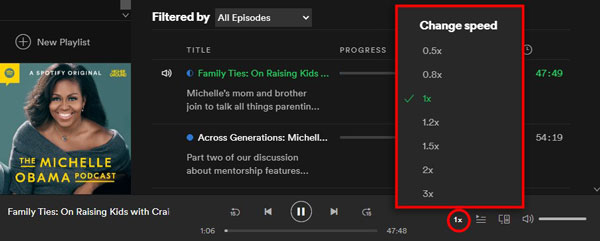
Modifier la vitesse de lecture Spotify sur Windows/Mac :
- Lancez l'application Spotify sur Mac ou Windows.
- Accédez à la section Podcasts et choisissez le titre que vous souhaitez entendre en ce moment.
- Après cela, accédez à l'écran Lecture en cours, puis recherchez l'icône Changeur de vitesse.
- Une fois trouvé, cliquez sur l'icône et vous pourrez voir les vitesses disponibles qui peuvent être utilisées pour la vitesse de lecture Spotify. Vous pouvez régler la vitesse de 0.5x à 3x.
- Pour lire Spotify à une vitesse 2x ou à la bonne vitesse, sélectionnez celle que vous souhaitez.
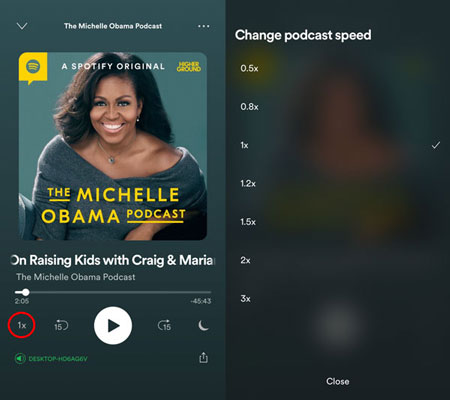
Modifier la vitesse de lecture Spotify sur Android/iPhone :
- Exécutez l'application Spotify Music sur votre téléphone mobile.
- Lisez n’importe quel titre de podcast que vous souhaitez diffuser.
- Accédez à la fenêtre Now Playing et dans la partie inférieure gauche du lecteur, vous verrez l'option de vitesse de lecture Spotify à ajuster.
- Pour modifier la vitesse de lecture de Spotify, appuyez sur cette icône 1x que vous voyez, puis sélectionnez la vitesse qui vous semble la plus appropriée.
Partie 3. Comment modifier la vitesse de lecture dans Spotify Web Player ?
Comme indiqué précédemment, il n'est pas possible de modifier la vitesse de lecture sur le lecteur web de Spotify. Pas de panique ! L' extension Chrome « Spotify Playback Speed » peut vous être très utile. Elle vous permettra de modifier la vitesse de lecture de Spotify sur son lecteur web, que vous souhaitiez l'accélérer ou la ralentir. Consultez les étapes détaillées ci-dessous.
- Lancez le navigateur Chrome sur votre appareil.
- Recherchez « Vitesse de lecture Spotify » dans la boutique en ligne Chrome et cliquez sur « Ajouter à Chrome » comme outil d'extension.
- Sur le même navigateur, connectez-vous avec votre compte sur le lecteur Web Spotify.
- Lors de la lecture d'une certaine chanson Spotify, vous verrez l'icône permettant de modifier la vitesse de lecture Spotify située à côté du bouton de volume.
- Cliquez sur l'icône 1.00x pour ajuster la vitesse selon vos préférences.
Cependant, la qualité audio du lecteur web Spotify est un peu faible. Si vous êtes abonné à Spotify Premium, vous pouvez écouter de la musique en AAC 256 kbit/s. En revanche, pour les utilisateurs de la version gratuite, la qualité est limitée à 128 kbit/s en AAC. Si vous recherchez d'autres extensions Chrome pour améliorer votre expérience musicale sur Spotify, consultez la section « Extensions Chrome Spotify à essayer » >>
Partie 4. Comment modifier la vitesse de lecture de Spotify pour n'importe quel appareil ?
Étant donné que le changeur de vitesse de lecture officiel de Spotify est limité uniquement aux podcasts, vous devrez utiliser le lecteur Web pour régler la vitesse de lecture des chansons. Néanmoins, la qualité audio du lecteur web n'est pas bonne pour un meilleur streaming. Si vous souhaitez modifier la vitesse de lecture de Spotify sans limitation et profiter de la musique avec une qualité sonore élevée de 320 kbps, alors un téléchargeur de musique Spotify appelé AMusiqueSoft Spotify Music Converter peut être une excellente option.
AMusiqueSoft Spotify Music Converter peut supprimer le DRM des fichiers Spotify afin que vous puissiez y accéder en dehors de l'application Spotify. En plus de la suppression des DRM, il peut également convertir et télécharger des chansons Spotify dans des formats de sortie simples, notamment MP3, MP4, FLAC, WAV, AAC, AC3 et M4A. Changer le format des chansons est également une étape vitale car le format original des fichiers est très difficile à lire sur d'autres appareils.
Après le processus de conversion, AMusicSoft vous aidera à télécharger rapidement les résultats grâce à sa vitesse de travail 5x plus rapide. Avec ces fichiers au format flexible et sans DRM, vous pouvez télécharger des chansons Spotify hors ligne et transférez-les dans un lecteur multimédia offrant une fonction de changement de vitesse pour modifier la vitesse de lecture.
Téléchargez et convertissez Spotify Music pour gérer votre expérience musicale
- Ouvrez votre navigateur et recherchez la page officielle d'AMusicSoft. C'est ici que vous pouvez obtenir AMusicSoft Spotify Music Converter gratuit. Appuyez sur le bouton Télécharger pour poursuivre le processus de téléchargement.
Téléchargement gratuit Téléchargement gratuit
- Ensuite serait l'installation de l'outil sur votre appareil. Quelques minutes après, ouvrez-le et ajoutez toutes les chansons Spotify à convertir. Pour les télécharger, copiez et collez simplement leurs liens ou vous pouvez simplement les faire glisser et les déposer dans le convertisseur.

- Pour modifier la vitesse de lecture de Spotify sur n'importe quel appareil, il est temps de sélectionner le format de sortie à utiliser. Sélectionnez-en un parmi les formats disponibles mentionnés, puis choisissez également le dossier de destination.

- Appuyez ensuite sur le bouton Convertir et démarrez le processus de conversion sous peu.

- Enfin, téléchargez les fichiers convertis en les récupérant dans la section Convertis ci-dessus.
Après avoir récupéré les fichiers, vous pourrez peut-être les lire sur des appareils autres que celui que vous utilisiez lors de la diffusion de Spotify. Assurez-vous de choisir un lecteur de musique avec un changeur de vitesse pour régler la vitesse d'une chanson sur Spotify.
Conclusion
Sur la base de ce qui a été discuté, il est maintenant très facile de modifier la vitesse de lecture de Spotify sur n'importe quel appareil sans restrictions grâce à l'aide de AMusiqueSoft Spotify Music Converter. Assurez-vous d'utiliser cet outil recommandé car il peut vous donner les meilleurs formats qui sont sûrement accessibles n'importe où. Si vous aimez les podcasts, en revanche, vous pouvez suivre le guide fourni ci-dessus pour savoir comment modifier la vitesse de lecture Spotify pour les podcasts.
Les gens LIRE AUSSI
- Comment changer d'abonnement Spotify ? (Le moyen le plus rapide)
- Comment conserver Spotify Music pour toujours sans Spotify Premium
- Comment écouter Spotify hors ligne sans téléchargement ?
- Comment exporter la liste de lecture Spotify vers Excel ou un fichier texte
- Meilleur Spotify Music Converter Tu devrais essayer
- Comment désactiver Shuffle sur Spotify Android avec et sans Premium
- Comment configurer Spotify Alarm iPhone et sur les appareils Android
- Un examen complet de l'extension Spotify Chrome
 A propos de l'auteur
Robert Fabry est un blogueur passionné, un passionné de technologie, et peut-être pourra-t-il vous contaminer en partageant quelques astuces. Il a également une passion pour la musique et a écrit pour AMusicSoft sur ces sujets.