Comment télécharger de la musique pour PowerPoint à partir de Spotify ?
La création du logiciel PowerPoint a permis aux utilisateurs de rassembler plus facilement leurs idées sous forme de présentation. Avec la transmission pratique du message et des fonctions plus simples à suivre, davantage d'utilisateurs ont fréquenté l'application. Dans cette application, vous pouvez même insérer des images et des audios pour rendre votre présentation plus attrayante et amusante.
L'une des meilleures techniques pour rendre votre présentation plus attrayante et maintenir l'attention de votre public consiste à ajouter une musique de fond. Est-il possible de télécharger un morceau depuis Spotify pour l'utiliser dans un diaporama ? Dans ce cas, il est important de connaître la procédure de téléchargement de musique pour PowerPoint depuis Spotify afin de choisir le morceau le plus adapté à votre présentation.
Sommaire Partie 1. Peut-on ajouter de la musique Spotify à PowerPoint ? Partie 2. Comment télécharger de la musique Spotify pour PowerPoint ? Partie 3. Comment ajouter de la musique téléchargée à PowerPoint ? Partie 4. Résumé
Partie 1. Pouvez-vous ajouter Spotify Music à PowerPoint ?
Microsoft PowerPoint est un logiciel de présentation disponible sur Apple Mac, Microsoft Windows , iOS, Android et sur le Web. Ajouter de la musique en fond sonore à vos présentations PowerPoint peut influencer positivement l'ambiance et l'expérience de votre public. Quels sites web proposent de la musique pour vos présentations ? Pour trouver la musique idéale pour vos présentations PowerPoint, Spotify est sans aucun doute la meilleure option. Grâce à son vaste catalogue composé de morceaux exclusifs d'artistes renommés, vous trouverez assurément la musique parfaite pour vos présentations PowerPoint.
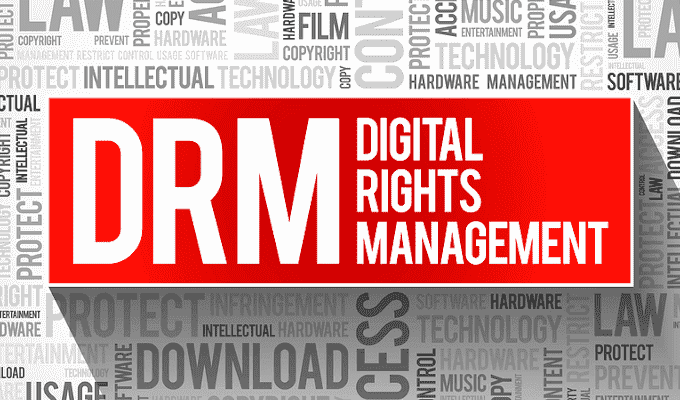
Le seul problème ici est que vous ne pouvez pas effectuer directement le processus d'ajout de musique Spotify téléchargée pour PowerPoint, car les fichiers que vous trouverez ici sont tous protégés par Gestion des droits numériques (DRM), même si vous êtes un utilisateur Premium. En dehors de cela, ils sont encodés au format Ogg Vorbis qui n'est accessible qu'avec la présence de l'application Spotify.
Sujets connexes : Pour en savoir plus sur Ogg Vorbis, vous pouvez consulter le guide : Quel codec utilise Spotify ?
Alors, comment télécharger de la musique pour PowerPoint depuis Spotify dans ce cas ? Pour vous donner une réponse honnête, la procédure n'est possible que si vous supprimez d'abord le DRM des pistes Spotify via l'outil de suppression de DRM et les convertissez dans des formats pris en charge par PowerPoint. Pour en savoir plus sur cet outil, consultez la section suivante et découvrez AMusicSoft Spotify Music Converter.
Partie 2. Comment télécharger Spotify Music pour PowerPoint ?
Comme mentionné précédemment, il n'existe aucun moyen d'ajouter directement Spotify Music aux présentations PowerPoint puisque Spotify ne prend pas en charge de telles procédures. Mais du côté le plus positif, il existe encore un moyen de télécharger de la musique pour PowerPoint à partir de Spotify, via l'utilisation d'un convertisseur et d'un téléchargeur de musique professionnel.
Pour obtenir vos fichiers souhaités à partir du service de streaming, vous pouvez utiliser l'outil de AMusiqueSoft Spotify Music Converter qui est le meilleur outil pour le téléchargement et la conversion de listes de lecture, de pistes et d'albums à partir de la plate-forme mentionnée. Il est conçu avec une vitesse 5 fois plus rapide, ce qui permet de terminer tous les processus en quelques minutes seulement et il peut également garantir que les résultats seront de la même qualité audio que les fichiers d'origine. Avec AMusicSoft, vous pouvez obtenir tous vos fichiers choisis aux formats MP3, FLAC, WAV, AAC, AC3 et M4A. Ces formats sont tous accessibles sur presque tous les appareils et peuvent être transférés d'un appareil à un autre. Autrement dit, en utilisant AMusicSoft Spotify Music Converter rendra votre session d'écoute illimitée.
Ainsi, vous pouvez non seulement ajouter de la musique à PowerPoint, mais vous pouvez également ajouter de la musique Spotify à Kinemaster, ou d'autres applications de montage vidéo pour rendre votre vidéo amusante. Il est également important de noter qu'AMusicSoft Spotify Music Converter prend en charge une procédure simple pour effectuer la conversion. Consultez le guide énuméré ci-dessous concernant le processus de téléchargement de musique pour PowerPoint à partir de Spotify.
- Lancez votre navigateur utilisé sur votre ordinateur, puis accédez au site Web d'AMusicSoft afin de télécharger le Spotify Music Converter application. Appuyez simplement sur le bouton Télécharger situé au bas du nom de l'application. Procédez à son installation une fois le téléchargement terminé.
Téléchargement gratuit Téléchargement gratuit
- Ouvrez l'application, puis ajoutez vos fichiers musicaux enregistrés à partir de Spotify. Vous pouvez copier le lien puis le coller dans le convertisseur ou simplement faire glisser et déposer les fichiers pour transférer les copies.

- Choisissez un format de conversion à utiliser pour le processus, puis sélectionnez également le dossier de destination.

- Appuyez sur le bouton Convertir pour commencer la conversion et attendez quelques minutes lorsque le processus est terminé avec succès.

- Accédez à la section Converti afin de voir les résultats de la conversion, puis enregistrez-le en tant que fichiers locaux sur votre ordinateur.
Partie 3. Comment ajouter de la musique téléchargée à PowerPoint ?
Juste après avoir obtenu les résultats de la procédure relative au téléchargement de musique pour PowerPoint à partir de Spotify, vous pouvez maintenant procéder à leur ajout à votre présentation créée. Ainsi, en suivant les étapes suivantes, définir vos fichiers convertis comme musique de fond sera beaucoup plus simple et rapide. Voyez-les ci-dessous.
- Comment ajouter de la musique à PowerPoint depuis Spotify ? Pour commencer, ouvrez simplement votre application PowerPoint, puis créez un nouveau projet. Appuyez simplement sur le bouton Nouvelle diapositive pour en produire une. S'il s'avère que vous disposez déjà d'une présentation prédéfinie sur laquelle mettre la musique de fond, appuyez simplement sur le bouton Fichier dans le coin supérieur gauche, puis choisissez l'option Ouvrir. À partir de là, vous pourrez sélectionner le fichier souhaité.
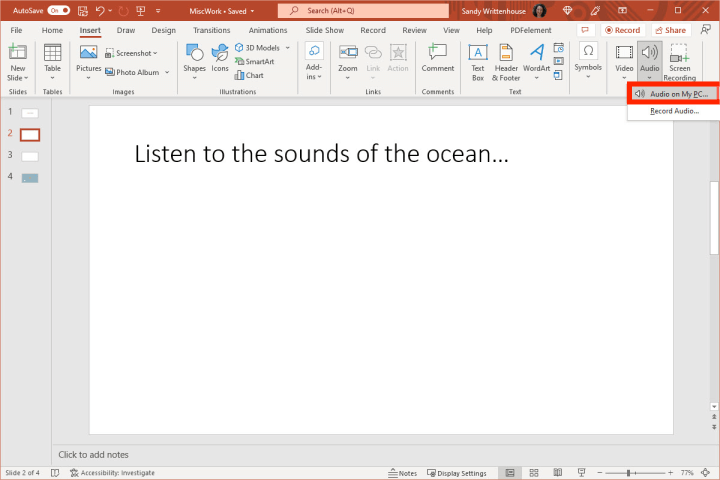
- Dans la barre de menus, cliquez sur l'onglet Insertion et recherchez l'icône Audio. Cliquez dessus, puis appuyez sur Audio sur mon PC.
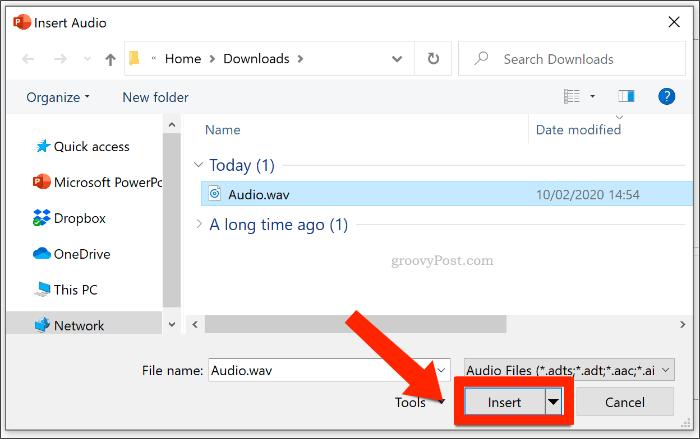
- Comment télécharger de la musique pour PowerPoint depuis Spotify ? Quelques secondes plus tard, une mini-fenêtre apparaîtra affichant les audios disponibles à ajouter à votre présentation. Choisissez celui que vous envisagez d’utiliser pour votre arrière-plan.
- Juste après avoir choisi, assurez-vous d'appuyer sur le bouton Insérer pour l'ajouter officiellement sur votre diapositive.
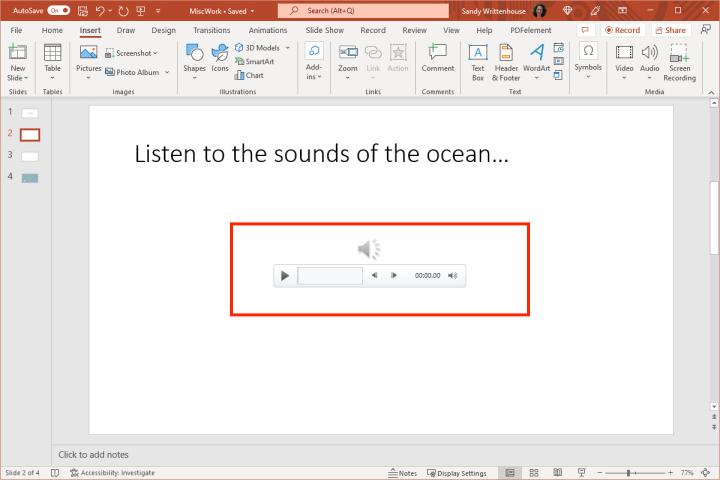
- Comment ajouter de la musique à PowerPoint depuis Spotify ? Pour la dernière étape, appuyez simplement sur l'option Lire en arrière-plan pour laisser la musique de fond ajoutée démarrer dès que le diaporama démarre.
Partie 4. Résumé
Étant donné que l'insertion de musique est à l'origine prise en charge dans les présentations PowerPoint, vous la trouverez sûrement simple et facile à faire sur ledit programme. Cependant, la plupart des meilleures musiques à utiliser ne peuvent être trouvées que sur des services de streaming musical comme Spotify. Si tel est votre cas, vous devez utiliser AMusiqueSoft Spotify Music Converter pour savoir comment télécharger de la musique pour PowerPoint à partir de la procédure Spotify. Cet outil garantira la meilleure qualité de musique juste après le téléchargement et la conversion des fichiers Spotify.
Les gens LIRE AUSSI
- Comment pouvez-vous écouter Spotify sur HomePod Mini ?
- Combien coûte le forfait familial Spotify Premium? Est-ce que ça vaut le coup?
- 5 meilleurs appareils MP3 portables Spotify Player
- Meilleurs sites de téléchargement de musique de Bollywood [toujours fonctionnels]
- Un guide complet : comment utiliser le mode d'exécution de Spotify ?
- Tutoriel : Comment enregistrer une vidéo enveloppée par Spotify
- Résolu : Spotify arrête la lecture en arrière-plan lorsque l'écran est éteint
- 5 meilleures applications musicales qui fonctionnent en mode avion
 A propos de l'auteur
Robert Fabry est un blogueur passionné, un passionné de technologie, et peut-être pourra-t-il vous contaminer en partageant quelques astuces. Il a également une passion pour la musique et a écrit pour AMusicSoft sur ces sujets.