Comment conserver Spotify Music sur Chromebook [GUIDE 2025]
Appel à tous les amateurs de musique Chromebook ! Êtes-vous fatigué d'être limité par les limitations de streaming en ligne uniquement de Spotify ? Il est temps de vous libérer et de groover sur vos morceaux préférés sur votre Chromebook à tout moment et en tout lieu. Dans ce guide, nous découvrirons les secrets de comment conserver la musique Spotify sur Chromebook à portée de main. Du puissant Spotify Web Player à l'application Android de Spotify, en passant par un aperçu des options tierces, nous avons tout ce que vous devez savoir. Préparez-vous à libérer le véritable potentiel de votre Chromebook. Plongeons-nous et laissons les rythmes couler !
Sommaire Partie 1. Présentation : Spotify et Chromebook Partie 2. Comment écouter Spotify sur Chromebook ? Partie 3. Meilleure méthode pour écouter Spotify sur Chromebook sans abonnement Premium Conclusion
Partie 1. Présentation : Spotify et Chromebook
Qu'est-ce que Spotify
Spotify est un service de streaming musical en ligne très populaire qui offre un accès rapide à un catalogue immense de millions de titres, albums, playlists, podcasts et même livres audio. Avec Spotify, vous pouvez écouter de la musique du monde entier, découvrir de nouveaux talents, suivre vos groupes préférés et créer des playlists personnalisées selon vos goûts et vos habitudes d'écoute. Son vaste catalogue propose aux mélomanes de tous les styles, du hip-hop au classique, de la pop au rock, et bien plus encore.
Qu'est-ce que le Chromebook ?
Un Chromebook est un ordinateur portable ou une tablette fonctionnant sous Chrome OS et avec le navigateur Chrome Web de Google. Chrome OS offre une intégration parfaite avec la suite d'applications Google, notamment Gmail, Google Drive, Google Docs, etc. Cette intégration permet aux utilisateurs d'accéder et de synchroniser facilement leurs données sur plusieurs appareils, simplifiant ainsi la collaboration et la productivité. Les Chromebooks ont été mis à jour en 2016 pour exécuter des applications Android, ouvrant ainsi la plateforme à des milliers d'applications disponibles sur le Google Play Store.
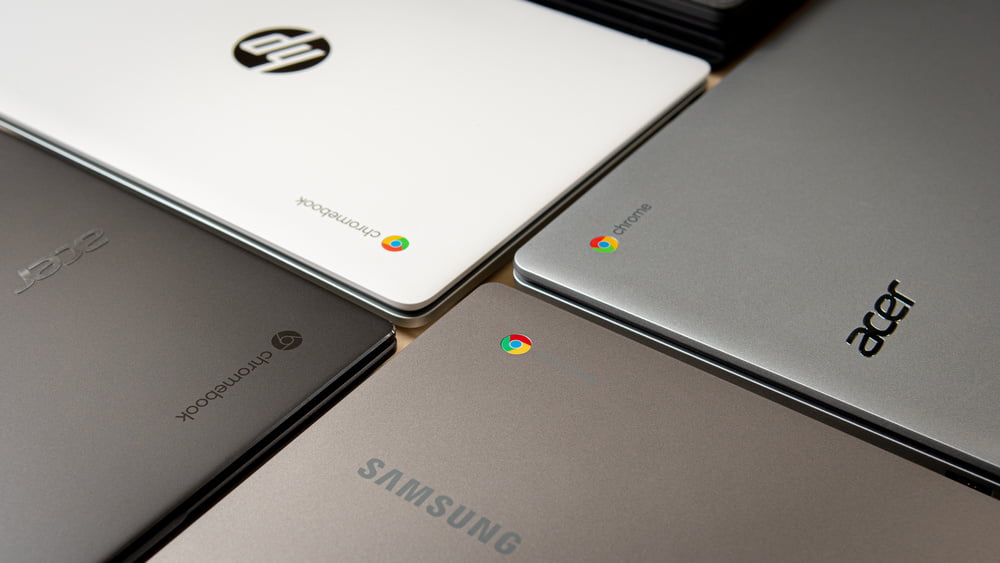
Pouvez-vous utiliser Spotify sur un Chromebook ?
Une partie du succès de Spotify réside dans son omniprésence. Vous pouvez accéder à Spotify en utilisant son player web, les applications mobiles (disponibles pour Android, iOS). Vous pouvez également trouver Spotify sur les téléviseurs, les décodeurs, les montres intelligentes et les consoles de jeux vidéo domestiques. Spotify est également disponible pour Windows et macOS. Parmi une telle disponibilité à multiples facettes, Chrome OS est également sur le devant de la scène, ce qui signifie que vous pouvez facilement exécuter Spotify sur votre Chromebook. Comment conserver la musique Spotify sur Chromebook ? Vous pouvez passer directement à la partie suivante.
Partie 2. Comment lire Spotify sur Chromebook ?
Dans cette partie, nous explorerons trois méthodes simples pour lire Spotify sur votre Chromebook. Qu'il s'agisse d'utiliser Spotify Web Player, d'activer le mode hors ligne ou de tirer parti de l'application Spotify Android (si disponible), nous avons ce qu'il vous faut.
1. Utilisation du lecteur Web Spotify
Le Spotify Web Player est un moyen pratique d'accéder et d'écouter de la musique Spotify directement depuis votre Chromebook sans avoir besoin de téléchargements ou d'installations supplémentaires. Voici comment conserver la musique Spotify sur Chromebook à l'aide du lecteur Web Spotify. Suivez ces étapes :
- Ouvrez un navigateur Web que vous aimez sur votre Chromebook.
- Dans la barre d'adresse, tapez "open.spotify.com" et appuyez sur Entrée.
- Si vous n'avez pas de compte Spotify, cliquez sur le bouton « S'inscrire » pour en créer un. Sinon, cliquez sur « Connexion » et saisissez les identifiants de votre compte Spotify.
- Une fois connecté à Spotify Web Player, vous pouvez trouver des chansons ou des albums à télécharger.
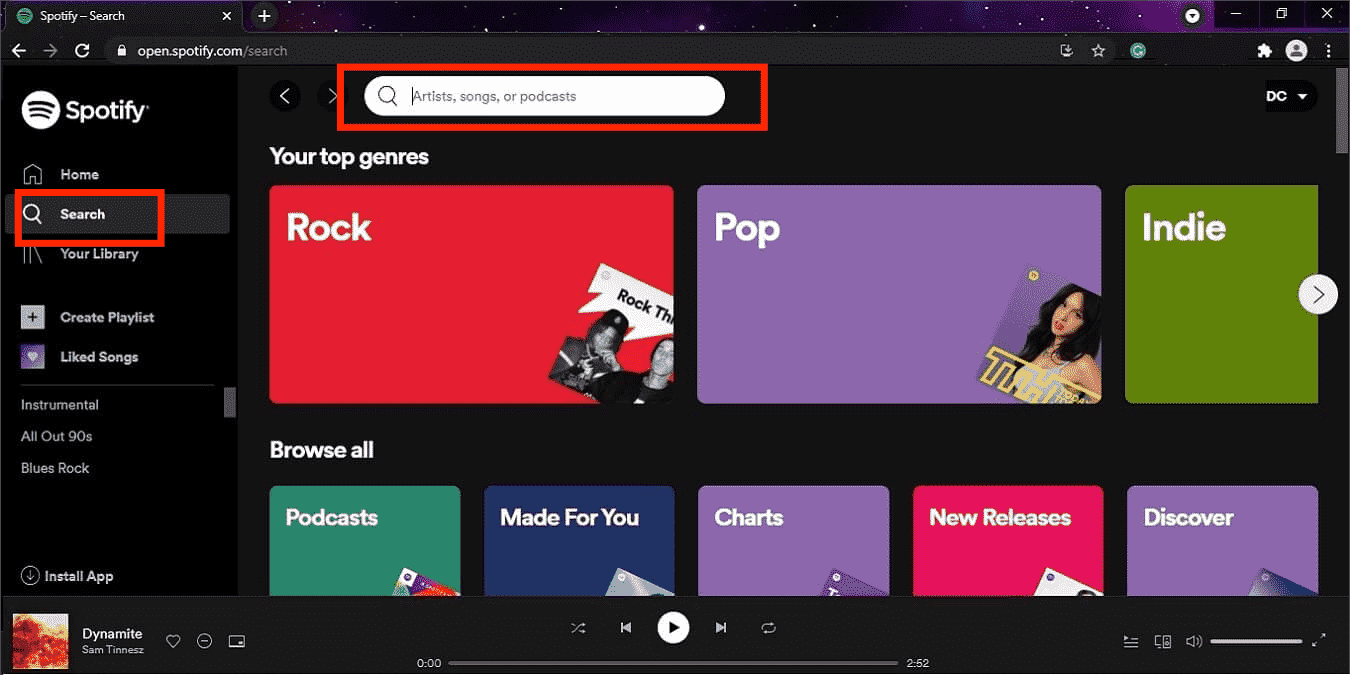
- Cliquez sur le bouton Télécharger pour enregistrer vos favoris.
N'hésitez pas à expérimenter et à explorer Spotify Web Player pour tirer le meilleur parti de votre expérience de streaming musical sur votre Chromebook. N'oubliez pas de gérer votre contenu téléchargé et de supprimer périodiquement les téléchargements indésirables pour libérer de l'espace de stockage sur votre Chromebook.
2. Installation de la version Android de Spotify
En suivant les étapes ci-dessous, vous pouvez utiliser l'application Android de Spotify sur votre Chromebook, vous offrant ainsi une expérience Spotify plus complète et plus riche en fonctionnalités, y compris la possibilité de lecture de musique hors ligne si elle est prise en charge. Voici comment conserver la musique Spotify sur Chromebook via l'application Spotify Android.
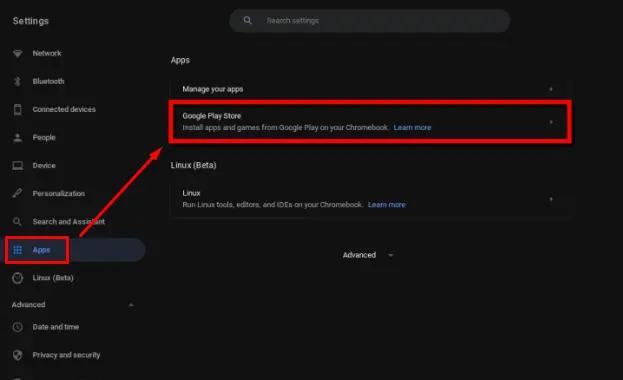
- Cliquez sur la barre d'état système située dans le coin inférieur droit de l'écran. Cliquez sur l'icône "Paramètres" en forme d'engrenage.
- Dans le menu Paramètres, faites défiler vers le bas et cliquez sur « Applications » ou « Google Play Store ».
- Si vous voyez une option « Activer » ou « Activer » Google Play Store, cliquez dessus pour activer la prise en charge de l'application Android. Sinon, votre Chromebook risque de ne pas prendre en charge les applications Android.
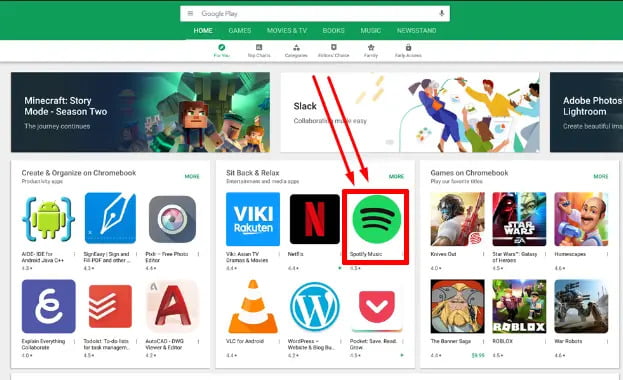
- Ouvrez maintenant le Store et localisez l'application Spotify. Vous pouvez le télécharger maintenant.
- Une fois l'installation terminée, cliquez sur le bouton « Ouvrir » pour lancer l'application Spotify.
- Connectez-vous à votre compte Spotify en utilisant vos informations d'identification. Si vous n'avez pas de compte, vous pouvez vous inscrire gratuitement via l'application.
- Une fois connecté, vous pouvez explorer les fonctionnalités de l'application Spotify, notamment parcourir les chansons, créer des listes de lecture et découvrir de nouvelles musiques.
- Trouvez les chansons que vous désirez et téléchargez-les sur votre ordinateur.
Nous savons tous comment écouter de la musique Spotify sur un Chromebook grâce aux méthodes décrites précédemment. Cependant, les Chromebooks disposent généralement d'un espace de stockage local limité. Plus d'espace de stockage signifie un prix plus élevé à l'achat d'un Chromebook. De plus, pour écouter de la musique sur Spotify, une connexion internet stable est indispensable pendant toute la durée de la lecture. Cette limitation rend difficile l'écoute de musique sur son Chromebook en voyage, dans les zones où la connexion internet est faible ou inexistante, ou lorsque l'accès au Wi-Fi est limité. Les utilisateurs peuvent alors rencontrer des problèmes de mise en mémoire tampon, des pauses dans l'application Spotify ou des interruptions de la lecture. Les utilisateurs de la version gratuite de Spotify ne sont pas autorisés à télécharger de la musique.
Il est conseillé d'étudier d'autres approches ou de trouver des solutions de contournement afin d'améliorer la qualité de l'expérience d'écoute hors ligne ou de résoudre les problèmes de connexion. Passons à la partie suivante.
Partie 3. Meilleure méthode pour lire Spotify sur Chromebook sans Premium
AMusiqueSoft Spotify Music Converter est une solution logicielle puissante qui vous offre la possibilité de télécharger et de convertir de la musique Spotify en plusieurs formats audio, y compris des options populaires telles que MP3, FLAC, WAV et AAC. Cet outil pratique vous permet non seulement de profiter de vos pistes Spotify préférées hors ligne, mais garantit également que la qualité audio d'origine est préservée pendant le processus de conversion.
En supprimant la protection DRM (Digital Rights Management) de la musique Spotify, vous obtenez la liberté d'écouter vos morceaux préférés sur n'importe quel appareil, même lorsque vous n'avez pas de connexion Internet. En plus de lire des chansons sur Chromebook, vous pouvez également télécharger Spotify sur Apple Mac, Windows et d'autres lecteurs MP3 gratuits. Avec AMusicSoft Spotify Music Converter, les limites du streaming en ligne appartiennent au passé et vous pouvez vraiment profiter de votre collection de musique Spotify selon vos conditions.
Comment conserver la musique Spotify sur Chromebook et n'importe quel appareil à l'aide d'AMusicSoft Spotify Music Converter? C'est simple. Tout ce que vous avez à faire est de suivre ces étapes simples :
- Téléchargement et installation d'AMusicSoft Spotify Music Converter Le logiciel sur votre propre ordinateur est la première étape pour démarrer avec le programme.
Téléchargement gratuit Téléchargement gratuit
- Après cela, vous devrez choisir les chansons, listes de lecture ou albums que vous souhaitez télécharger et convertir.

- Choisissez le format de sortie ainsi que les paramètres de qualité les plus adaptés à vos besoins.

- Après cela, vous devrez cliquer sur le bouton « Convertir » pour commencer le processus de conversion.

- Après cela, une fois la conversion terminée, vous pourrez transférer les fichiers convertis vers n'importe quel appareil et vous pourrez écouter vos morceaux préférés depuis Spotify même lorsque vous n'êtes pas connecté au service.
Conclusion
Pour conclure, il est essentiel de savoir comment conserver la musique Spotify sur Chromebook, car cela vous offrira des options plus larges pour écouter et lire vos morceaux Spotify préférés. Aussi, avoir un tel AMusiqueSoft Spotify Music Converter vous aidera dans différentes variétés à lire et à diffuser vos morceaux Spotify en les rendant disponibles même sans Chromebook ou sans abonnement. C'est tout, j'espère que cela vous aidera alors !
Les gens LIRE AUSSI
- Comment créer un code de numérisation Spotify
- Apprendre le moyen facile de télécharger et de jouer des chansons en hindi
- Comment désactiver Spotify : en savoir plus ici
- Comment effacer une file d'attente sur Spotify : comprenez-le aujourd'hui
- PowerPoint musique gratuit, est-ce possible ?
- Comment puis-je utiliser VLC Spotify ?
- Apprendre à transférer des fichiers musicaux de Spotify vers USB
- Comment télécharger et profiter de la bande-son de Baby Driver Spotify
 A propos de l'auteur
Robert Fabry est un blogueur passionné, un passionné de technologie, et peut-être pourra-t-il vous contaminer en partageant quelques astuces. Il a également une passion pour la musique et a écrit pour AMusicSoft sur ces sujets.