Comment empêcher Spotify de faire une pause - La meilleure façon
Lorsqu'on vous interroge sur les plateformes de streaming, Spotify sera toujours votre première réponse. Il s'agit indéniablement du service incontournable de la plupart des utilisateurs, car il est également disponible sur presque tous les appareils, tels que les appareils Windows, de bureau, Mac, iOS et Android. Le grand nombre d'utilisateurs accumulés ne dépend pas uniquement de sa bibliothèque musicale, mais aussi de l'ensemble de son service offert.
Bien que Spotify semble presque parfait, il arrive parfois que la lecture s'interrompe brusquement. Voyons donc comment résoudre ce problème grâce aux solutions proposées ci-dessous.
Sommaire Partie 1. Pourquoi Spotify se met-il en pause ? Partie 2. Que faire si Spotify s'arrête de lire ? Partie 3. Comment conserver une copie des morceaux téléchargés sur Spotify pour éviter les problèmes de lecture ? Partie 4. Résumé
Partie 1. Pourquoi mon Spotify reste-t-il en pause ?
Spotify est capable de fonctionner en ligne et hors ligne. Mais pour que l'application démarre généralement, elle doit être connectée au WIFI ou à tout réseau disponible. Ceci est très essentiel pour charger les chansons dans le catalogue. Ainsi, si vous ne disposez pas d'une connexion Internet stable, vous êtes plus susceptible d'avoir une application qui continue de s'arrêter. Pour contrer la procédure sur la façon d'empêcher Spotify de se mettre en pause, vous devez vérifier s'il y a un problème sur votre routeur et déterminer si votre vitesse Internet est trop lente.
Un autre facteur à considérer est un fichier cache corrompu, surtout si vous utilisez votre navigateur pour accéder aux pistes. D'autre part, si vous utilisez l'application client, il se peut que les principaux fichiers soient corrompus et endommagés.
Il y a encore plus de raisons de savoir concernant le problème mentionné, mais pour l'instant, considérez les solutions partagées ci-dessous sur la façon de continuer à jouer Spotify pour le résoudre.
Partie 2. Que faire si Spotify arrête de jouer ?
Découvrez ci-dessous les moyens les plus simples d'empêcher Spotify de se mettre en pause.
Astuce n ° 1. Faites redémarrer votre appareil
La solution la plus fréquemment utilisée est le redémarrage forcé de l'appareil utilisé. Mais bien sûr, cela doit être considéré seul au cas où le redémarrage de l'application et de la page du navigateur ne fonctionnerait pas. En redémarrant votre appareil, vous aurez l'impression que tout ce qu'il contient a été actualisé, y compris les paramètres de votre réseau et de votre appareil.
Astuce n ° 2. Désactivez le mode faible consommation
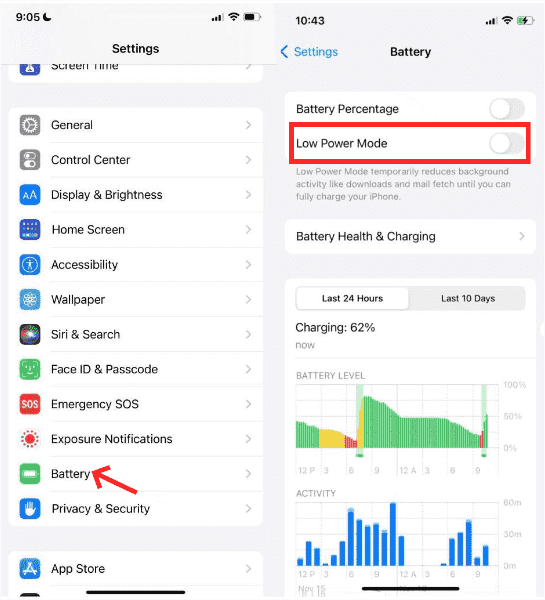
Si vous utilisez principalement Spotify sur votre mobile, la raison courante pour laquelle votre Spotify continue de s'arrêter est due au mode basse consommation. Le mode faible consommation de votre mobile réduit les activités d'application en arrière-plan pour économiser la batterie. À son tour, cela arrêtera probablement votre flux Spotify. Pour vérifier si votre mode Faible consommation est activé sur un iPhone, accédez à Paramètres > Batterie > désactiver le mode Faible consommation.
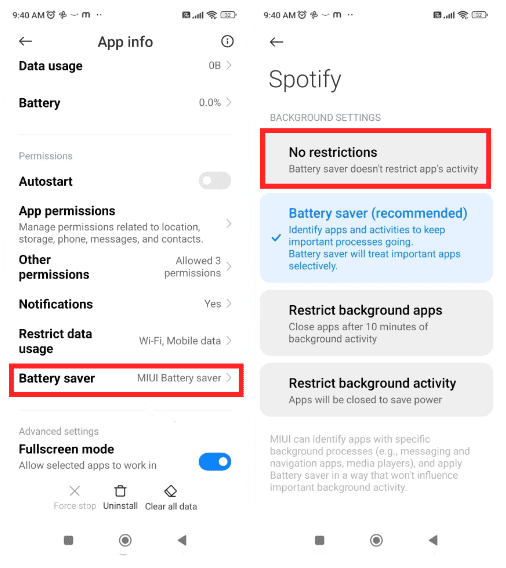
Pour empêcher Spotify de se mettre en pause sur Android, accédez à Paramètres > Batterie > Économiseur de batterie. Sur un Samsung Galaxy , cette option se trouve dans Paramètres > Batterie et maintenance de l'appareil > Batterie > Mode économie d'énergie. Vous pouvez également exclure l'application Spotify de l'optimisation de la batterie dans les paramètres de l'application. Notez que ce paramètre peut varier selon la marque de votre téléphone. Cependant, vous trouverez généralement cette option dans les paramètres relatifs à la batterie.
Astuce n ° 3. Réinstallez l'application Spotify
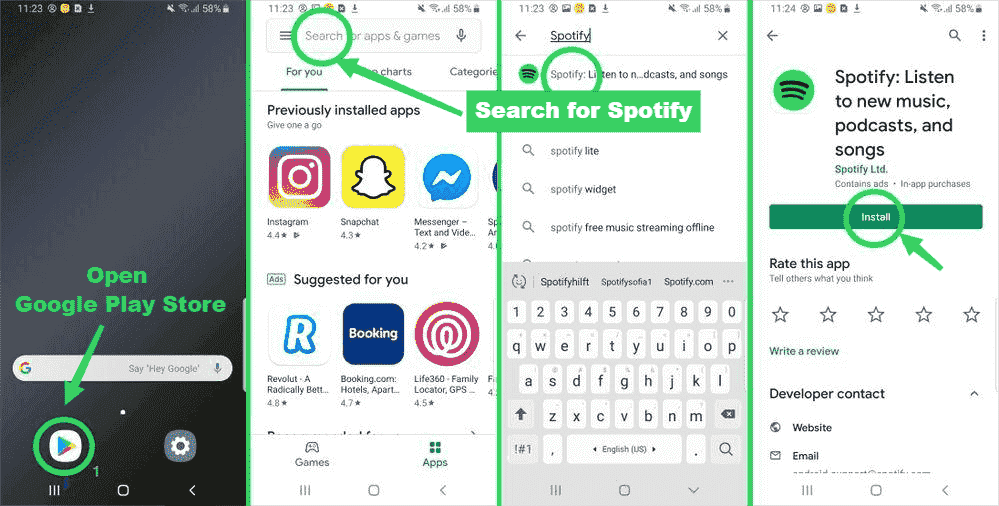
Si la réinitialisation et le redémarrage de l'application Spotify n'ont pas résolu le problème, vous pouvez essayer de la réinstaller. Ce problème est généralement dû à des fichiers et des données corrompus qu'il est nécessaire de supprimer pour que l'application fonctionne correctement. Appuyez longuement sur l'icône Spotify, puis choisissez « Supprimer l'app » ou « Désinstaller ». Quelques secondes plus tard, rendez-vous sur le Google Play Store ou l'App Store d'Apple et téléchargez à nouveau l'application. L'installation se lancera ensuite.
Astuce n ° 4. Effacer le cache et les autres données corrompues
Les données du navigateur sont une chose qui se corrompt facilement. Si vous préférez utiliser un navigateur pour diffuser Spotify, alors pour le processus sur la façon d'empêcher Spotify de se mettre en pause, vous pouvez essayer d'effacer les données de navigation et les autres fichiers de cache du navigateur utilisé.
Astuce n ° 5. Vérifiez Internet
Le dernier conseil pour le processus Comment empêcher Spotify de se mettre en pause consiste à vérifier votre réseau. Comme indiqué ci-dessus, une mauvaise connexion Internet peut causer de sérieux problèmes. Pour commencer le dépannage, il est conseillé de vérifier tous les appareils connectés dans votre réseau actuel. Si tous donnent une vitesse lente, vous devez maintenant suspecter la principale source d'Internet.
Vérifiez s'il y a un signal ou si votre routeur est déconnecté. Vérifiez également tous les câbles responsables de la connexion.
Partie 3. Comment conserver une copie des pistes Spotify téléchargées pour éviter les problèmes de lecture ?
Les solutions ci-dessus pour empêcher Spotify de se mettre en pause sont toutes fiables. Cependant, ce n'est pas le seul problème. Il se peut que Spotify n'affiche pas la pochette de l'album. Dans certains cas, le widget musical Spotify est absent de l'écran de verrouillage, ou vous pouvez rencontrer le code d'erreur 17 sur Mac . Si les méthodes précédentes ne fonctionnent pas, il se peut que l'application Spotify rencontre un problème. Pour résoudre les problèmes courants de Spotify, vous devrez peut-être transférer votre musique vers d'autres lecteurs à l'aide d'un logiciel tiers.
Pour cela, vous devez utiliser l'outil de AMusiqueSoft Spotify Music ConverterCe convertisseur de musique est doté de nombreuses fonctionnalités intéressantes, notamment le téléchargement, la conversion et la suppression des DRM. Il prend également en charge plusieurs formats de sortie tels que MP3, WAV, AAC, AC3, M4A et FLAC. Avec l'aide d'AMusicSoft, tous les fichiers téléchargés peuvent être lus facilement sur plusieurs appareils, même sur des lecteurs de musique impopulaires et peu courants. Par exemple, vous pouvez jouer à Spotify sur Alex.
Les étapes sont également très faciles à suivre et même les débutants trouveront amusant de les exécuter. Les résultats que vous pouvez obtenir en utilisant AMusicSoft sont tous de la même qualité audio que l'original, ce qui est agréable à diffuser. Les détails importants sont également conservés, alors soyez assuré que ce que vous aviez au début, vous l'aurez complet à la fin du processus.
Consultez la procédure ci-dessous pour utiliser AMusicSoft Spotify Music Converter pour télécharger les morceaux.
- Accédez au site Web d'AMusicSoft, puis cliquez sur le bouton Télécharger sous le Spotify Music Converter. Installez-le juste après.
Téléchargement gratuit Téléchargement gratuit
- Ensuite, ajouter les fichiers en copiant et collant le lien ou en faisant glisser et en déposant le fichier entier.

- Sélectionnez le format de conversion, puis choisissez également le dossier de destination.

- Appuyez sur le bouton de conversion apparaissant dans la partie inférieure et attendez un moment jusqu'à ce que le processus soit terminé.

- Accédez aux résultats de la section Convertis ci-dessus et téléchargez les copies converties sur votre ordinateur.
Partie 4. Résumé
En ayant les fichiers de AMusiqueSoft Spotify Music Converter, vous n'aurez pas besoin d'accéder à l'application Spotify pour lire la musique. Tout ce dont vous avez besoin est votre ordinateur et un autre appareil utilisable pour continuer à diffuser de la musique. Mais si vous préférez les méthodes de dépannage d'origine, suivez simplement les solutions partagées ci-dessus pour savoir comment empêcher Spotify de se mettre en pause.
Les gens LIRE AUSSI
- Conseils pour résoudre l'erreur de déconnexion aléatoire de Spotify
- Un guide complet : comment utiliser le mode d'exécution de Spotify ?
- Combien coûte le forfait familial Spotify Premium? Est-ce que ça vaut le coup?
- Meilleurs endroits à visiter pour télécharger gratuitement la chanson de Bollywood
- Processus Spotify Cast To TV - Tout ce que vous devez savoir
- Les 5 meilleures solutions pour résoudre le problème "Pourquoi mon Spotify s'arrête-t-il"
- Résolu : Spotify arrête la lecture en arrière-plan lorsque l'écran est éteint
- Qu'est-ce que le cache sur Spotify : ce que vous devez savoir
 A propos de l'auteur
Robert Fabry est un blogueur passionné, un passionné de technologie, et peut-être pourra-t-il vous contaminer en partageant quelques astuces. Il a également une passion pour la musique et a écrit pour AMusicSoft sur ces sujets.