Comment désactiver la lecture aléatoire sur Spotify sans Premium ?
Spotify propose des options de contrôle de la lecture pour tous les utilisateurs, qu'ils soient abonnés ou non à la version Premium, comme la lecture aléatoire. Grâce à cette fonction, vos playlists et votre file d'attente sont toujours renouvelées. Cependant, il arrive que la lecture aléatoire de Spotify perturbe votre rythme. Comment désactiver la lecture aléatoire sur Spotify ? Cet article vous explique comment désactiver cette fonction, que vous soyez abonné ou non à la version Premium. Enfin, nous vous proposons des solutions pour écouter de la musique sur Spotify sans lecture aléatoire. C'est parti !
Guide du contenu Partie 1. Désactiver la lecture aléatoire sur Spotify (iOS/Android) Partie 2. Désactiver la lecture aléatoire sur Spotify (ordinateur) Partie 3. Désactiver la lecture aléatoire intelligente sur Spotify (Premium uniquement) Partie 4. Bonus : Comment écouter de la musique sur Spotify sans lecture aléatoire FAQ À propos de la lecture aléatoire sur Spotify Résumé
Partie 1. Désactiver la lecture aléatoire sur Spotify sur iOS/Android
La lecture aléatoire fonctionne sur mobile et ordinateur. Spotify offre désormais à tous les utilisateurs la possibilité de la désactiver. Comment désactiver la lecture aléatoire sur Spotify sans abonnement Premium ? Découvrons comment désactiver la lecture aléatoire Spotify en quelques secondes sur votre appareil iOS/Android.
- Lancez l'application Spotify sur votre appareil iOS ou Android.
- Recherchez la playlist ou la chanson que vous souhaitez écouter dans votre bibliothèque. Sur la barre de lecture, appuyez sur l'icône de lecture aléatoire en bas de la barre de lecture pour qu'elle devienne grise.
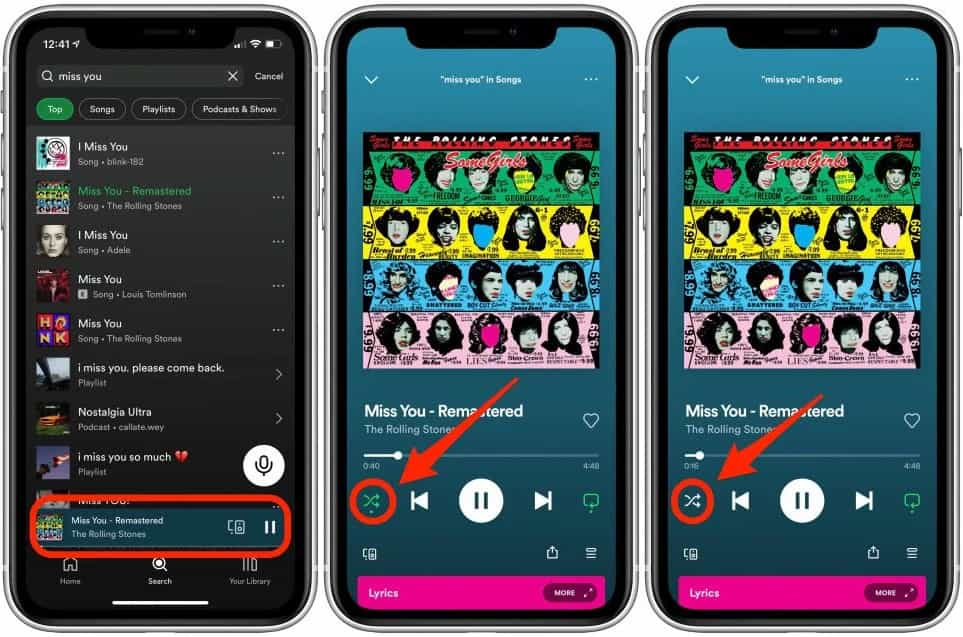
Bien que les utilisateurs gratuits de Spotify puissent désactiver la lecture aléatoire sur Spotify, vous ne pouvez mélanger la musique que sur certaines listes de lecture Spotify telles que celles créées pour vous. Passez à Premium pour avoir un contrôle total sur l’écoute.
Sujets associés : Comment passer à Spotify Premium
Partie 2. Désactiver la lecture aléatoire sur Spotify sur le bureau
Comment désactiver la lecture aléatoire sur Spotify sans Premium à l'aide de votre ordinateur ? Si vous utilisez Spotify uniquement sur un ordinateur de bureau, cette méthode permettra de désactiver la lecture aléatoire, quel que soit votre type d'abonnement. Voyons comment désactiver cette fonctionnalité de lecture aléatoire sur le bureau Spotify.
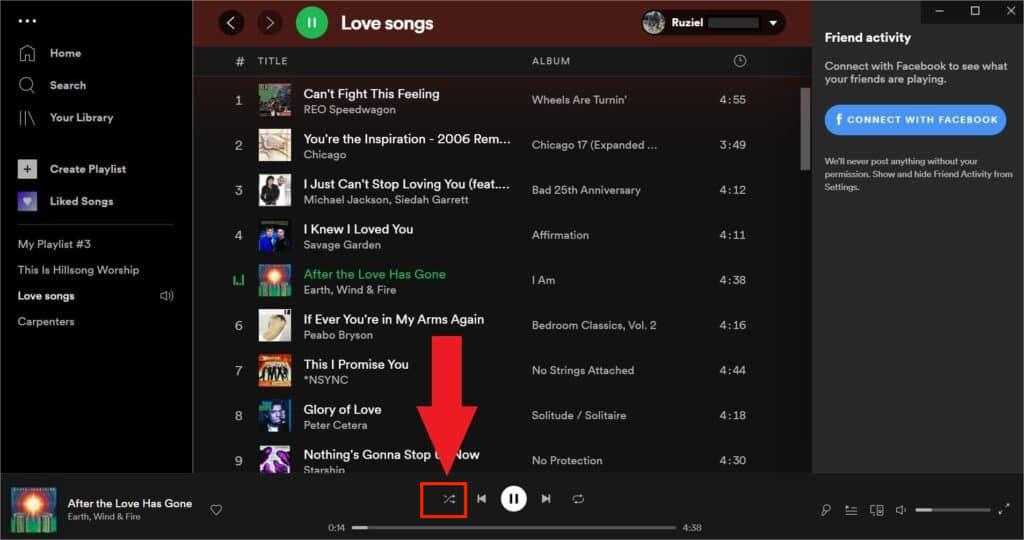
- Pour désactiver la lecture aléatoire sur Spotify, commencez à écouter de la musique sur l'application de bureau.
- Ouvrez la chanson en plein écran en appuyant sur sa barre de nom en bas.
- Le plateau de lecture doit comporter une option Shuffle. Appuyez une fois sur le bouton de lecture aléatoire pour qu'il devienne gris.
Partie 3. Désactivez Smart Shuffle sur Spotify (Premium uniquement)
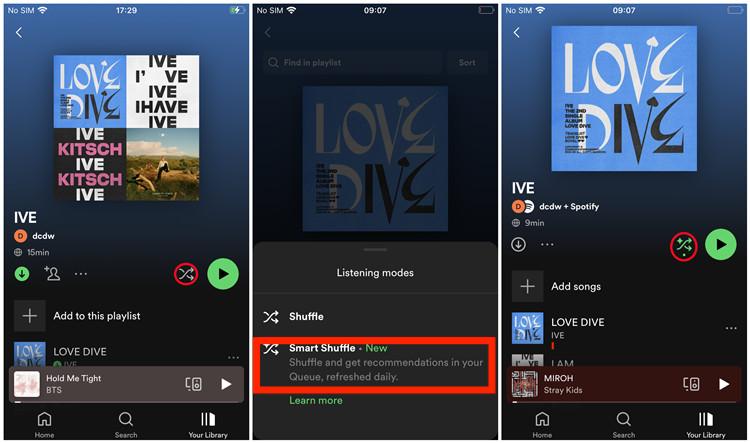
Outre la façon de désactiver la lecture aléatoire sur Spotify sans Premium, nous partagerons également comment désactiver Smart Shuffle sur Spotify dans cette partie. Smart Shuffle est déployé auprès des utilisateurs Premium sur les appareils mobiles, ce qui remplacera la fonctionnalité Enhance. Ce nouveau mode de lecture maintiendra les sessions d'écoute à jour avec des recommandations personnalisées qui correspondent parfaitement à l'ambiance d'une playlist originale. Voici comment le désactiver :
- Connectez-vous à votre compte Premium sur les appareils iOS et Android.
- Jouez de la musique et accédez à la barre Lecture en cours en bas de l'écran.
- Recherchez le symbole Shuffle et appuyez dessus.
- Ensuite, vous pouvez simplement l'éteindre.
Partie 4. Bonus : Comment lire de la musique Spotify sans lecture aléatoire
Comment désactiver la lecture aléatoire sur Spotify sans premium ? Nous avons partagé le processus sur mobile et ordinateur. Et si la fonctionnalité Spotify Shuffle était nulle ? Permettez-moi de partager avec vous la meilleure façon alternative de profiter de vos favoris sur Spotify afin que vous n'ayez plus à vous soucier d'apprendre comment désactiver Spotify Shuffle et vice versa. L'autre façon de profiter de Spotify Music consiste à utiliser un convertisseur et un téléchargeur de musique professionnel pour obtenir des copies accessibles des pistes et des listes de lecture que vous souhaitez. Vous pouvez utiliser l'outil AMusiqueSoft Spotify Music Converter pour télécharger des fichiers musicaux gratuitement.
Les fichiers de musique Spotify ont DRM protection qui vous empêche de les télécharger sur votre ordinateur. c'est pourquoi vous avez besoin d'un AmusicSoft Spotify Music Converter. C'est un logiciel qui peut supprimer la protection DRM de tous Spotify fichiers musicaux à une vitesse 5x supérieure et convertissez-les dans un format commun pouvant être lu sur la plupart des lecteurs multimédias, notamment MP3, M4P, WAV, AAC et FLAC. La qualité des fichiers de sortie est toujours élevée. Avec ce processus de conversion, vous pouvez lire des chansons Spotify sur n'importe quel lecteur de musique hors ligne sans avoir besoin d'un abonnement Premium.
Ce logiciel convivial est compatible avec Windows et Mac. Téléchargez-le facilement depuis son site officiel et commencez à l'utiliser immédiatement après l'installation. Installez-le gratuitement et prenez le contrôle de votre musique sans attendre !
Téléchargement gratuit Téléchargement gratuit
Téléchargez Spotify Music gratuitement et transférez-le vers un autre lecteur multimédia
Étape 1. Ouvrez AMusicSoft Spotify Music Converter et connectez-vous à son lecteur Web Spotify intégré. Une fois que vous êtes sur l'écran principal, effectuez le glisser-déposer des pistes Spotify pour ajouter celles à convertir.

Étape 2. Sélectionnez le format de sortie souhaité. Choisissez également le dossier dans lequel le programme enregistrera les fichiers de sortie.

Étape 3. Enfin, cliquez sur le bouton « Convertir » en bas de la page.

Une fois les fichiers convertis, rendez-vous dans l'onglet « Convertis » et cliquez sur « Afficher les fichiers de sortie » pour trouver les fichiers musicaux Spotify téléchargés dans le dossier que vous avez indiqué. Votre musique Spotify sera ensuite disponible sur votre ordinateur, où et quand vous le souhaitez. Vous économiserez également des données et de l'argent, car vous pourrez écouter votre musique Spotify hors ligne sans abonnement Premium. Fini les frustrations liées à la lecture aléatoire automatique de l'application Spotify ! Vous pourrez écouter votre musique Spotify comme vous le souhaitez.
FAQ sur Spotify Shuffle Play
Q1 : Spotify Shuffle est-il aléatoire ?
Oui. Si la lecture aléatoire est activée, la musique que vous écoutez sera lue de manière aléatoire. Par exemple, si votre playlist contient cinq chansons de Taylor Swift et cinq de Bruno Mars, il est peu probable que « Cruel Summer » et « Blank Space » soient diffusées consécutivement, suivies de « Talking to the Moon » . Avec cette option, la probabilité d'entendre deux chansons du même artiste à la suite est quasiment nulle.
Q2 : Que se passe-t-il si Spotify est bloqué en lecture aléatoire ?
Si le mode aléatoire de Spotify est bloqué, vous pouvez essayer les solutions suivantes : redémarrer l’application Spotify, la mettre à jour ou vérifier votre connexion réseau. Pour plus de solutions, consultez la section « Résoudre l’ erreur “Le mode aléatoire de Spotify ne fonctionne pas correctement” ».
Résumé
Bien que la lecture aléatoire sur Spotify puisse rendre aléatoire votre expérience de streaming et gâcher l'ambiance dans certaines situations. Comment désactiver la lecture aléatoire sur Spotify sans premium ? Nous vous avons montré comment faire. Pour obtenir gratuitement le contrôle total de la musique sur Spotify, vous pouvez télécharger de la musique Spotify sur votre ordinateur via AMusiqueSoft Spotify Music Converter. Il peut garantir que vous obtenez de la musique Spotify de haute qualité sur votre ordinateur. Il peut convertir des fichiers volumineux tels que des albums et des listes de lecture Spotify. Il vous fera gagner du temps grâce à ses bonnes vitesses de conversion. Et vous identifierez facilement vos fichiers de sortie et pourrez même les personnaliser.
Les gens LIRE AUSSI
- Comment utiliser la fonctionnalité Spotify Crossfade Songs sur les ordinateurs de bureau/mobiles
- Que devez-vous faire si vous souhaitez désactiver la lecture automatique sur Spotify
- Comment démarrer une soirée d'écoute sur Spotify ? [Mise à jour 2024]
- Comment lire un album dans l'ordre sur Spotify en 2024 ?
- Comment rendre Spotify plus fort sur le bureau et le téléphone mobile
- Puis-je utiliser Spotify sur 2 appareils en même temps ? Oui!
 A propos de l'auteur
Robert Fabry est un blogueur passionné, un passionné de technologie, et peut-être pourra-t-il vous contaminer en partageant quelques astuces. Il a également une passion pour la musique et a écrit pour AMusicSoft sur ces sujets.