Comment faire fonctionner Spotify Music lorsque le PC se met en veille
L'un des meilleurs moyens de se détendre au travail est d'écouter de la musique en fond sonore. La plupart d'entre nous dépendons de notre ordinateur pour travailler, mais comme on n'y a pas accès toute la journée, il arrive qu'il se mette en veille. Dans ce cas, la musique continue-t-elle à jouer ? Comment faire pour que Spotify continue de fonctionner lorsque l'ordinateur se met en veille ?
Vous trouverez ci-dessous un guide complet pour continuer à écouter Spotify même lorsque l'écran de votre ordinateur est éteint. La meilleure méthode alternative pour y parvenir sera également expliquée.
Sommaire Partie 1. Qu'est-ce que le mode veille sur ordinateur et comment fonctionne-t-il ? Partie 2. Comment continuer à écouter de la musique sur Spotify lorsque l'ordinateur est en veille ? Partie 3. Comment écouter de la musique sur Spotify en continu ? Partie 4. Conclusion
Partie 1. Qu'est-ce que le mode veille sur les ordinateurs et comment ça marche ?
Laissez-nous apprendre le mode veille sur l'ordinateur avant de partager comment faire fonctionner la musique Spotify lorsque le PC se met en veille. Le mode veille est une fonctionnalité dans laquelle les ordinateurs sont configurés pour être arrêtés pendant un certain temps jusqu'à ce qu'ils soient rouverts par l'utilisateur. Lorsque votre appareil est en mode veille, toutes les applications s'arrêtent de fonctionner et reprennent leur état précédent une fois rouvertes. Une fois le bouton de veille sélectionné, votre moniteur s'éteindra automatiquement quelques secondes après.
En mettant votre appareil en veille, vous pourrez économiser sa batterie et vous pourrez laisser votre appareil se reposer un peu, même pendant un certain temps. Heureusement, ce processus est très simple et facile avec seulement des étapes de base à retenir. Consultez la procédure détaillée ci-dessous pour savoir comment procéder.
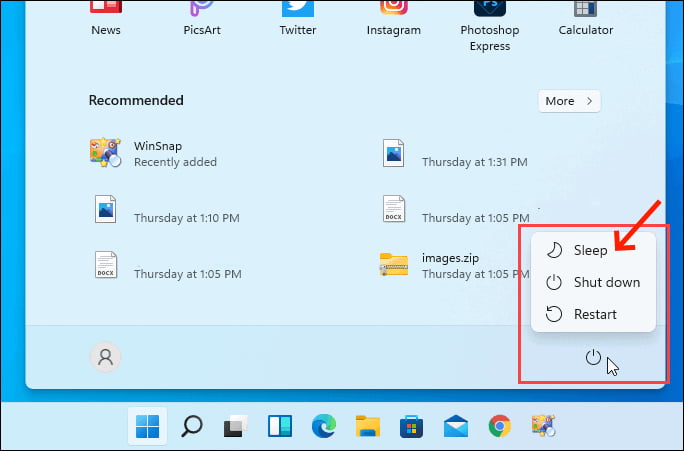
Activer le mode veille sous Windows :
- Commencez par fermer toutes les applications ouvertes sur votre appareil. Mais bien sûr, assurez-vous que ceux que vous êtes sur le point de fermer ne sont plus nécessaires. Cela assurera un démarrage plus rapide de votre appareil une fois le mode veille terminé.
- Une fois que vous êtes bon, appuyez sur le bouton Démarrer dans le coin inférieur gauche.
- Après cela, sélectionnez l'icône Arrêter et choisissez l'option Veille parmi elles.
Activer le mode veille sur Mac :
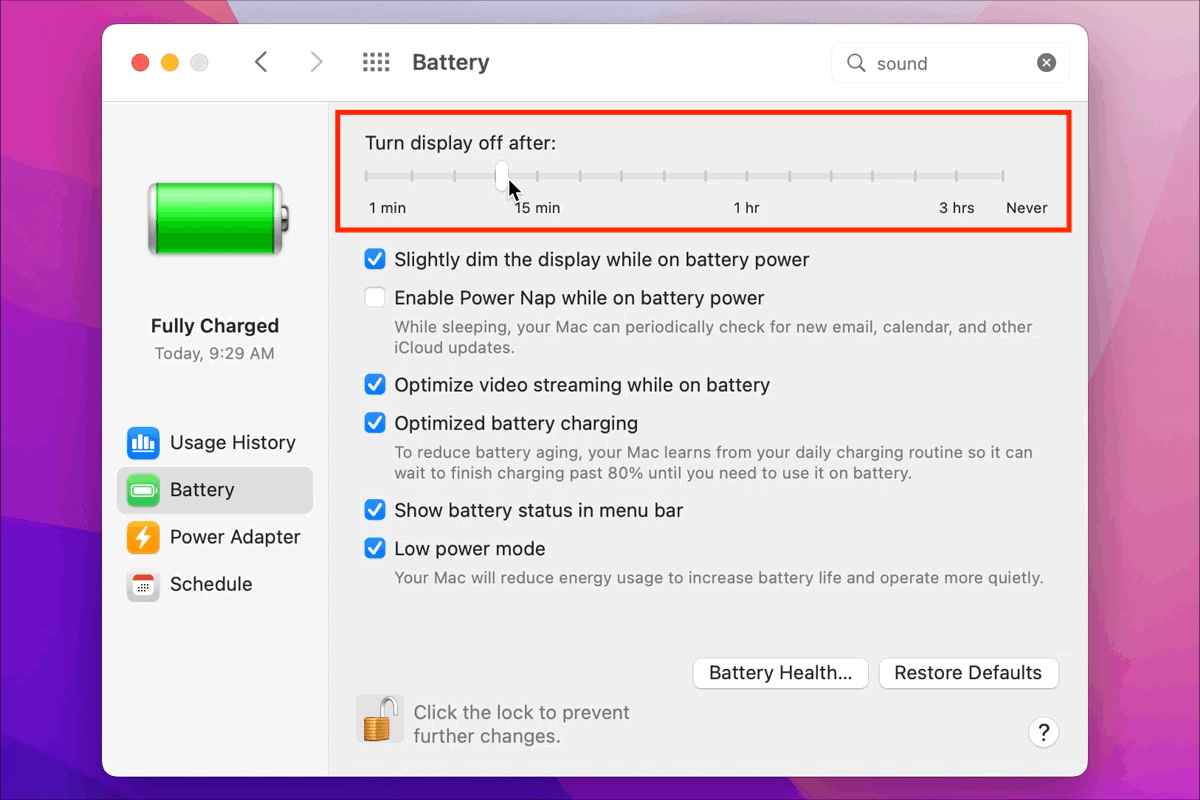
- Sur votre Mac, cliquez sur le logo Apple dans le coin supérieur gauche et ouvrez "Préférences Système". Choisissez ensuite "Batterie".
- À partir de là, vous verrez les options Batterie et adaptateur secteur (lorsque votre ordinateur est branché) dans le menu de gauche. Les deux ont la même barre "Désactiver l'affichage après". Définissez la durée d'attente de votre ordinateur ou de votre écran avant de s'éteindre - Faites simplement glisser le curseur. L'écran de votre Mac s'éteindra après la durée définie.
Partie 2. Comment continuer à jouer Spotify Music lorsque le PC est en mode veille ?
Lorsque votre PC ou ordinateur portable se met en veille, toutes les applications en cours d'exécution s'arrêtent temporairement, y compris votre lecteur de musique ( par exemple, Spotify). Si vous souhaitez que Spotify continue de fonctionner même lorsque votre PC se met en veille, vous devez modifier certains paramètres de votre appareil.
Dès que vous fermez le capot de votre ordinateur, un micro-interrupteur est activé et une certaine fonction y est liée. Le paramètre par défaut mettra votre appareil en veille, mais vous pouvez le modifier afin que même lorsque votre ordinateur est en veille, aucune application ne se ferme. En faisant cela, vous pourrez continuer à faire fonctionner Spotify Music lorsque le PC se met en veille. Cependant, il existe des procédures qui doivent être respectées et elles sont énumérées ci-dessous.
Gardez Spotify Music en cours de lecture sur un ordinateur Windows
- Cliquez sur l'icône "Windows" et saisissez le "Panneau de configuration" dans la barre de recherche. Vous pouvez également ouvrir le menu Exécuter (Win + R) et taper le contrôle.
- Le panneau de configuration doit avoir son "Afficher par" défini sur "Petit".
- Dans la fenêtre Panneau de configuration, sélectionnez Options d'alimentation.
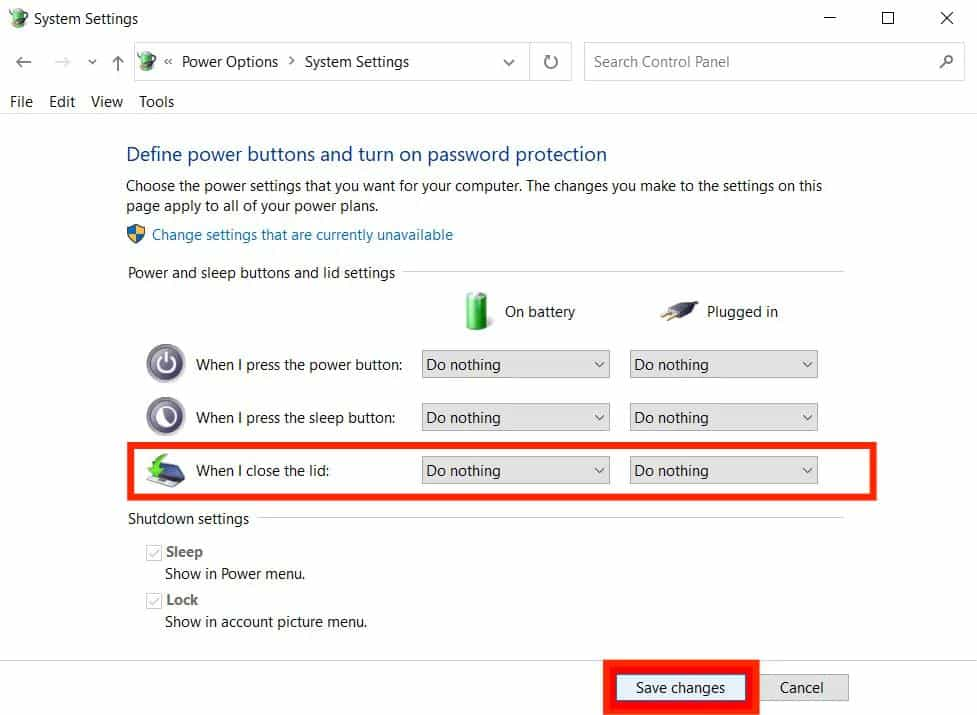
- Après cela, la fenêtre Options d'alimentation s'ouvrira dans laquelle vous devrez sélectionner "Choisir ce que fait la fermeture du couvercle", qui est placé dans la partie gauche de l'écran.
- Juste après cela, notez les trois options apparaissant au centre de la fenêtre. Localisez l'option "Quand je ferme le couvercle" sur la fenêtre.
- Sélectionnez le menu déroulant. En faisant cela, quatre choix s'afficheront dans lesquels vous devrez choisir "Ne rien faire". Il en va de même pour les deux sur batterie et branché.
- Enfin, enregistrez les modifications apportées et fermez la fenêtre du Panneau de configuration.
Si toutes les étapes sont suivies, essayez de lire une liste de lecture particulière sur votre application Spotify, puis voyez si vous pouviez maintenant continuer à faire fonctionner Spotify Music lorsque l'écran de l'ordinateur s'éteint.
Continuez à jouer Spotify Music sur Mac
Tout comme sur un ordinateur Windows, vous pouvez également éviter que le lecteur de musique ne s'arrête à chaque fois que votre Mac se met en veille. Suivez la procédure ci-dessous pour que Spotify Music continue de fonctionner lorsque le PC se met en veille.
- Après avoir lancé votre Mac, appuyez sur l'icône Apple dans le coin supérieur gauche.
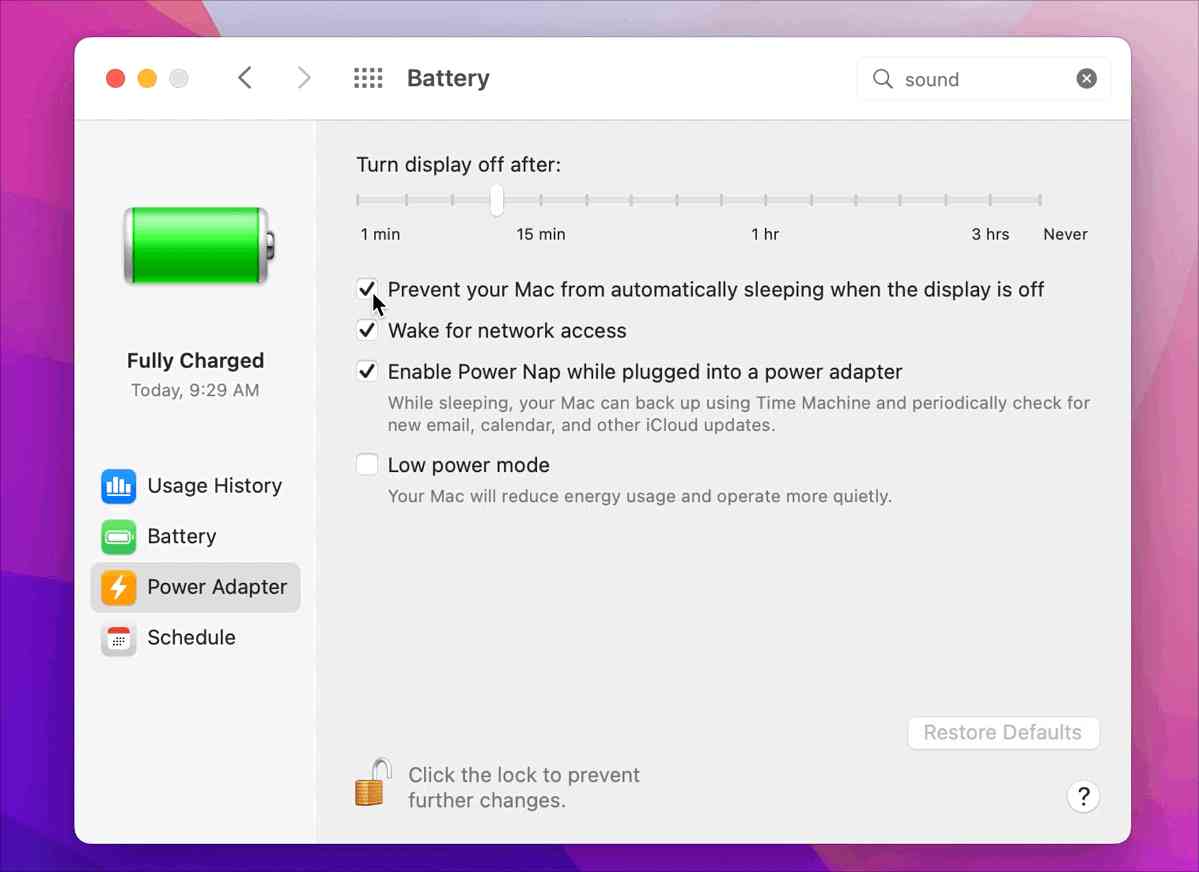
- Dans la fenêtre qui s'affiche, choisissez Préférences Système > icône Batterie > Adaptateur secteur.
- Assurez-vous de définir l'option "Désactiver l'affichage après" sur Jamais.
- Pour la dernière étape, cochez la case de sélection avant "Empêcher l'ordinateur de se mettre en veille automatiquement lorsque l'écran est éteint". Cela activera la fonction.
Comme indiqué, il n'y a que quelques étapes simples pour maintenir Spotify Music en cours d'exécution lorsque le PC se met en veille sur votre livre Mac. Tout ce que vous avez à faire est de vous assurer que la procédure est suivie pour continuer à profiter de la musique même avec le couvercle de votre ordinateur fermé.
Partie 3. Comment faire fonctionner Spotify Music pour toujours
Bien que les procédures partagées ci-dessus soient toutes faciles à faire, il est encore inconnu et incertain si des erreurs ne se produiront pas en cours de route. Cela signifie qu'il est très possible d'avoir des problèmes sur votre appareil qui pourraient affecter la procédure de réglage du mode veille. Si cela vous préoccupe également, je vous recommande d'essayer d'utiliser une méthode alternative qui permet à Spotify Music de continuer à fonctionner lorsque votre ordinateur se met en veille. Même si vous n'avez pas d'application Spotify, vous pouvez continuer à diffuser vos favoris jusqu'à ce que vous arrêtiez.
Mais comment faire pour que Spotify continue de fonctionner lorsque votre PC se met en veille si vous n'avez pas l'application ? C'est possible uniquement si vous téléchargez les morceaux Spotify à l'avance et les enregistrez localement sur votre ordinateur. Autrement dit, vous devez conserver une copie permanente des fichiers. Cependant, il est impératif qu'ils soient encodés dans un format différent de l'original. Ce nouveau format doit être accessible et compatible avec de nombreux appareils afin que la lecture sur n'importe quel appareil ou lecteur de musique soit simple et rapide.
Pour ce faire, vous devez utiliser AMusiqueSoft Spotify Music Converter, qui est en effet un excellent outil pour télécharger et convertir les pistes, albums et listes de lecture Spotify. En dehors de cela, il a plus de fonctionnalités à offrir et pour les connaître en détail, j'ai préparé une simple liste de ses fonctionnalités.
À quoi s'attendre d'AMusicSoft Spotify Music Converter?
- AMusiqueSoft Spotify Music Converter pouvez télécharger des éléments Spotify sous forme de fichiers locaux sur votre ordinateur.
- Il peut convertir les fichiers dans les formats pris en charge MP3, WAV, AAC, FLAC, AC3 et M4A.
- La procédure ne durera que peu de temps car AMusicSoft peut travailler 5 fois plus rapidement.
- Le processus est simple et est très pratique à faire.
- Les détails importants tels que les balises ID3 et les informations de métadonnées sont conservés après la conversion.
- DRM est supprimé et les fichiers peuvent être consultés pour d'autres procédures.
- Des audios de haute qualité sont publiés après le processus.
- Toute l'application est conviviale.
Une fois la conversion réussie, vous pouvez ajouter votre propre musique à GoPro Quik , Kinemaster ou d'autres logiciels de montage vidéo. Vous pouvez même écouter ces morceaux sans DRM sur n'importe quel appareil, hors ligne.
Comment utiliser AMusicSoft Spotify Music Converter?
- Commencez par télécharger le Spotify Music Converter application depuis le site Web d'AMusicSoft. Après cela, installez-la et lancez-la sur votre appareil.
Téléchargement gratuit Téléchargement gratuit
- Ajoutez les fichiers Spotify à convertir en copiant et collant leurs liens ou en effectuant la méthode du glisser-déposer.

- Maintenant, choisissez le format de conversion et attribuez un dossier de fin pour les résultats.

- Sélectionnez le bouton Convertir et attendez que le processus soit terminé.

- Enfin, téléchargez les fichiers convertis et lisez-les quand vous le souhaitez.
Partie 4. Derniers mots
Avec l'aide d' AMusiqueSoft Spotify Music Converter, vous pourrez conserver une copie de vos favoris Spotify que vous pourrez diffuser sur d'autres appareils que votre ordinateur. C'est un bon moyen de faire fonctionner Spotify Music lorsque le PC se met en veille, car vous utiliserez un autre lecteur pour les écouter. D'autre part, si vous préférez les autres méthodes expliquées, utilisez simplement les procédures ci-dessus comme guide pour parcourir le processus rapidement.
Les gens LIRE AUSSI
- Les meilleurs outils Spotify pour améliorer le streaming Spotify
- Quelles applications musicales fonctionnent en mode avion (Top 10)
- Comment empêcher Spotify de s'ouvrir au démarrage sur votre appareil
- Guide détaillé sur la façon d'utiliser la carte-cadeau Spotify
- Vais-je perdre mes listes de lecture si j'annule Spotify Premium ?
- Comment changer d'abonnement Spotify ? (Le moyen le plus rapide)
- Comment télécharger de la musique sur VivaVideo - Une procédure à connaître
- Comment écouter Spotify sur Discord avec ou sans Premium
 A propos de l'auteur
Robert Fabry est un blogueur passionné, un passionné de technologie, et peut-être pourra-t-il vous contaminer en partageant quelques astuces. Il a également une passion pour la musique et a écrit pour AMusicSoft sur ces sujets.