Comment configurer la minuterie Spotify sur mobile/ordinateur de bureau ?
Écouter votre musique ou vos podcasts préférés peut vous aider à vous endormir paisiblement. Mais vous craignez peut-être de vider la batterie de votre appareil en laissant la musique allumée toute la nuit. Spotify a lancé il y a quelque temps une fonction de minuterie de sommeil. Grâce à elle, tous les utilisateurs peuvent économiser leur batterie et s'endormir en écoutant de la musique ou des podcasts. Ce guide vous explique comment configurer une minuterie Spotify pour la musique et les podcasts.
Sommaire Partie 1. Programmer la minuterie de mise en veille de Spotify pour la musique (iOS et Android) Partie 2. Programmer la minuterie de mise en veille de Spotify pour les podcasts (iOS et Android) Partie 3. Programmer la minuterie de mise en veille de Spotify sur Windows et Mac Partie 4. En résumé
Partie 1. Définir la minuterie de mise en veille Spotify pour la musique (iOS et Android)
Pour ceux qui utilisent leur téléphone pour écouter de la musique avant de se coucher, nous avons décrit dans cette partie les étapes à suivre pour définir une minuterie Spotify sur l'application mobile.
Étape 1. Connectez-vous à votre compte Spotify via l'application mobile Spotify.
Étape 2 : Accédez à l’onglet Votre bibliothèque (Android) ou Bibliothèque (iOS). Choisissez la liste de lecture dont vous souhaitez arrêter automatiquement la lecture.
Étape 3. Appuyez sur les trois points sur l'écran de détails de la liste de lecture pour accéder aux différentes options. Dans la liste, appuyez sur Minuteur de sommeil.
Étape 4 : Choisissez la durée de la minuterie Spotify que vous souhaitez, par exemple 5 minutes, 10 minutes, 15 minutes, 30 minutes, 45 minutes, 1 heure ou jusqu'à la fin de la piste. Une fois cela fait, une notification à l'écran indiquera "OK, votre minuterie de mise en veille est réglée".
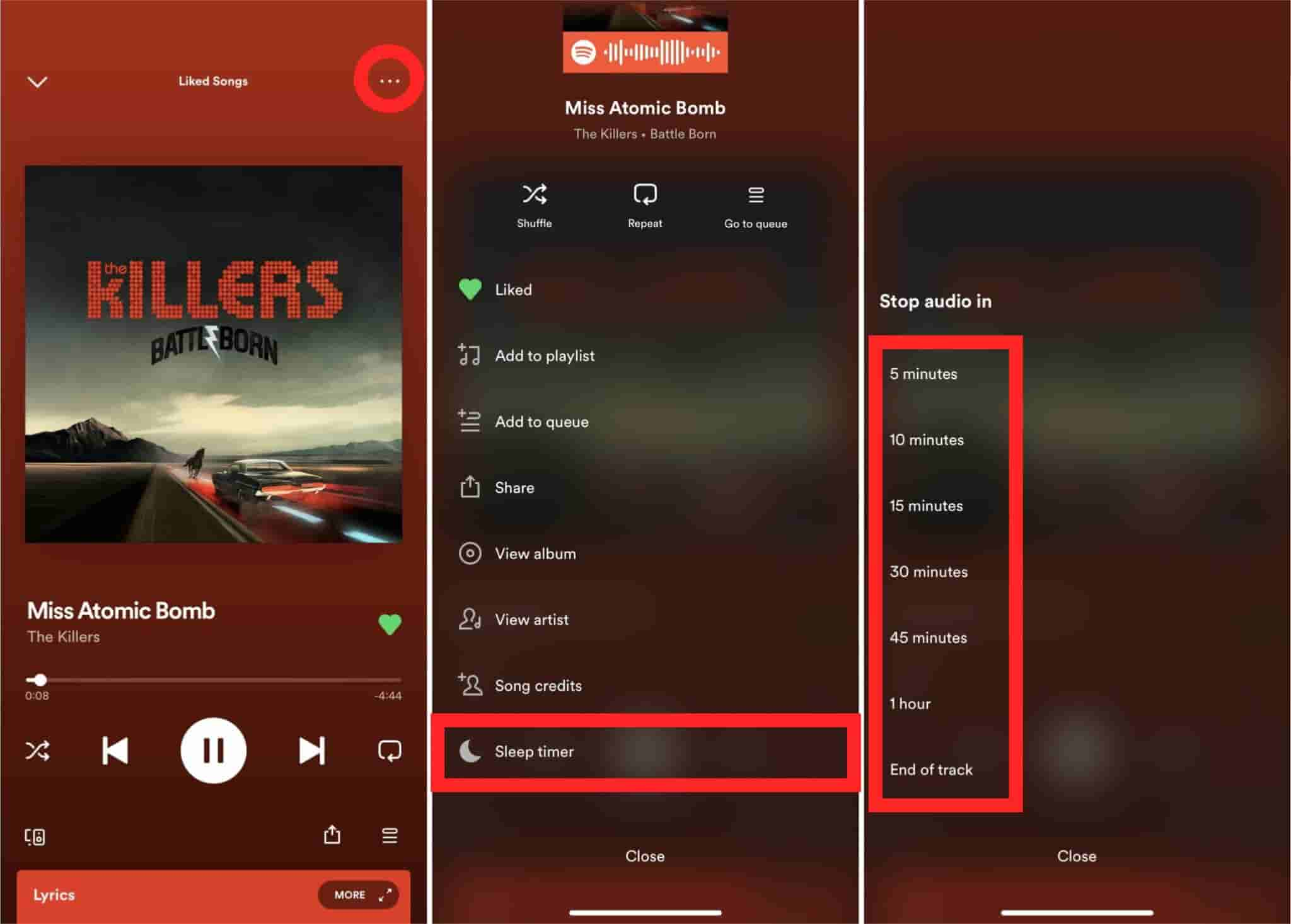
Désormais, Spotify arrêtera automatiquement la lecture lorsque la limite de temps sélectionnée sera atteinte. Vous n'avez pas à craindre de vider la batterie de votre téléphone en laissant la musique allumée toute la nuit.
Partie 2. Définir la minuterie de mise en veille Spotify pour les podcasts (iOS et Android)
Outre la musique, vous pouvez également écouter des podcasts ou la radio pour ajouter à la détente dont vous rêviez après une journée entière de travail ou de devoirs fatigants. Pouvez-vous définir une minuterie Spotify pour les podcasts ? Oui! Cette partie vous montrera comment définir une minuterie de mise en veille Spotify pour les podcasts sur votre téléphone.
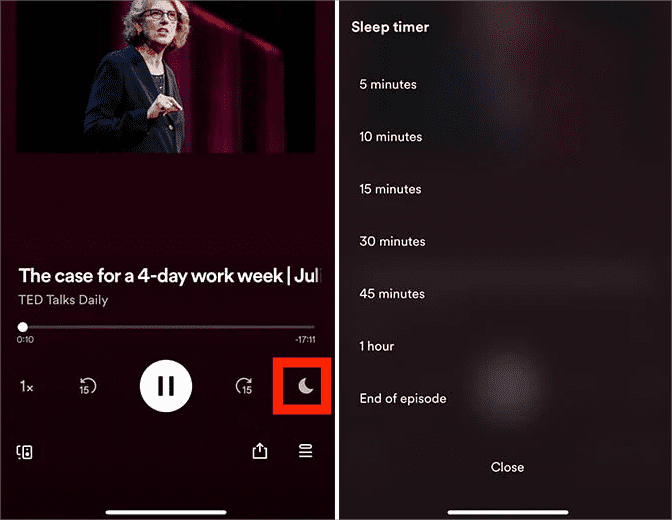
Étape 1 : Recherchez un podcast spécifique sur l'application mobile Spotify. Commencez à y jouer.
Étape 2 : Appuyez sur la barre de lecture en cours en bas de l'application pour agrandir le plein écran. Vous trouverez une icône « lune » sur la page détaillée du podcast. Cliquez dessus et vous pourrez régler directement la minuterie de mise en veille.
Partie 3. Définir la minuterie de mise en veille Spotify sur Windows et Mac
Pouvez-vous définir une minuterie Spotify sur l'application de bureau ou son lecteur Web ? Malheureusement, la fonction de mise en veille de Spotify ne fonctionne pas avec le Web ou son application de bureau. On ne sait pas pourquoi. Dans ce cas, vous pouvez télécharger de la musique sur un ordinateur local, puis programmer le temps de veille de l'affichage natif de votre Mac ou PC Windows pour qu'il agisse comme cette fonctionnalité. Cependant, la fonctionnalité de téléchargement est exclusive aux utilisateurs Premium uniquement, serait-il également possible pour les utilisateurs gratuits de profiter de la même expérience ? Pour vous répondre positivement, oui, c'est aussi possible avec l'utilisation de AMusiqueSoft Spotify Music Converter.
Avec AMusicSoft, supprimez le cryptage DRM de Spotify et téléchargez tous vos morceaux sur votre ordinateur. Transférez-les ensuite sur n'importe quel appareil et écoutez-les sans aucune restriction, par exemple avec un lecteur multimédia doté d'une minuterie de sommeil intégrée. Vous pouvez également écouter ces morceaux et personnaliser la minuterie de sommeil sur Windows et Mac. Ainsi, profitez d'un sommeil réparateur et sans interruption, bercé par la musique.
AMusiqueSoft Spotify Music Converter est disponible pour les comptes Spotify Free et Spotify Premium, vous pouvez donc économiser beaucoup d'argent pour conserver Comptes Spotify Premium. De plus, ce programme maintient la qualité des chansons comme s'il s'agissait des pistes originales, ainsi que la balise ID3 et les métadonnées qui les maintiennent organisées après le téléchargement. De plus, il est également connu pour sa vitesse de conversion de 5X, ce qui ne vous prendra pas beaucoup de temps à attendre la fin du processus.
Voici les étapes à suivre si vous avez choisi d'utiliser AMusicSoft Spotify Music Converter pour tous vos besoins de conversion.
Étape 1 : Pour passer à la première étape, vous devez d'abord télécharger mais aussi installer AMusicSoft Spotify Music Converter sur votre ordinateur Windows ou Mac. Après cela, vous devez lancer le programme et vous connecter à votre compte Spotify.
Téléchargement gratuit Téléchargement gratuit
Étape 2 : Après cela, vous pouvez faire glisser et déposer les chansons, les listes de lecture ou les albums que vous souhaitez convertir sur l'interface d'AMusicSoft.

Étape 3 : Définissez le format de sortie, le débit binaire, la fréquence d'échantillonnage et le canal souhaité.

Étape 4. Cliquez sur « Convertir » pour poursuivre le processus de conversion et enfin profiter de toutes les chansons que vous aimez.

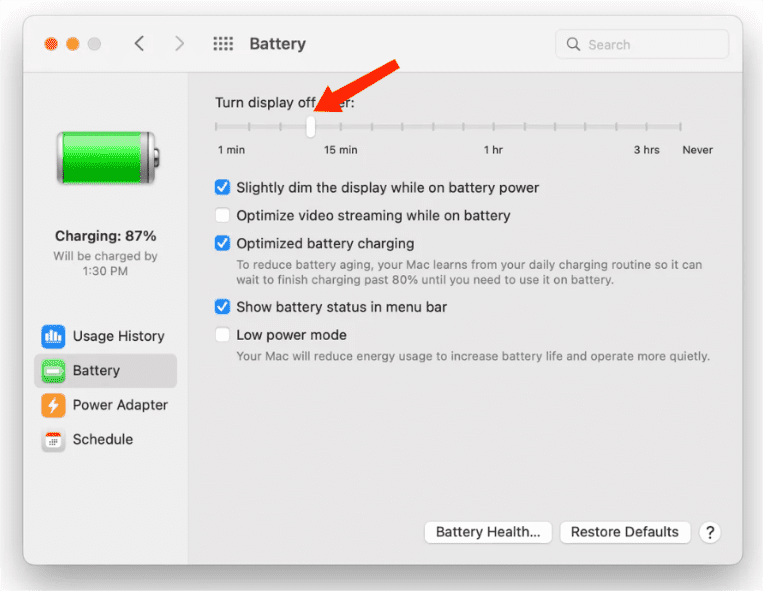
Vos chansons sont désormais sans DRM, ce qui signifie que vous pouvez transférer des chansons Spotify vers un lecteur multimédia avec la minuterie de mise en veille intégrée. Vous pouvez également définir une minuterie Spotify directement à partir des paramètres système de votre appareil. L'avantage de modifier les paramètres de veille sur Windows et Mac est que vous pouvez choisir une période plus longue que celle proposée par Spotify. Voici comment:
Sur Windows 11: Sélectionnez Démarrer > Paramètres > Système > Alimentation et batterie > Écran et veille. Choisissez combien de temps l'ordinateur doit attendre avant d'éteindre l'écran. Commencez à lire de la musique téléchargée via n'importe quel lecteur multimédia de votre ordinateur. La musique s'arrêtera lorsque votre PC sera en mode veille.
Sur Mac: Choisissez le menu Pomme > Paramètres système, puis cliquez sur Batterie (Energy Saver pour les Mac de bureau) dans la barre latérale. Faites glisser le curseur « Désactiver l'affichage après » vers une période préférée.
Partie 4. Pour résumer tout
L'émergence de la minuterie Spotify nous a aidés à contrôler le temps pendant lequel nous pouvons écouter les chansons que nous voulons. Cela peut nous aider à évacuer le stress et à nous reposer correctement même s'il est tard et que nous sommes sur le point d'aller nous coucher. Nous n'avons pas à nous soucier d'aller nous coucher et de ne pas éteindre l'application musicale avant d'aller nous coucher. Avec l'utilisation de AMusiqueSoft Spotify Music Converter, un outil étonnant pour la conversion de chansons, nous pouvons désormais pouvoir améliorer toutes nos expériences musicales où que nous soyons.
Les gens LIRE AUSSI
- Comment définir le meilleur réglage de l'égaliseur Spotify ?
- Meilleure application d'égalisation gratuite pour iPhone Spotify
- Comment utiliser Spotify Equalizer Mac/Windows/iOS/Android
- Comment configurer Spotify Alarm iPhone et sur les appareils Android
- Comment définir la sonnerie de Spotify (Guide ultime)
- Comment changer l'image de profil Spotify : un guide facile
- Comment définir les connexions Spotify dans Waze
 A propos de l'auteur
Robert Fabry est un blogueur passionné, un passionné de technologie, et peut-être pourra-t-il vous contaminer en partageant quelques astuces. Il a également une passion pour la musique et a écrit pour AMusicSoft sur ces sujets.