Comment effacer/réinitialiser l'historique Spotify ou les éléments récemment lus ?
Vous en avez assez que Spotify vous recommande sans cesse les mêmes chansons ? Ou peut-être vous inquiétez-vous de l'enregistrement de votre historique d'écoute ? Quelle que soit votre raison, effacer votre historique Spotify ou vos titres récemment écoutés peut être un excellent moyen de faire le tri et de repartir à zéro avec des recommandations personnalisées. Dans cet article, nous vous donnerons des conseils et vous montrerons comment effacer l'historique d'écoute de votre compte Spotify. Ainsi, vous pourrez découvrir de nouveaux morceaux grâce à une expérience d'écoute à la fois personnalisée et privée sur Spotify !
Sommaire Partie 1. Puis-je réinitialiser mon historique d'écoute sur Spotify ? Partie 2. Comment consulter mon historique d'écoute Spotify ? Partie 3. Comment effacer mes données d'écoute Spotify ? Partie 4. Bonus : Comment écouter Spotify en toute confidentialité ? Conclusion
Partie 1. Puis-je réinitialiser mon historique d'écoute sur Spotify ?
Les utilisateurs de Spotify peuvent consulter leurs contenus récemment écoutés et leurs habitudes d'écoute en consultant leur historique Spotify. Cet historique conserve la trace des chansons, albums, playlists et podcasts écoutés sur la plateforme pendant une période donnée. Bien que cette fonctionnalité puisse être utile pour personnaliser les recommandations musicales, elle présente également un risque pour la vie privée des utilisateurs. Certains d'entre eux ne souhaitent pas que leurs habitudes d'écoute soient surveillées.
Pouvez-vous réinitialiser l’historique Spotify ou effacer les chansons récemment écoutées ? Malheureusement, il n'existe aucun moyen d'effacer votre historique musical et celui récemment joué sur Spotify. Spotify a supprimé cette fonctionnalité début 2022. Bien que vous ne puissiez pas effacer votre historique d'écoute de musique, vous pouvez toujours prendre des mesures pour protéger votre vie privée et empêcher tout accès non autorisé à celle-ci. Mais d’abord, vous devez apprendre à afficher votre historique d’écoute Spotify.
Partie 2. Comment afficher l'historique d'écoute Spotify ?
Il existe plusieurs façons de retrouver votre historique d'écoute sur Spotify. Nous énumérerons toutes les manières possibles d'effectuer les actions nécessaires à l'aide de l'application mobile ou du bureau.
1. Recherchez l'historique d'écoute Spotify sur le bureau
- Ouvrez l'application de bureau Spotify sur votre ordinateur.
- Connectez-vous à votre compte.
- Cliquez sur la file d'attente de lecture en bas à droite.
- Sous File d'attente, sélectionnez l'onglet Récemment joué.
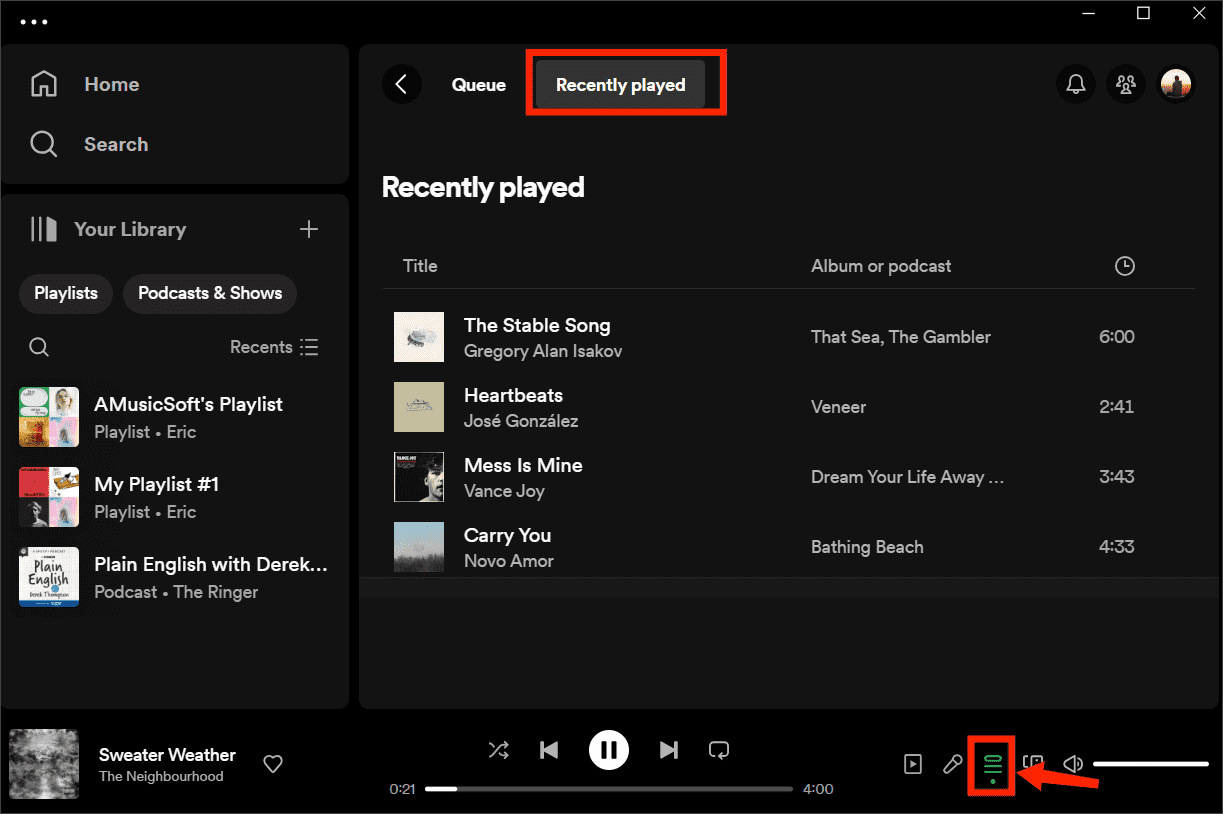
Ensuite, vous pouvez faire défiler et rejouer la piste que vous avez récemment écoutée. Bien que vous ne puissiez plus réinitialiser l'historique Spotify, vous pouvez effectuer les actions nécessaires telles que « Ajouter à la liste de lecture », « Enregistrer comme chanson préférée », « Ajouter à la file d'attente » ou « Télécharger » (Premium uniquement).
Sujets connexes : Ajouter des chansons à une playlist collaborative Spotify
2. Rechercher l'historique d'écoute Spotify sur mobile
Si vous souhaitez exécuter la même chose sur mobile, continuez à lire.
- Lancez l'application mobile Spotify sur votre appareil mobile.
- Connectez-vous à votre compte pour pouvoir continuer.
- Dans l'onglet Accueil, appuyez sur Récemment joué (une icône d'horloge en haut).
- Ensuite, vous verrez une liste des morceaux que vous avez joués récemment.
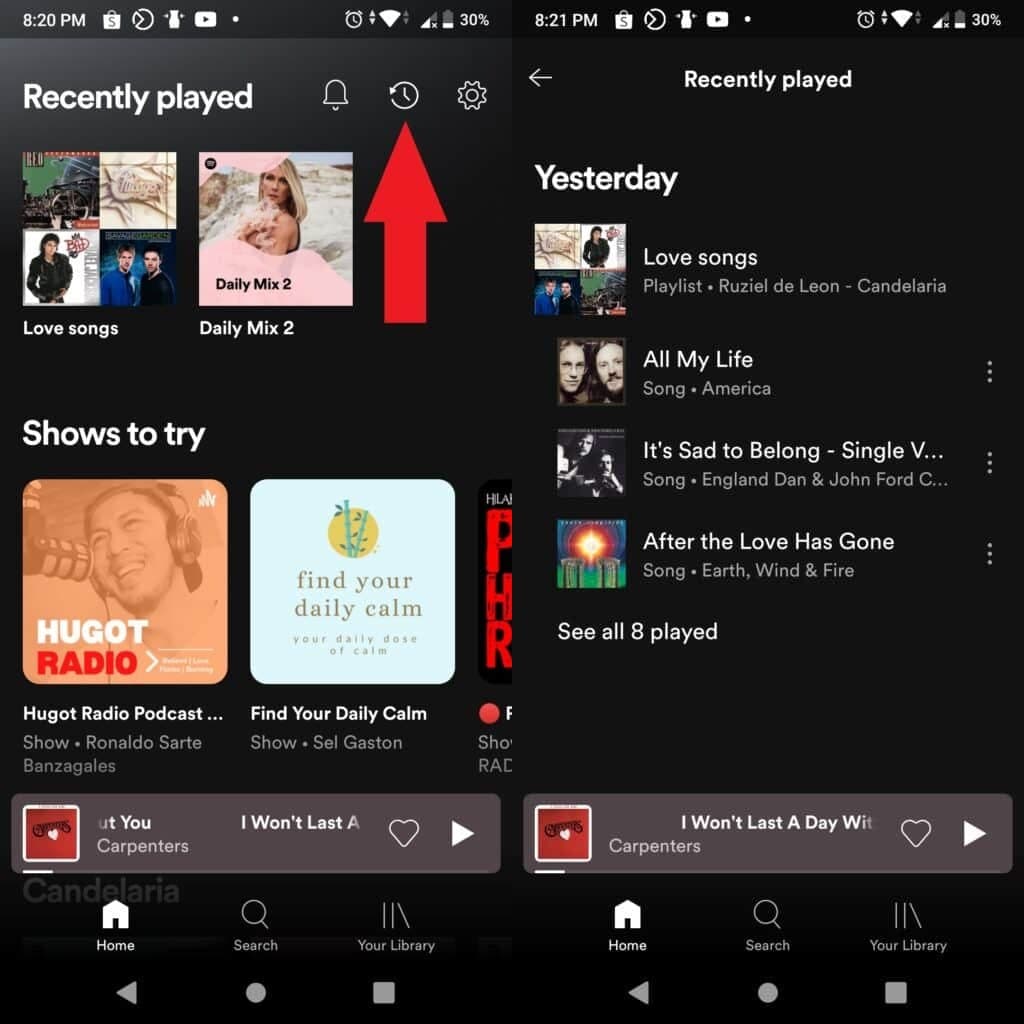
Maintenant que vous savez où trouver votre historique d'écoute Spotify sur ordinateur ou mobile, il est temps de réinitialiser l'historique Spotify et de restreindre l'accès à votre activité d'écoute sur Spotify, continuez à lire !
Partie 3. Comment effacer les données d'écoute Spotify ?
Comme nous l'avons mentionné ci-dessus, Spotify a supprimé la fonctionnalité « Supprimer les lectures récentes ». Cependant, vous pouvez toujours prendre des mesures pour réinitialiser l'historique Spotify, protéger votre vie privée et empêcher tout accès non autorisé à celle-ci.
Méthode 1. Effacer le cache Spotify
Comment effacer l'historique des titres récemment écoutés sur Spotify ? La première solution consiste à vider le cache. Spotify stocke des fragments de musique et de podcasts dans le cache afin d'optimiser la lecture et d'optimiser l'espace disponible sur votre appareil. Il stocke également les titres téléchargés pour une écoute hors ligne. Lorsque vous videz le cache Spotify, toutes vos données de personnalisation, y compris l'historique des titres récemment écoutés, sont effacées. Si vous souhaitez libérer de l'espace ou effacer tout votre historique d'écoute, consultez notre article dédié : « Comment vider le cache Spotify sur Windows/Mac/iPhone/Android ».
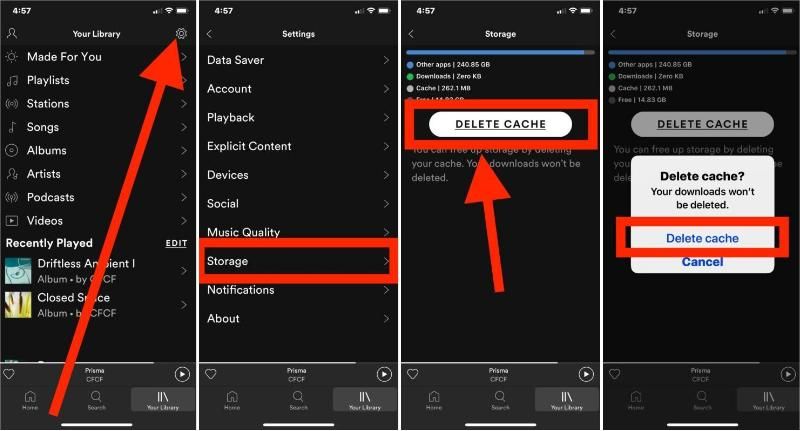
Méthode 2. Activer l'écoute privée Spotify
La deuxième façon d'effacer les données d'écoute Spotify consiste à activer la session privée Spotify. Par défaut, tous vos abonnés sur Spotify peuvent voir ce que vous écoutez dans l'application de bureau. Lorsque vous êtes en session privée, les abonnés ne pourront pas voir les noms des morceaux que vous écoutez. De plus, les traces ne seront pas enregistrées dans votre historique ni saisies dans les algorithmes.
Partie 4. Bonus : Comment écouter Spotify plus en privé ?
Si vous êtes un utilisateur de Spotify qui préfère la confidentialité, vous pouvez essayer de télécharger des chansons Spotify sur votre ordinateur ou lecteur de musique MP3, afin que vous puissiez profiter de la musique de manière plus privée. Quelle est la meilleure méthode pour écouter la musique que vous aimez, la AMusicsoft Spotify Music Converter est une option que vous voudrez peut-être prendre en considération. Vous pouvez télécharger de la musique à partir de Spotify et la convertir en une variété d'autres formats audio avec ce programme gratuit. Vous n'avez pas besoin de réinitialiser l'historique Spotify encore et encore.
Le programme donne accès à une variété de fonctionnalités, notamment les suivantes :
- Supprime la protection DRM des chansons et des listes de lecture Spotify
- Permet les conversions par lots Vitesse de conversion 5X
- Conservez les balises d'identification et les informations de métadonnées des chansons originales après la conversion
- Téléchargez des chansons, des listes de lecture et des podcasts Spotify pour une écoute hors ligne
- Convertir la musique Spotify en MP3, AAC, M4A, AC3, FLAC ou WAV, etc.
- Compatible avec les ordinateurs Windows et Mac
- Convivial, grandes perspectives physiques
- Facile à mettre à jour et support client
Voici un aperçu des procédures requises pour utiliser AMusicSoft Spotify Music Converter:
- Obtenez l'AMusicSoft Spotify Music Converter depuis son site officiel et installez-le sur votre PC. Lancer le programme.
Téléchargement gratuit Téléchargement gratuit
- Trouvez les chansons sur Spotify que vous souhaitez télécharger en les parcourant ou en les recherchant, puis en les ajoutant à la liste de téléchargement du logiciel.

- Adaptez les paramètres de sortie à vos spécifications, y compris le format de sortie, le débit binaire et toute autre variable pertinente.

- Lancez le processus de conversion de la musique de Spotify au format audio de votre choix en cliquant sur le bouton "Convertir".

- Une fois le processus de conversion terminé, vous pouvez commencer à écouter votre musique préférée en transférant les chansons converties vers les lecteurs multimédias que vous utilisiez.
Conclusion
Pour afficher votre historique d'écoute Spotify, vous pouvez suivre le guide sur l'application de bureau ou mobile. D'un autre côté, si vous souhaitez réinitialiser l'historique Spotify, vous pouvez effacer toutes les données du cache ou désactiver votre activité d'écoute depuis votre compte. De plus, vous pouvez utiliser AMusicsoft Spotify Music Converter pour télécharger et convertir vos chansons Spotify en différents formats audio, vous permettant de profiter de votre musique hors ligne et sur n'importe quel appareil.
Les gens LIRE AUSSI
- Comment utiliser Spotify sur Apple Watch sans téléphone ?
- Spotify est-il sur Oculus Quest 2 ? Jouez à Spotify sur Oculus Quest !
- Comment réparer Spotify ne s'ouvre pas sur Windows 10 ?
- Comment obtenir gratuitement Spotify Premium iOS sans jailbreak ?
- Comment télécharger des chansons Spotify sans WIFI ?
- Comment télécharger l'extension Spotify Songs Chrome
- Comment écouter Spotify sur Discord avec ou sans Premium
- Tout sur la façon d'écouter Spotify hors ligne sans prime sur le téléphone
 A propos de l'auteur
Robert Fabry est un blogueur passionné, un passionné de technologie, et peut-être pourra-t-il vous contaminer en partageant quelques astuces. Il a également une passion pour la musique et a écrit pour AMusicSoft sur ces sujets.