Comment restaurer des listes de lecture sur Spotify ? Obtenez des conseils ici !
Spotify reste le leader incontesté grâce à son vaste catalogue, ses playlists collaboratives, ses podcasts et ses nombreuses autres fonctionnalités attrayantes. La bibliothèque de Spotify est à la hauteur de vos attentes : vous pouvez créer des playlists avec n'importe quel titre ou album. Spotify vous permet également de créer des playlists collaboratives si vous souhaitez partager une playlist avec un ami. En plus de vous offrir la possibilité de créer vos propres playlists, Spotify est réputé pour ses excellentes recommandations de playlists adaptées à vos goûts musicaux.
Il arrive parfois de supprimer une playlist par erreur. Pour les utilisateurs assidus de Spotify, supprimer par mégarde une playlist soigneusement constituée pendant des années peut être une véritable déception. Outre la suppression, il arrive aussi que des titres disparaissent de la bibliothèque Spotify suite à un problème technique. Heureusement, Spotify propose une fonction « Annuler » permettant de restaurer les playlists supprimées. Nous allons vous présenter aujourd'hui des méthodes pour récupérer vos playlists Spotify supprimées et les sauvegarder facilement sur votre ordinateur.
Sommaire Partie 1. Restaurer les playlists Spotify sur ordinateur (Windows et Mac) Partie 2. Restaurer les playlists Spotify sur appareil mobile (Android et iOS) Partie 3. La meilleure façon de sauvegarder votre collection Spotify Partie 4. Conclusion
Partie 1. Restaurer les listes de lecture Spotify sur le bureau (Windows et Mac)
Avez-vous accidentellement supprimé votre liste de lecture Spotify ou avez-vous regretté d'avoir supprimé la liste de lecture ? Ne vous inquiétez pas, Spotify ne les élimine pas complètement lorsque vous supprimez des listes de lecture. Au lieu de cela, il supprime la liste de lecture de votre profil, mais la collection réelle de chansons existe toujours pendant 90 jours. Tant que vous respectez ce délai, voici comment restaurer des playlists sur Spotify via le lecteur Web :
- Lancez votre navigateur, puis dirigez-vous vers le lecteur Web Spotify pour accéder à la page principale du compte Spotify. Cela peut être fait en cliquant sur votre nom d'utilisateur situé dans la partie inférieure de votre écran. Parmi les options affichées, choisissez l'option Afficher le compte. Quelques secondes après, vous serez alors dirigé vers la page de votre compte.
- Si vous utilisez plutôt le client de bureau Spotify, un bouton est placé juste à côté de votre nom de profil. Vous devez également sélectionner cette option pour voir les options du menu déroulant. Sélectionnez "Compte" pour voir la page du compte Spotify.
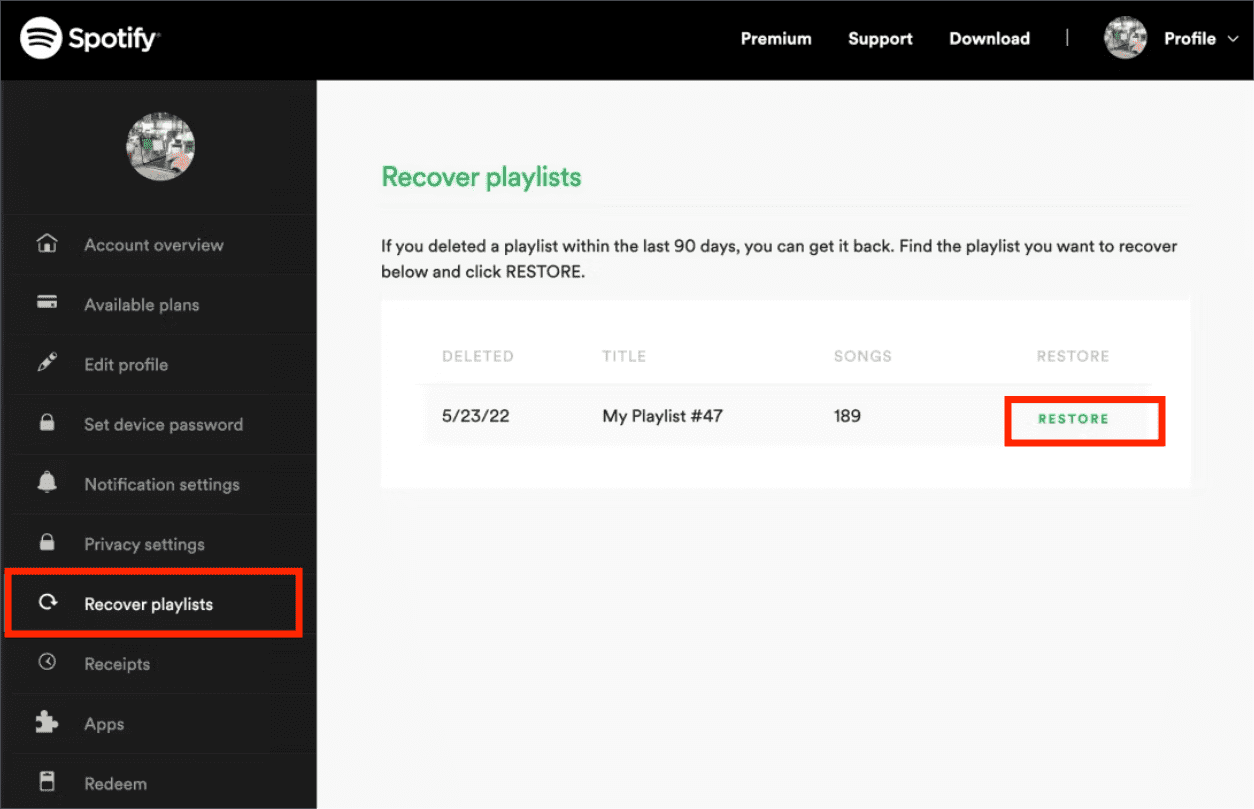
- Dans le menu de gauche, cliquez sur Récupérer les listes de lecture.
- Vous verrez toutes les listes de lecture que vous avez supprimées au cours des 90 derniers jours. Les détails que vous verrez incluront la date exacte à laquelle vous avez supprimé la liste de lecture, le titre et le nombre total de pistes que contient la liste de lecture.
- Juste à côté du titre de la liste de lecture se trouve un bouton Restaurer. Cliquez sur ce bouton pour restaurer vos playlists sur Spotify.
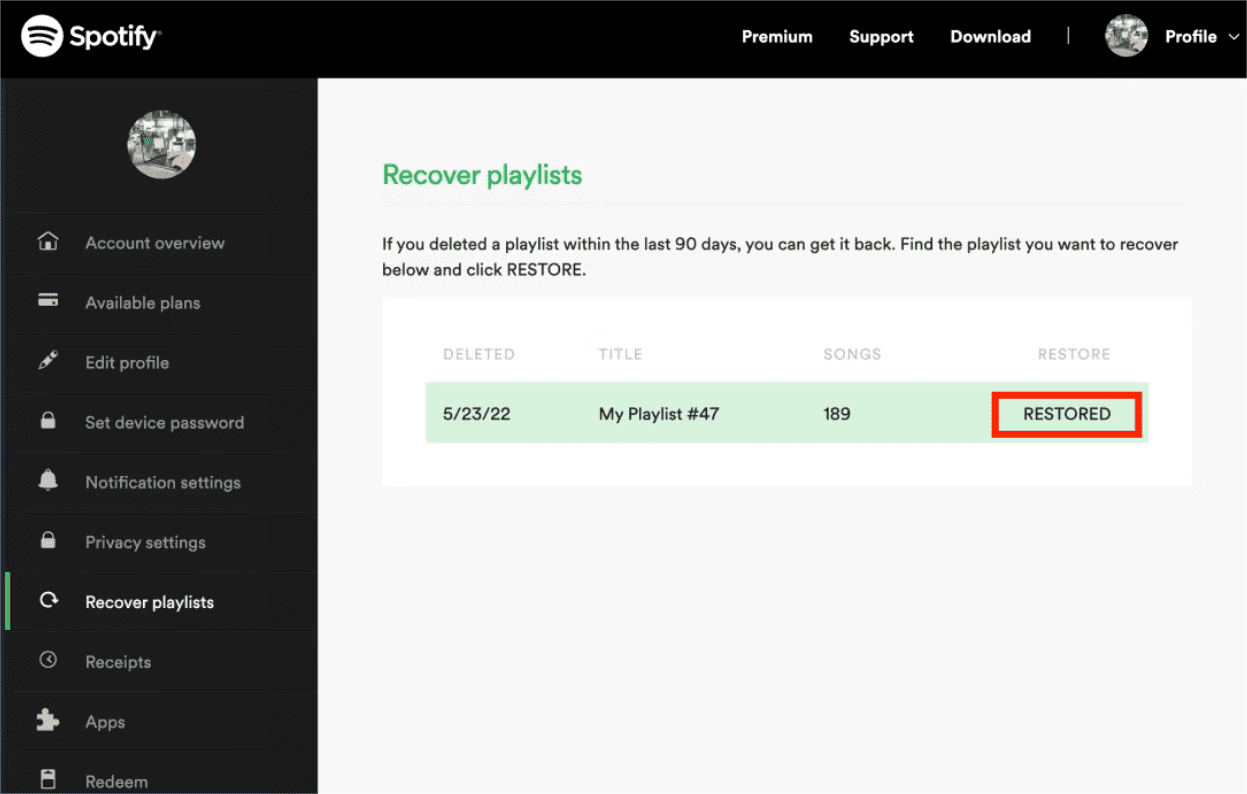
- Le bouton Restaurer deviendra Restauré, indiquant que votre liste de lecture a été récupérée avec succès. Vous pouvez à nouveau les sélectionner et les lire quand vous le souhaitez.
Si vous n'avez pas d'ordinateur, vous pouvez utiliser votre appareil mobile iOS ou Android . Dans ce cas, vous devrez accéder au lecteur web de Spotify via votre navigateur pour restaurer vos playlists. Consultez la section suivante pour savoir comment récupérer vos playlists Spotify sur votre téléphone.
Partie 2. Restaurer les listes de lecture Spotify à l'aide d'un appareil mobile (Android et iOS)
Contrairement à l'application de bureau Spotify, il n'existe aucun moyen direct de récupérer si vous avez involontairement supprimé une liste de lecture sur l'application mobile. Voici comment vous pouvez restaurer des listes de lecture sur Spotify sur Android ou iOS via la version Web de Spotify. Les étapes sont similaires à ce que vous obtenez sur le bureau
- Ouvrez le navigateur Web sur votre appareil mobile et accédez à Spotify.
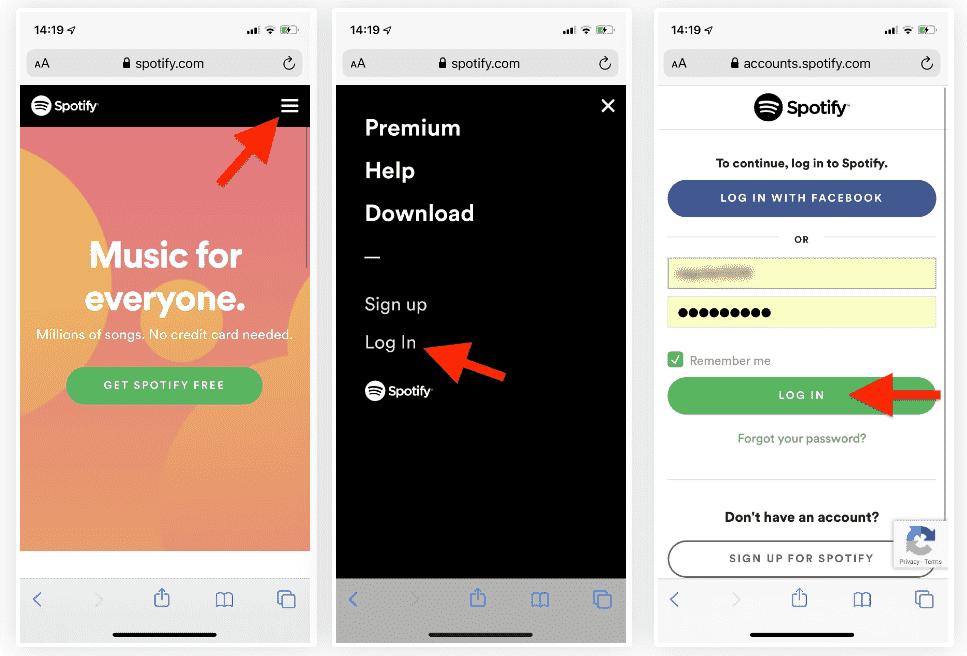
- Appuyez sur le menu hamburger en haut à droite du site Web, ce qui ouvrira un menu latéral. Sélectionnez "Connexion", entrez vos informations d'identification Spotify et appuyez à nouveau sur "Connexion".
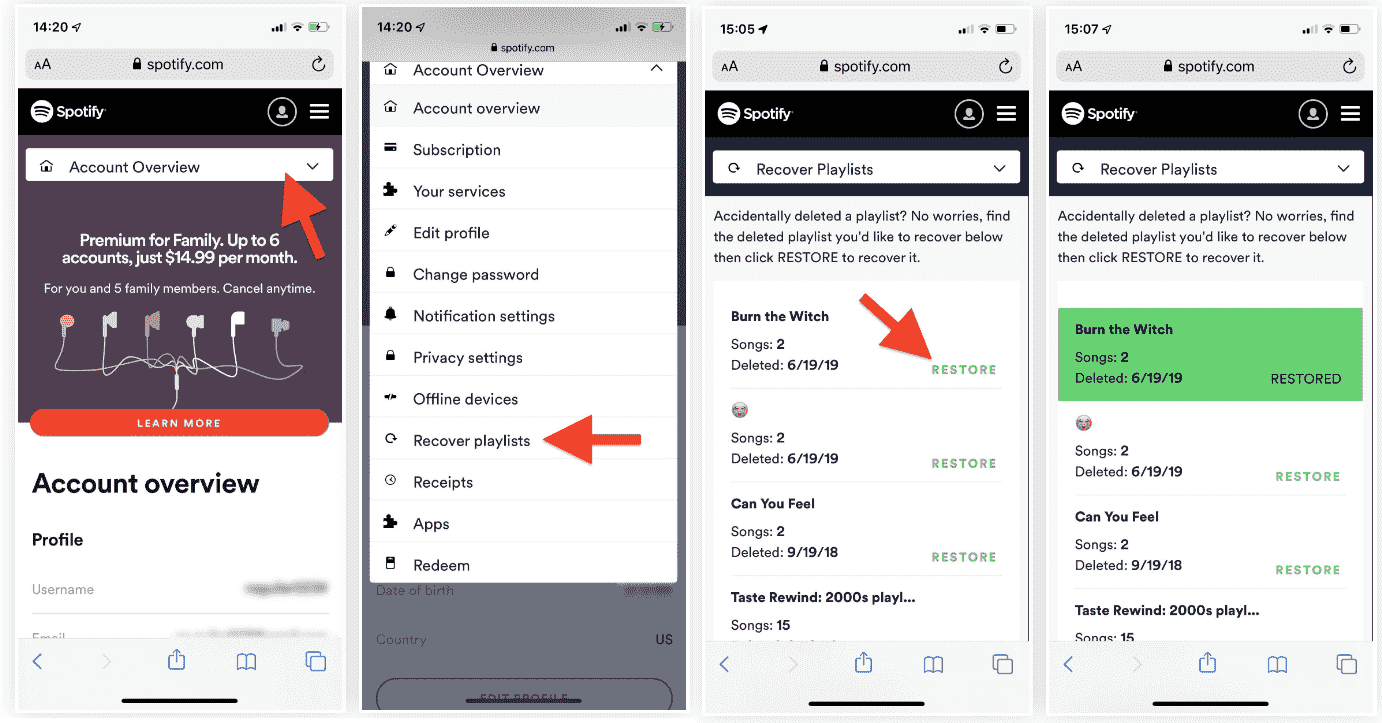
- Après vous être connecté avec succès, vous remarquerez que l'aperçu de votre compte apparaît à l'écran. Choisissez la fonction "Aperçu du compte" dans la liste déroulante. Dans le menu qui émerge de la boîte, appuyez sur l'option "Récupérer les listes de lecture".
- Vous pouvez maintenant voir la liste des listes de lecture supprimées. Pour les restaurer, cliquez simplement sur "Restaurer" à côté de toutes les chansons et il passera immédiatement à "Restauré". La liste de lecture sera surlignée en vert.
- Attendez quelques minutes pour vous assurer qu'il se synchronise correctement. Vous pouvez ensuite ouvrir l'application Spotify pour accéder à votre liste de lecture restaurée.
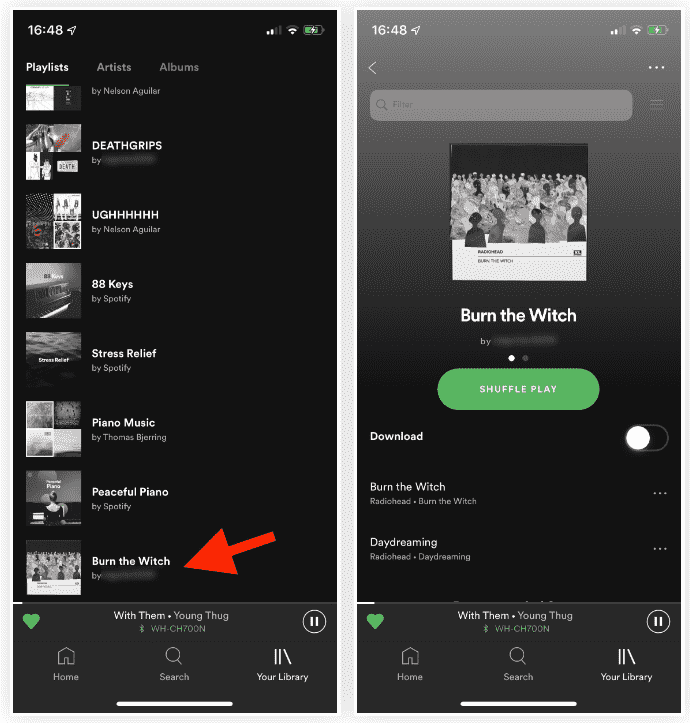
- Allez dans « Votre bibliothèque », puis « Playlists » et faites défiler vers le bas. Toutes les listes de lecture récupérées apparaissent à la fin de la page des listes de lecture.
Partie 3. La meilleure façon de sauvegarder votre collection Spotify
Lorsque vous parcourez votre collection, des accidents se produisent parfois, comme la suppression de votre liste de lecture de votre bibliothèque sans que vous vous en aperceviez. Donc, pour éviter que cela ne se produise et pour ne pas vous embêter à suivre le processus de restauration des listes de lecture sur Spotify, je vous recommande de le sauvegarder de la meilleure façon possible.
Pour sécuriser une copie de sauvegarde, vous devez utiliser un outil intelligent qui peut vous aider à télécharger les listes de lecture, les albums et les pistes de Spotify. Partager avec vous le meilleur convertisseur de musique pour les fichiers Spotify, AMusiqueSoft Spotify Music Converter, cet outil va vous permet d'écouter Spotify hors ligne. Il possède une interface utilisateur soignée qui peut être gérée facilement, avec toutes les fonctions et fonctionnalités affichées de manière accessible.
La protection DRM peut également être supprimée des morceaux, les rendant ainsi accessibles et libres de toute utilisation. Sans DRM, ils sont disponibles aux formats MP3, WAV, AAC, FLAC, AC3 et M4A. L'absence de DRM et de protection des pistes rend possible tout processus de création. Vous pouvez désormais ajouter votre propre musique à Quik , Kinemaster ou à d'autres logiciels de montage vidéo sans aucune limite.
Il dispose également d'une vitesse de travail fiable de 5 fois plus rapide qui peut accélérer toutes les procédures en quelques minutes seulement. Les résultats que vous pouvez obtenir avec ce service sont également d'une bonne qualité audio qui ne diffère en rien des pistes originales. Voyons ci-dessous le guide que vous devez suivre pour savoir comment utiliser AMusicSoft Spotify Music Converter dans le téléchargement de fichiers musicaux.
- Rendez-vous sur le site Web d'AMusicSoft, puis téléchargez le Spotify Music Converter en cliquant sur le bouton Télécharger. L'installation devrait avoir lieu juste après la fin du téléchargement.
Téléchargement gratuit Téléchargement gratuit
- Lancez l'application installée, puis ajoutez les fichiers en copiant le lien de chaque piste et collez-le sur le convertisseur. Une autre méthode consiste à utiliser la méthode du glisser-déposer.

- Parmi les formats autorisés, choisissez-en un avec le dossier de sortie.

- Appuyez sur le bouton Convertir en bas de l'interface, puis attendez qu'il soit terminé.

- Enfin, enregistrez toutes les pistes converties en les récupérant à partir du menu Converti.
Partie 4. Derniers mots
Ce guide nous a montré qu'il était normal de supprimer accidentellement certaines listes de lecture de votre collection, car la fonction de restauration sera toujours disponible sur le lecteur Web. Ainsi, à tout moment, tant que la date d'échéance n'est pas dépassée, vous pouvez restaurer des listes de lecture sur Spotify chaque fois que nécessaire. Néanmoins, sauvegarder votre collection sera toujours une meilleure idée. Donc, vous devriez utiliser AMusiqueSoft Spotify Music Converter pour télécharger les fichiers musicaux et les convertir en formats accessibles pour les lire facilement sur n'importe quel appareil de votre choix.
Les gens LIRE AUSSI
- "Spotify Find Friends": Ajoutez vos amis sur Spotify
- Pouvez-vous utiliser Fitbit Charge 4 pour lire Spotify sans téléphone ?
- Comment trouver et modifier l'emplacement de votre fichier Spotify ?
- Comment éditer des chansons sur Spotify ? (Windows et Mac)
- Le moyen simple d'ajouter un lecteur de musique à Tumblr
- Comment jouer à Spotify sur Firestick
- Où Spotify stocke-t-il la musique hors ligne sur Mac ? (répondu)
 A propos de l'auteur
Robert Fabry est un blogueur passionné, un passionné de technologie, et peut-être pourra-t-il vous contaminer en partageant quelques astuces. Il a également une passion pour la musique et a écrit pour AMusicSoft sur ces sujets.