Comment définir Spotify comme alarme sur Android/iOS ?
Se lever le matin est une épreuve pour tout le monde, surtout après une longue journée. Alors, même si un réveil est pratique, se réveiller au son de sa musique préférée est bien plus agréable, n'est-ce pas ? Dans cet article, nous vous expliquons comment configurer Spotify comme réveil . Nous vous montrons comment faire de votre musique en streaming un outil précieux au quotidien, pour vous motiver à sortir du lit et à commencer la journée du bon pied grâce à vos morceaux préférés.
Guide du contenu Partie 1. Définir des chansons Spotify comme alarme sur Android Partie 2. Définir des chansons Spotify comme alarme sur iOS Partie 3. Définir des chansons Spotify comme alarme sur tous les appareils Partie 4. Résumé
Partie 1. Définir les chansons de Spotify comme alarme pour Android
Comment définir Spotify comme alarme ? Si vous êtes un utilisateur Android, vous pouvez facilement le faire avec Google Clock. Grâce à un partenariat entre Spotify et Google, l'application Clock fonctionne avec Spotify, et vous pouvez connecter votre compte Spotify à l'application Clock et utiliser directement vos chansons préférées comme alarmes. Cette fonctionnalité est disponible à la fois pour les utilisateurs gratuits et pour les abonnés premium de Spotify. Voici comment définir une chanson Spotify comme alarme sur l'application Clock de Google :
Étape 1. Commencez par télécharger l'application Horloge Google et l'application mobile Spotify sur votre appareil Android. Si vous ne les avez pas déjà, vous pouvez les télécharger depuis le Google Play Store .
Étape 2 : Ouvrez l'application Google Clock et accédez à l'onglet Alarme en bas. Créez une nouvelle alarme ou choisissez une alarme existante. Avec votre alarme nouvelle ou existante ouverte dans l'application Horloge, appuyez sur l'icône en forme de cloche.
Étape 3 : Sur la page Son de l'alarme, sélectionnez l'onglet Spotify parmi les options en haut.
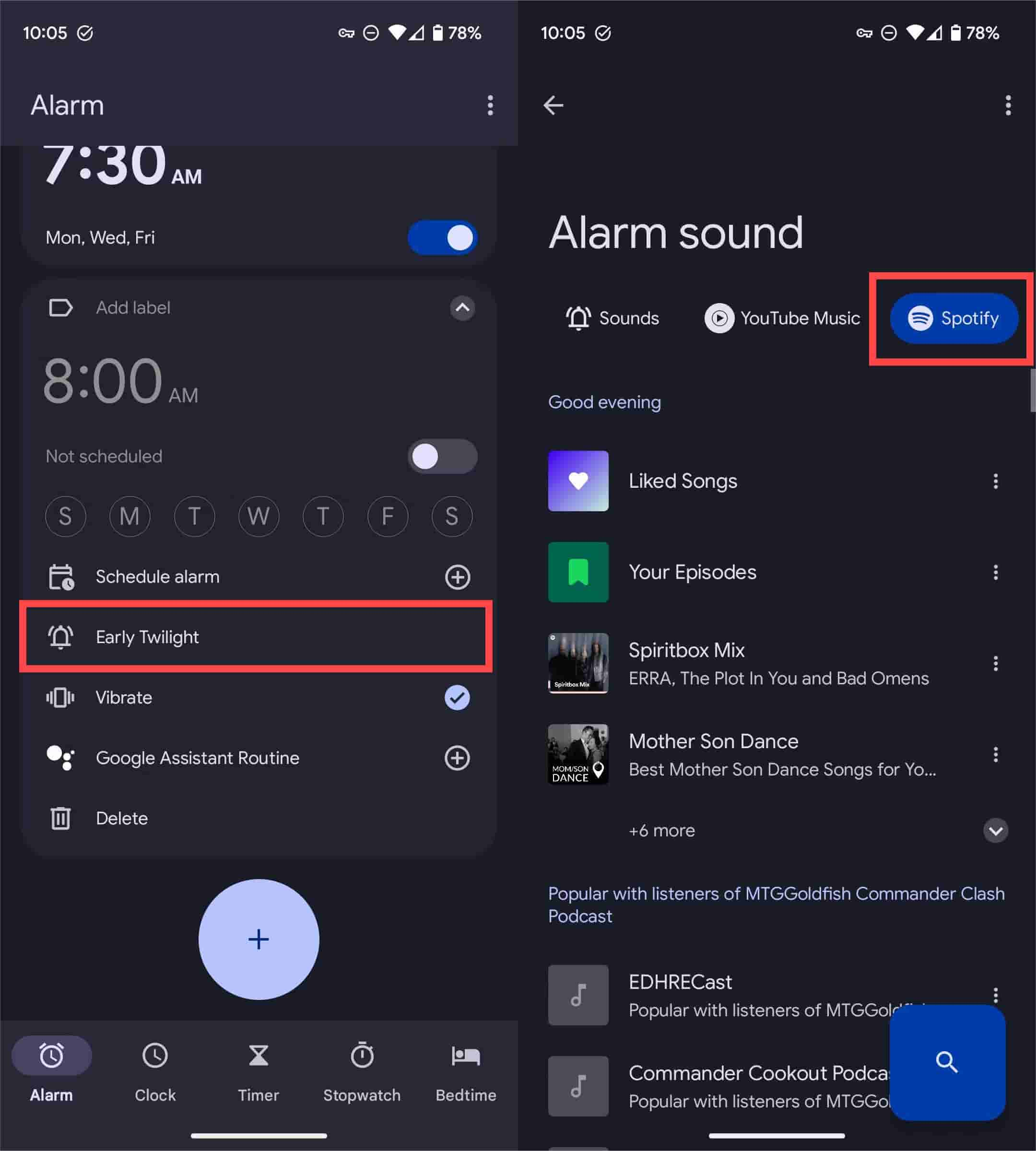
Étape 4 : Dans l'onglet Spotify, utilisez le bouton Rechercher (icône en forme de loupe) pour trouver la chanson souhaitée si elle n'est pas immédiatement visible. Pour définir Spotify comme alarme, appuyez sur la chanson.
Étape 5 : Revenez à la page Alarme, vous devriez maintenant voir la chanson Spotify que vous avez choisie comme alarme.
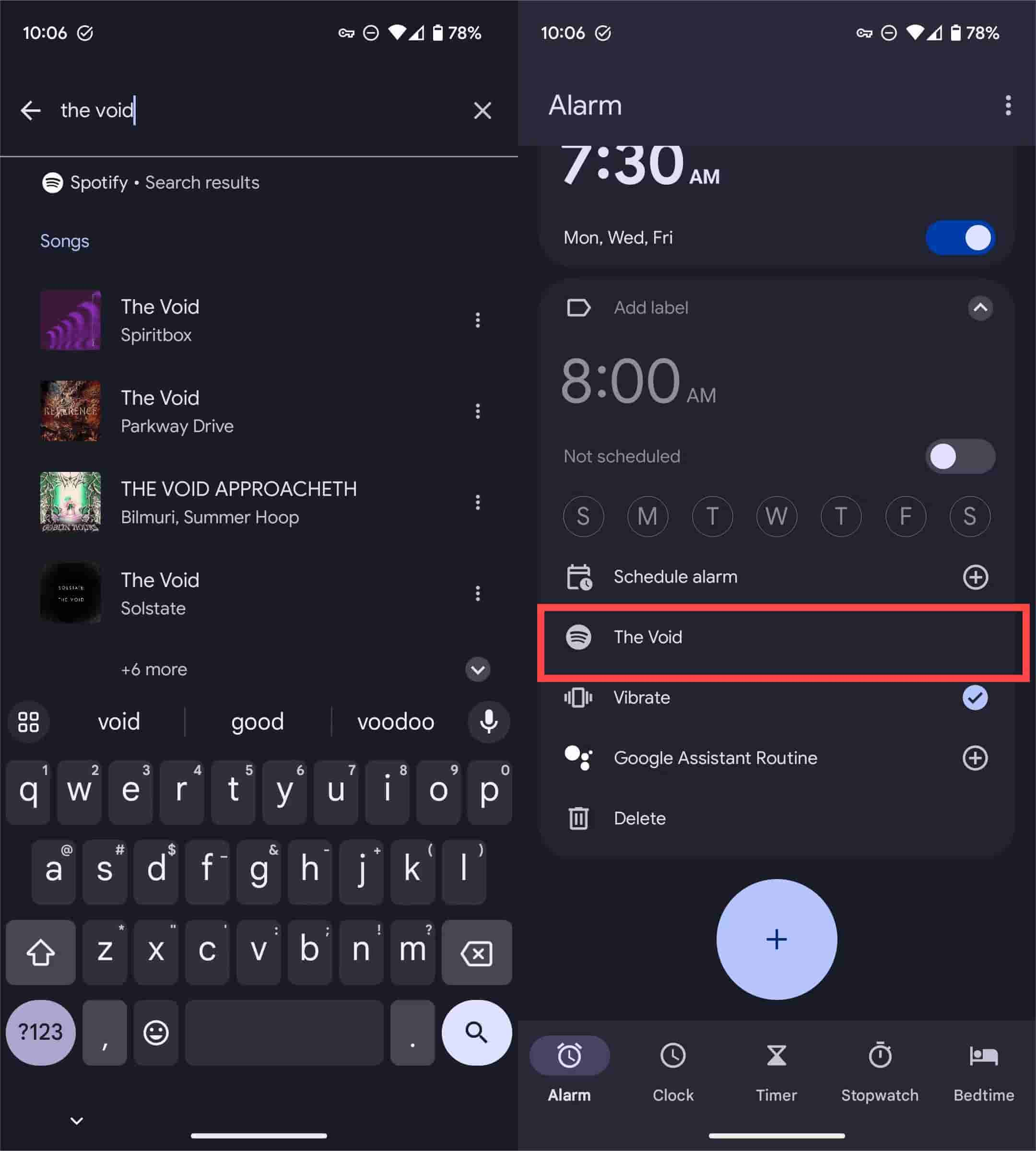
Les alarmes Spotify dans l'application Google Clock sont disponibles pour tous les appareils Android exécutant au moins Android 5.0 Lollipop. Au-delà de Spotify, YouTube Music a également été intégré à Clock.
Partie 2. Définir les chansons de Spotify comme alarme pour iOS
Comment utiliser Spotify comme alarme sur un appareil iOS ? Contrairement à Android, iOS ne propose pas de fonction permettant de définir une chanson Spotify comme sonnerie d'alarme dans l'application Horloge par défaut, car celle-ci n'est pas intégrée à Spotify sur iPhone et iPad. Pour utiliser une chanson Spotify comme alarme sur un appareil iOS, vous pouvez créer une automatisation dans l' application Raccourcis.
Étape 1 : Ouvrez l'application Raccourcis sur votre iPhone/iPad et appuyez sur Automatisation en bas de l'écran. Choisissez ensuite Créer une automatisation personnelle.
Étape 2. Choisissez l'alarme. Ensuite, choisissez l'alarme de réveil ou appuyez sur « Existant » pour sélectionner votre alarme matinale > Terminé. Une fois la première étape configurée, appuyez sur « Suivant ».
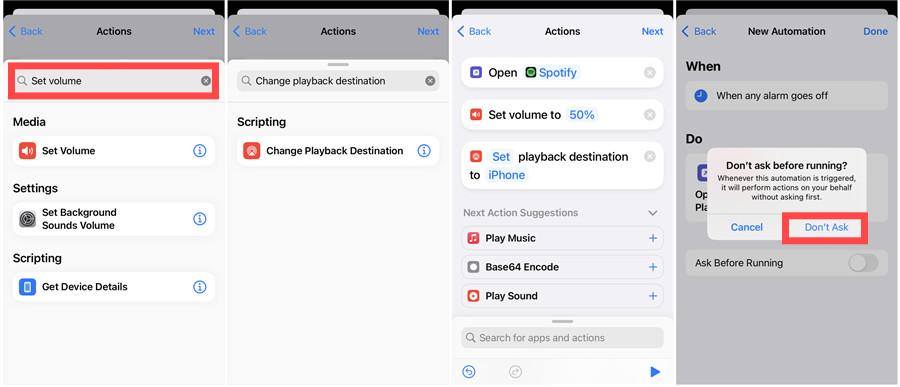
Étape 3 : Appuyez sur Ajouter une action, recherchez Ouvrir l'application et appuyez sur pour l'ajouter.
Étape 4 : Maintenant, appuyez sur le mot bleu clair « App ». Choisissez Spotify dans la liste des applications.
Étape 5 : Dans la barre de recherche en bas, tapez « Définir le volume » pour régler l'action du volume.
Étape 6 : Recherchez « Modifier la destination de lecture » et réglez-le sur « iPhone » pour les haut-parleurs de votre appareil ou sélectionnez un autre appareil si vous préférez.
Étape 7 : Après avoir ajouté toutes les actions, appuyez sur Suivant en haut à droite.
Étape 8 : Désactivez « Demander avant d'exécuter » pour rationaliser le processus. Vérifiez vos paramètres, puis appuyez sur « Terminé » en haut à droite pour enregistrer votre automatisation.
Partie 3. Définir les chansons de Spotify comme alarme pour n'importe quel appareil
Nous avons expliqué ci-dessus comment définir Spotify comme alarme sur vos appareils Android et iOS. Existe-t-il un moyen plus simple de définir une chanson Spotify comme alarme sans installer une application d'horloge supplémentaire ? Bien entendu, nous pouvons utiliser AMusiqueSoft Spotify Music Converter pour rendre ce processus plus efficace et plus facile.
Les chansons Spotify sont cryptées par des protections DRM et leur accès par d'autres applications est limité. Heureusement, AMusicSoft Spotify Music Converter peut facilement supprimer le cryptage DRM de Spotify avec son excellent algorithme de décryptage. Ensuite, vous extrayez la musique Spotify sans DRM vers des conteneurs de formats audio populaires tels que MP3, M4A, FLAC ou WAV. Ils sont libres de les enregistrer, de les partager ou de les transférer pour les utiliser comme alarmes à votre guise. Même si Chansons Spotify disparues depuis votre bibliothèque, vous pouvez les restaurer à partir de votre sauvegarde.
Mieux encore, il ne nécessite aucun abonnement Premium pour accéder à tout le catalogue de Spotify et obtenir toutes vos chansons préférées en toute simplicité. Le programme conservera la qualité originale avec autant de pertes que possible pour garantir aux auditeurs la meilleure qualité sonore. Les détails des chansons Spotify, notamment le titre, les artistes, l'identifiant de la piste et les illustrations de l'album, peuvent être entièrement affichés et conservés après la conversion pour une gestion facile.
Voici un guide étape par étape utilisant AMusicSoft Spotify Music Converter pour définir Spotify comme alarme.
Étape 1 : AMusiqueSoft Spotify Music Converter est entièrement compatible avec les dernières versions de Windows et macOS. Pas besoin de forfait Spotify Premium ! Obtenez-le en cliquant sur le bouton de téléchargement gratuit !
Téléchargement gratuit Téléchargement gratuit
Étape 2. Glissez-déposez les chansons, les playlists et les albums Spotify dans le logiciel.

Étape 3 : Maintenant, choisissez le format de sortie souhaité. Vous pouvez choisir MP3 car il est pris en charge presque partout. Choisissez également le dossier de sortie.
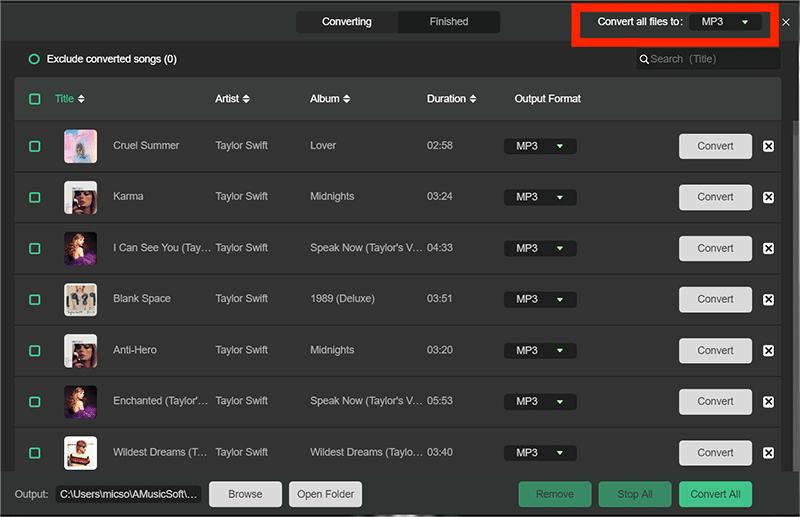
Étape 4 : Ensuite, cliquez sur le bouton Convertir. En quelques minutes, cliquez sur l'onglet Converti, puis voyez tous les fichiers convertis.

Ajouter une chanson Spotify à l'alarme Android
Les options d'alarme exactes peuvent différer d'un appareil à l'autre en fonction de la version d'Android et du fabricant. Ici, nous avons utilisé un Samsung Galaxy pour cette partie.
Étape 1 : Transférez les chansons Spotify converties sur votre Samsung Galaxy.
Étape 2 : Dans l'application Horloge, appuyez sur l'alarme pour laquelle vous souhaitez définir un son personnalisé.
Étape 3 : Appuyez sur le texte sonore de l'alarme > Sonnerie. Appuyez sur l'icône (+) Ajouter en haut et sélectionnez l'audio local de votre téléphone que vous souhaitez définir comme son d'alarme. Appuyez sur le bouton Terminé.
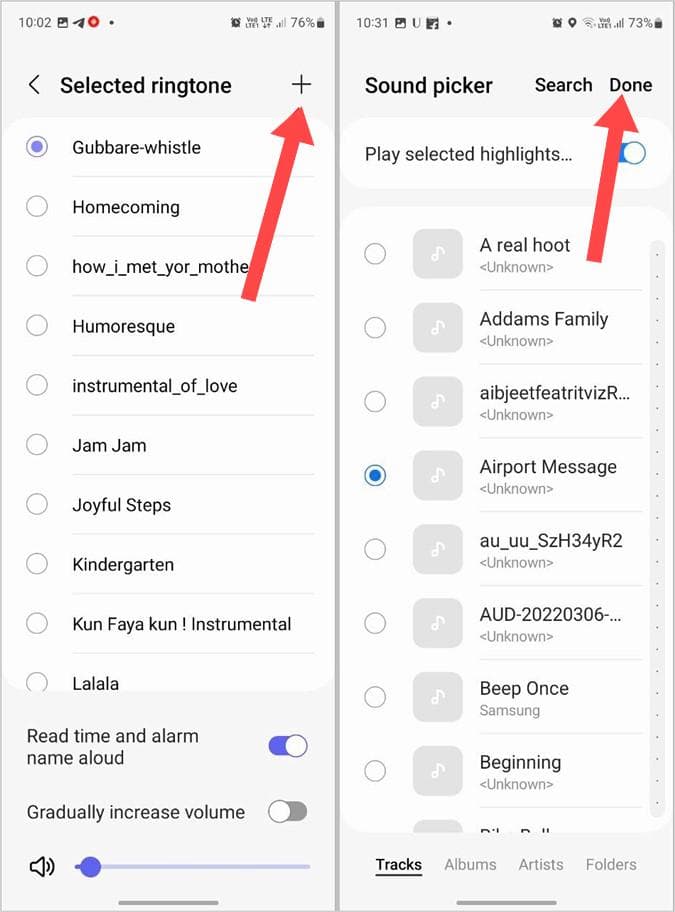
Étape 4 : Votre chanson Spotify personnalisée sera sélectionnée comme son d'alarme. Revenez deux fois. Appuyez sur le bouton Enregistrer pour définir la tonalité personnalisée comme son d'alarme.
Ajouter une chanson Spotify à l'alarme de l'iPhone
Étape 1 : Synchronisez les chansons Spotify converties avec votre bibliothèque Apple Music. Téléchargez-le ensuite sur votre iPhone.
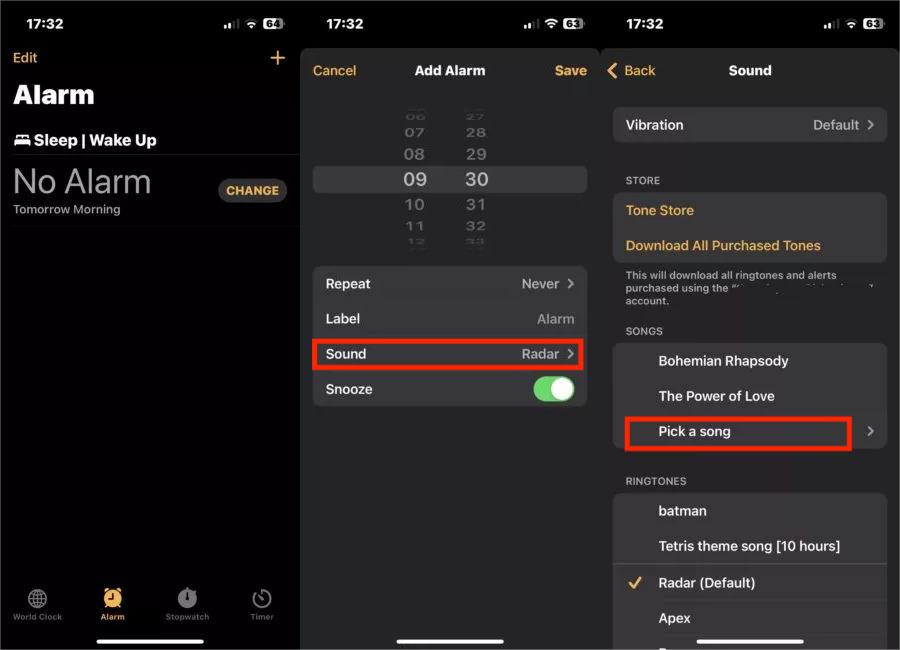
Étape 2 : Ouvrez Horloge > Alarme. Choisissez une alarme existante ou appuyez sur le bouton plus pour en créer une nouvelle.
Étape 3 : Appuyez sur Son. Faites défiler vers le haut et vous verrez un en-tête Chansons. Dans la section Chansons, appuyez sur Choisir une chanson, puis choisissez la chanson téléchargée dans votre bibliothèque Apple Music.
Partie 4. Résumé
Voilà! C'est ainsi que vous pouvez définir Spotify comme alarme à votre guise. Selon vos préférences, vous pouvez définir une belle chanson comme son d'alarme. Avec autant d’options de personnalisation à votre disposition, j’espère que votre alarme ne sera plus ennuyeuse. Commencez votre journée du bon pied et soyez accueilli avec votre musique préférée. AMusiqueSoft Spotify Music Converter pourrait être une solution fantastique si vous souhaitez définir Spotify comme alarme aussi librement que possible. Cela vous aidera sans aucun doute à vivre une expérience d’écoute agréable et sans stress !
Les gens LIRE AUSSI
- Comment créer une sonnerie Spotify sur Android/iPhone ?
- Comment configurer Spotify Alarm iPhone et sur les appareils Android
- Comment définir la sonnerie de Spotify (Guide ultime)
- Meilleur bloqueur de publicité Spotify Mac/Windows/Android/iOS
- Comment créer une liste de lecture Spotify à partir des pistes Shazam
- Comment publier de la musique sur Spotify : un guide pour vous
- Comment graver un CD à partir de Spotify : un guide pour vous
- Amazon Prime Music vs Spotify : quel est le meilleur
 A propos de l'auteur
Robert Fabry est un blogueur passionné, un passionné de technologie, et peut-être pourra-t-il vous contaminer en partageant quelques astuces. Il a également une passion pour la musique et a écrit pour AMusicSoft sur ces sujets.