Comment ajouter de la musique à Canva depuis YouTube Music (Guide complet)
Canva est un éditeur de modèles en ligne permettant de créer de magnifiques présentations, infographies, t-shirts, sites web, publications pour les réseaux sociaux, et bien plus encore. Canva vous permet également de créer des vidéos courtes et partageables. Pour créer une vidéo Canva réussie, une bande-son adaptée est essentielle.
YouTube Music est une plateforme musicale exceptionnelle avec plus de 100 millions de titres. De nombreuses personnes choisissent d'ajouter leurs morceaux préférés de YouTube Music à leurs vidéos Canva pour les rendre plus attrayantes sur les réseaux sociaux. Dans cet article, nous allons vous montrer comment ajouter de la musique de YouTube Music à Canva. Suivez le tutoriel ci-dessous pour apprendre la marche à suivre.
Sommaire Partie 1. Peut-on ajouter directement de la musique YouTube à une vidéo Canva ? Partie 2. Comment télécharger de la musique YouTube pour une vidéo Canva ? Partie 3. Comment ajouter de la musique YouTube à une vidéo Canva ? Partie 4. Conclusion
Partie 1. Pouvez-vous ajouter directement de la musique YouTube à une vidéo Canva ?
Avant de vous expliquer comment ajouter de la musique à Canva depuis YouTube Music, voici quelques points importants à connaître. Si vous avez déjà essayé d'ajouter directement des pistes YouTube Music à une vidéo Canva, vous constaterez que cela semble impossible. Voyons quelles sont les limites de l'ajout d'audio à Canva.
- Compatibilité des formats audio
Canva permet aux utilisateurs d'ajouter des pistes audio à leurs créations. Actuellement, Canva prend en charge les formats MP3, MP4, M4A, OGG, WAV et WEBM, dont la taille ne dépasse pas 50 Mo. YouTube Music, quant à lui, utilise deux principaux formats audio pour le streaming musical : AAC (Advanced Audio Coding) et Opus. Ces deux formats audio ne sont évidemment pas compatibles avec le logiciel Canva. Pour ajouter de la musique à une vidéo dans Canva, assurez-vous que vos chansons sont converties en fichiers audio compatibles avec Canva.
- DRM
YouTube Music utilise une technologie de gestion des droits numériques (DRM) pour protéger son catalogue musical. Le DRM vise à protéger les droits d'auteur et à empêcher la distribution et la modification non autorisées du contenu. Ainsi, les morceaux achetés ou téléchargés sur YouTube Music ne peuvent être lus que sur les appareils autorisés et sur sa plateforme. Même avec un abonnement YouTube Music Premium, vous ne disposez pas d'un contrôle total sur l'utilisation de la musique. Par exemple, il est impossible d'ajouter directement un morceau YouTube Music à Canva.
Comment ajouter de la musique à Canva depuis YouTube Music ? Pour que les chansons YouTube soient lisibles dans Canva, vous avez besoin d'un outil tiers comme AMusicSoft YouTube Music Converter. AMusicSoft permet de télécharger n'importe quel morceau, album, artiste ou playlist depuis YouTube Music et de les convertir aux formats audio compatibles avec Canva. Vous pouvez ensuite ajouter de la musique à des applications de montage vidéo comme Canva. Voyons comment importer de la musique pour Canva dans la prochaine partie !
Partie 2. Comment télécharger de la musique YouTube pour une vidéo Canva ?
Comment ajouter de la musique de YouTube Music à Canva ? Pour utiliser les titres de YouTube Music dans Canva, il est nécessaire d'utiliser un convertisseur performant afin de les convertir dans des formats audio compatibles avec Canva, tels que MP3 ou M4A. AMusicSoft YouTube Music Converter est un logiciel polyvalent de suppression de DRM et de téléchargement de musique. Il permet de supprimer la protection DRM des titres YouTube Music et de les convertir en MP3, MP4, AAC, M4A, FLAC, WAV ou autres formats courants, tout en conservant une qualité audio optimale. Grâce à ces morceaux sans DRM, vous pouvez les sauvegarder sur n'importe quel appareil et les écouter avec le lecteur multimédia de votre choix. Vous pouvez également conserver vos téléchargements YouTube Music indéfiniment, même après avoir résilié votre abonnement YouTube Music Premium.
Il est bien connu que la possibilité de télécharger des chansons pour une écoute hors ligne est réservée aux utilisateurs Premium, les utilisateurs de YouTube Music Free étant limités à l'écoute en streaming. Mais avec AMusicSoft YouTube Music Converter, tout a changé. Cet outil permet à tous les utilisateurs de télécharger des chansons, des albums, des playlists, des podcasts et d'autres contenus de YouTube Music jusqu'à 35 fois plus rapidement. Écoutez facilement votre musique YouTube Music hors ligne, même sans abonnement Premium . Que vous ayez envie des derniers tubes, de musique relaxante pour vous endormir ou de rythmes endiablés pour danser, AMusicSoft a tout ce qu'il vous faut.
De plus, la qualité sonore d'origine et les tags ID3 des chansons seront conservés afin que vous puissiez configurer l'intégralité du son dans les vidéos Canva. Les sections suivantes vous donneront des instructions claires pour télécharger des chansons YouTube Music au format MP3 pour Canva.
Étape 1. Installez AMusicSoft YouTube Music Converter sur votre ordinateur Windows ou Mac pour profiter d'une expérience musicale incroyable.
Téléchargement gratuit Téléchargement gratuit
Étape 2. Ouvrez AMusicSoft YouTube Music Converter. Le lecteur web intégré de YouTube Music s'ouvrira également. Connectez-vous à votre compte YouTube Music (gratuit ou Premium). Recherchez ensuite les morceaux que vous souhaitez ajouter à Canva. Il vous suffit de les glisser-déposer sur le bouton « + » pour que le logiciel récupère les données depuis YouTube Music.

Étape 3. Comment ajouter de la musique à Canva depuis YouTube Music ? Cliquez sur le menu déroulant Format de sortie pour sélectionner MP3 ou d’autres formats audio compatibles avec Canva, ainsi que le dossier de destination.

Étape 4. Cliquez sur le bouton « Convertir ». AMusicSoft YouTube Music Converter vous permettra de supprimer immédiatement la protection DRM des morceaux YouTube Music en les convertissant par lots à une vitesse 35 fois supérieure.

Patientez quelques instants jusqu'à la fin du processus. Pour enregistrer le résultat, accédez à la section « Terminé » et vérifiez les pistes disponibles au téléchargement. Vos chansons sont désormais sans DRM, ce qui signifie que vous pouvez les ajouter à Canva.
Partie 3. Comment ajouter de la musique YouTube à une vidéo Canva ?
Une fois la conversion de vos pistes YouTube Music terminée, ajouter de la musique sur Canva depuis YouTube sera un jeu d'enfant. Voici comment ajouter de la musique sur Canva depuis YouTube Music sur ordinateur et appareils mobiles.
Ajouter de la musique à Canva sur le bureau
Étape 1. Connectez-vous à votre compte Canva sur votre ordinateur à l'aide de vos identifiants. Ensuite, créez ou ouvrez une vidéo existante et cliquez sur l'onglet « Importations » dans le panneau de gauche.
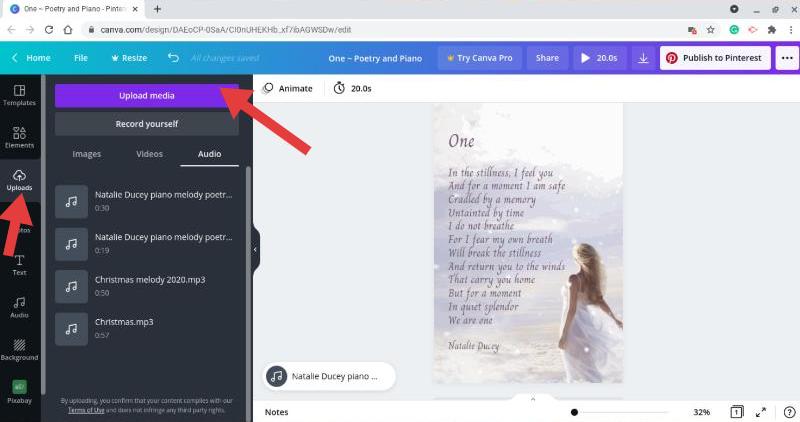
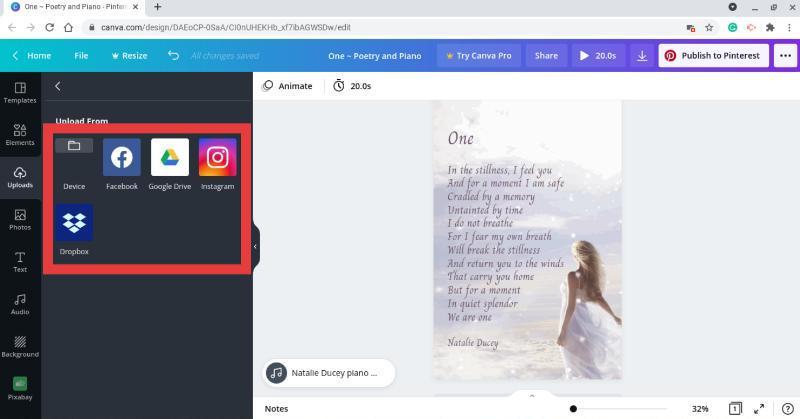
Étape 2. Cliquez sur le bouton violet « Importer des fichiers », puis localisez et sélectionnez le fichier YouTube Music converti. Après avoir cliqué sur « Ouvrir », patientez jusqu'à la fin du chargement. Vous pouvez également ajouter des fichiers musicaux depuis Google Drive et Dropbox via l'application Canva pour ordinateur. Veuillez charger les fichiers musicaux convertis sur Google Drive et Dropbox au préalable.
Étape 3. Une fois téléchargée, faites glisser et déposez la bande son YouTube Music sur la timeline de votre vidéo pour la modifier.
Étape 4. Vous pouvez utiliser les outils d'édition de Canva pour personnaliser votre création. Ensuite, vous pourrez partager votre vidéo Canva sur Instagram ou d'autres plateformes, notamment avec des chansons de YouTube Music.
Ajouter de la musique à Canva sur mobile
Étape 1. Transférez les fichiers musicaux convertis de YouTube Music de votre ordinateur vers votre appareil iOS ou Android à l'aide d'un câble USB. Ensuite, localisez et transférez les fichiers musicaux sur votre appareil. Enfin, déconnectez les deux appareils.
Étape 2. Ouvrez l'application Canva sur votre appareil mobile. Cliquez ensuite sur « Vidéo » > « Couverture vidéo ».
Étape 3. Cliquez sur le logo « + » en bas de Canva. Cliquez sur « Importer des fichiers » pour importer de la musique depuis votre ordinateur. Puis, sélectionnez « Choisir des fichiers ».
Étape 4. Trouvez les fichiers YouTube Music convertis que vous souhaitez importer dans Canva, puis sélectionnez-les. Cliquez sur l'option « Audio » pour afficher et ajouter la musique de YouTube Music à votre vidéo Canva.
Partie 4. Conclusion
Et voilà ! J'espère que ce tutoriel expliquant comment ajouter de la musique à Canva depuis YouTube Music vous a été utile ! Cependant, la bibliothèque musicale intégrée de Canva ne propose pas toujours le morceau que vous recherchez. Heureusement, notre article résout ce problème. Grâce à AMusicSoft YouTube Music Converter, vous pouvez facilement extraire de la musique de la vaste bibliothèque de YouTube Music et l'intégrer à Canva.
N'hésitez plus ! Cliquez sur le bouton Téléchargement gratuit ci-dessous pour obtenir YouTube Music dans différents formats. Les chansons YouTube Music converties peuvent être importées dans différents éditeurs et sont compatibles avec différents appareils.
Les gens LIRE AUSSI
- Comment télécharger des chansons de YouTube sans Premium ?
- Comment effacer l'historique musical de YouTube (étapes mises à jour)
- Résolu : Pourquoi Alexa ne prend-elle pas en charge YouTube Music ?
- Comment mettre facilement de la musique sur iMovie depuis YouTube ?
- Les 8 meilleurs téléchargeurs de musique YouTube gratuits que vous pouvez essayer
- Comment télécharger gratuitement de la musique YouTube ?
 A propos de l'auteur
Robert Fabry est un blogueur passionné, un passionné de technologie, et peut-être pourra-t-il vous contaminer en partageant quelques astuces. Il a également une passion pour la musique et a écrit pour AMusicSoft sur ces sujets.