Comment télécharger de la musique de YouTube sur une clé USB (mise à jour)
Bien que YouTube Music soit aujourd'hui largement accessible, son utilisation reste soumise à de nombreuses restrictions. Par exemple, un abonnement à YouTube Music Premium est nécessaire pour conserver les téléchargements. Une fois l'abonnement expiré, l'accès aux morceaux téléchargés devient impossible sans renouveler l'abonnement. De ce fait, beaucoup se demandent s'il est possible de télécharger des titres YouTube Music sur une clé USB afin de les écouter en streaming librement, où que vous soyez. Poursuivez votre lecture pour découvrir comment télécharger facilement de la musique de YouTube sur une clé USB.
Sommaire Partie 1. Puis-je télécharger de la musique de YouTube sur une clé USB ? Partie 2. Comment télécharger des morceaux de YouTube Music sur une clé USB ? Partie 3. Comment transférer de la musique YouTube sur une clé USB ? Partie 4. Foire aux questions Partie 5. Conclusion
Partie 1. Puis-je télécharger de la musique de YouTube sur une clé USB ?
Est-il possible de copier librement des morceaux de YouTube Music sur une clé USB ? Malheureusement, il n'est pas possible d'importer facilement des morceaux de YouTube Music sur une clé USB, car YouTube Music utilise la gestion des droits numériques (DRM) pour protéger tous les contenus multimédias diffusés en streaming. Comment fonctionne la DRM sur YouTube Music ? Voici quelques exemples :
- Limiter l'accès au contenu : La technologie DRM limitera les appareils sur lesquels les utilisateurs peuvent lire et partager du contenu acheté ou téléchargé sur YouTube Music. Tout le contenu fourni par le service sera lu et partagé uniquement sur les appareils et plateformes autorisés, comme l'application mobile YouTube Music.
- Gestion des autorisations : la protection DRM limite l'accès à certaines œuvres. Sans autorisation, vous ne pouvez ni les modifier, ni les transférer vers d'autres programmes ou appareils pour les lire.
- Protéger ses revenus : La création de contenu requiert des ressources importantes en temps, en argent et en talents. La DRM permet aux créateurs de garantir que seuls les utilisateurs payants puissent accéder à leurs chansons et vidéos. Ainsi, à l'expiration de votre abonnement YouTube Music Premium, tous vos téléchargements YouTube Music seront immédiatement supprimés, sauf renouvellement.
Comme vous pouvez le constater dans cette partie, il semble impossible de télécharger directement de la musique YouTube sur une clé USB. De toute évidence, vous ne possédez jamais de données musicales. Comment télécharger de la musique YouTube sur une clé USB et supprimer les DRM ? Pour télécharger librement de la musique YouTube sur une clé USB, la première étape consiste à convertir les fichiers musicaux sans DRM. Nous vous proposons ensuite un logiciel tiers de suppression des DRM pour YouTube Music.
Partie 2. Comment télécharger des chansons YouTube Music sur USB ?
Comment télécharger de la musique de YouTube sur une clé USB et supprimer la protection DRM ? Si vous souhaitez télécharger des titres de YouTube Music et les copier gratuitement sur une clé USB, nous vous recommandons AMusicSoft YouTube Music Converter , un logiciel de téléchargement de musique YouTube 100 % sûr et sans DRM. AMusicSoft YouTube Music Converter est conçu pour les utilisateurs Windows et Mac et permet de supprimer la protection DRM et de télécharger des titres, des playlists et des podcasts de YouTube Music. AMusicSoft peut également convertir les fichiers audio AAC et OPUS de YouTube Music vers des formats audio courants, tels que MP3, WAV, FLAC, AIFF et ALAC, sans perte de qualité. Ces fichiers audio sont compatibles avec tous les lecteurs de musique et peuvent être lus par n'importe quelle clé USB.
Doté de techniques d'accélération avancées, AMusicSoft YouTube Music Converter accélère le téléchargement par lots de playlists YouTube Music jusqu'à 35 fois plus vite. Il préserve l'intégralité des informations ID3 (titres, artistes, etc.) de tous les téléchargements YouTube Music, facilitant ainsi la gestion de votre musique hors ligne après avoir téléchargé des fichiers volumineux. Vous pouvez conserver vos téléchargements YouTube Music indéfiniment, même après avoir résilié votre abonnement YouTube Music Premium . Que vous soyez abonné à YouTube Music Premium ou non, AMusicSoft vous garantit la liberté de gérer votre collection musicale hors ligne avec le format et la qualité audio de votre choix.
Comment télécharger de la musique YouTube sur une clé USB ? Suivez ce tutoriel simple et utilisez AMusicSoft YouTube Music Converter pour télécharger gratuitement de la musique YouTube sur une clé USB en quelques clics.
Étape 1. Commencez par installer AMusicSoft YouTube Music Converter sur votre ordinateur.
Téléchargement gratuit Téléchargement gratuit
Étape 2. Ouvrez le logiciel et accédez au lecteur web YouTube Music intégré. Vous devez vous connecter à votre compte YouTube Music avant de télécharger. Glissez-déposez directement un morceau ou une playlist depuis YouTube Music sur l'icône « + ». La musique sélectionnée apparaîtra alors automatiquement dans l'interface principale d'AMusicSoft.

Étape 3. Après avoir ajouté des morceaux YouTube Music à AMusicSoft, l'étape suivante consiste à personnaliser les paramètres de sortie. Cliquez sur « Format de sortie » et choisissez le format de sortie souhaité. Vous pouvez également configurer la qualité de sortie, la vitesse de conversion, etc. Ici, choisissez MP3 comme format de sortie pour les morceaux YouTube Music.

Étape 4. Cliquez sur le bouton « Convertir » en bas à droite pour commencer le téléchargement des chansons de YouTube Music sur votre ordinateur au format audio MP3 local.

Partie 3. Comment transférer de la musique YouTube sur une clé USB ?
Après avoir suivi les étapes pour télécharger de la musique sans DRM depuis YouTube, vous devez maintenant transférer ces fichiers sur une clé USB. Selon le système d'exploitation que vous utilisez, suivez le guide ci-dessous pour transférer immédiatement les fichiers audio YouTube Music téléchargés sur une clé USB.
Sur Windows
Étape 1. Insérez votre clé USB dans un port USB de votre ordinateur.
Étape 2. Accédez au dossier de votre ordinateur où sont stockés vos fichiers musicaux. Faites un clic droit sur le fichier que vous souhaitez transférer sur votre clé USB. Cliquez sur « Copier » dans le menu contextuel.
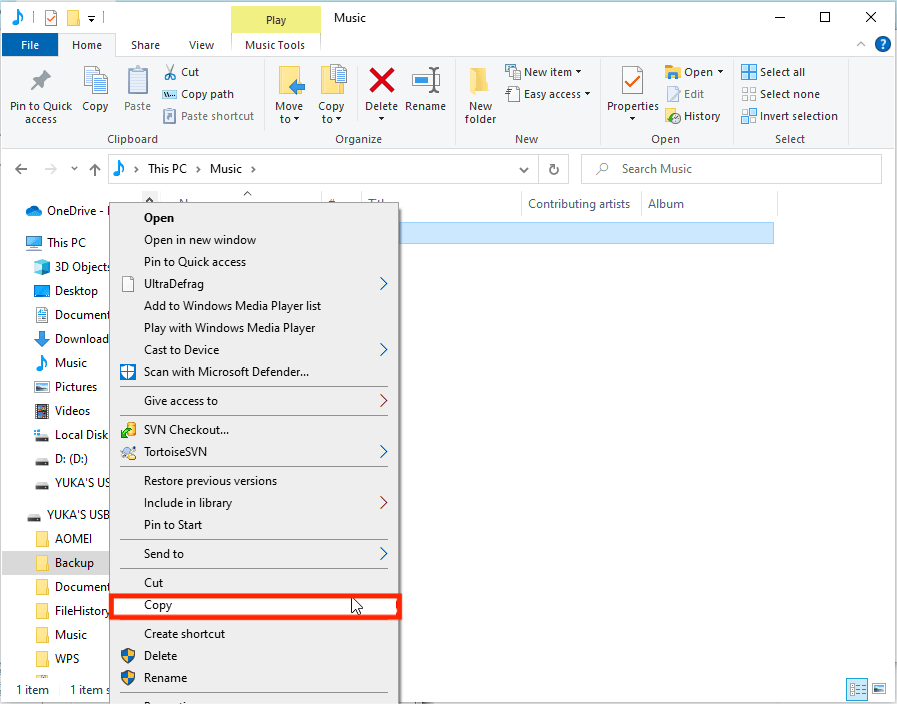
Étape 3. Accédez au dossier « Ce PC » et repérez votre clé USB connectée dans l’onglet « Périphériques et lecteurs ». Ouvrez-la, accédez au dossier où vous souhaitez enregistrer YouTube Music, faites un clic droit dessus et sélectionnez « Coller » dans le menu contextuel. Vous pouvez également utiliser le raccourci clavier « Ctrl + V ».
Sur Mac
Étape 1. Comment télécharger de la musique depuis YouTube sur une clé USB avec un Mac ? Si vous utilisez un Mac, vous aurez probablement besoin d’un adaptateur et devrez insérer la clé USB pour que votre ordinateur la détecte.
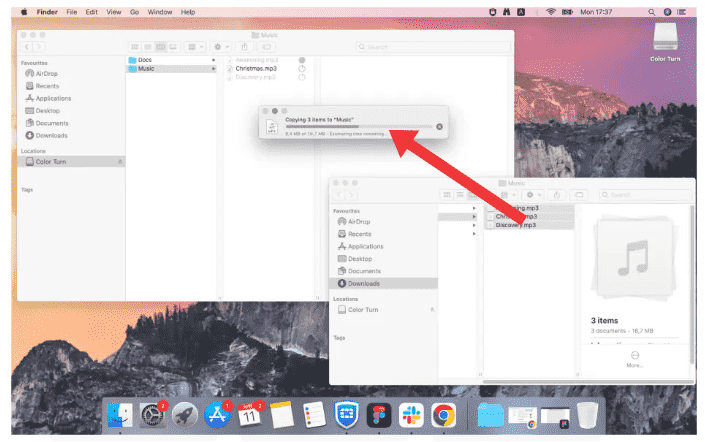
Étape 2. Cliquez sur l'icône Finder dans le Dock. Accédez au dossier de votre Mac où sont stockés vos fichiers musicaux YouTube Music, puis à la fenêtre de votre clé USB.
Étape 3. Sélectionnez-les directement et faites-les glisser vers la clé USB détectée dans le panneau de gauche pour terminer le transfert de fichiers.
Partie 4. Questions fréquemment posées
Télécharger de la musique YouTube sur une clé USB sous Windows et Mac est simple. Cependant, vous pouvez parfois rencontrer des problèmes lors du téléchargement de chansons YouTube Music. Voici une FAQ qui devrait vous être utile.
Q1. Est-il légal de télécharger de la musique YouTube sur une clé USB ?
Il est légal de télécharger YouTube Music sur une clé USB pour un usage personnel uniquement. Vous ne pouvez pas utiliser la musique YouTube téléchargée à des fins illégales. Il est essentiel de rappeler que les titres téléchargés doivent être utilisés à des fins strictement personnelles, conformément aux conditions d'utilisation de YouTube Music.
Q2. Quel format audio dois-je utiliser pour les clés USB ?
MP3 est le format le plus universellement pris en charge par les clés USB. Les fichiers audio MP3 peuvent également être lus sur divers lecteurs audio et appareils multimédias. Les clés USB prennent également en charge divers formats audio, notamment WAV, AAC, FLAC, WMA et OGG. AMusicSoft YouTube Music Converter permet d'exporter des chansons YouTube Music aux formats MP3, FLAC, WAV, AAC, M4A et AIFF.
Q3. Puis-je télécharger de la musique sur USB avec YouTube Music Free ?
Oui. AMusicSoft YouTube Music Converter est compatible avec les comptes YouTube Music Free et Premium. Vous pouvez télécharger des chansons YouTube Music sur votre ordinateur sans aucune restriction.
Partie 5. Conclusion
Comment télécharger de la musique de YouTube sur une clé USB ? Nous vous recommandons vivement d'utiliser AMusicSoft YouTube Music Converter pour télécharger des morceaux YouTube Music sur une clé USB sans abonnement Premium. Rapide et sans perte de qualité sonore, il conserve les tags ID3 pour une expérience d'écoute optimale sur n'importe quel appareil via la clé USB. AMusicSoft YouTube Music Converter est gratuit. Cliquez sur le bouton de téléchargement ci-dessous pour l'essayer !
Les gens LIRE AUSSI
- Comment ajouter facilement de la musique de YouTube à CapCut ?
- Comment télécharger des chansons de YouTube sans Premium ?
- Comment effacer l'historique musical de YouTube (étapes mises à jour)
- Que signifie le « E » dans YouTube Music ? Cachez le contenu explicite pour vos enfants.
- 8 solutions pour résoudre le problème de l'arrêt de la musique YouTube lorsque l'écran est éteint
- Comment vider le cache de musique YouTube sur ordinateur/mobile ?
 A propos de l'auteur
Robert Fabry est un blogueur passionné, un passionné de technologie, et peut-être pourra-t-il vous contaminer en partageant quelques astuces. Il a également une passion pour la musique et a écrit pour AMusicSoft sur ces sujets.