Comment mettre des chansons YouTube sur iTunes étape par étape ?
iTunes est un logiciel capable de contenir tous vos divertissements. Outre ses fonctions de lecteur multimédia et de bibliothèque multimédia, iTunes permet également d'installer et de gérer des applications. Vous pouvez même extraire des chansons de CD avec iTunes. Bien que les fonctions principales d'iTunes aient été regroupées dans des applications distinctes, iTunes reste inégalé dans sa catégorie.
Si vous avez téléchargé de nombreuses chansons depuis YouTube Music , il est conseillé de les transférer vers un lecteur multimédia professionnel comme iTunes pour les conserver. Est-il possible de transférer vos chansons YouTube Music préférées vers iTunes ? Lisez la suite : nous vous expliquons comment ajouter des chansons YouTube à iTunes pour les enregistrer, les écouter ou les modifier.
Sommaire Partie 1. Peut-on ajouter directement des morceaux de YouTube Music à iTunes ? Partie 2. Comment télécharger des morceaux de YouTube Music sur iTunes ? Partie 3. Comment ajouter des morceaux téléchargés de YouTube Music à iTunes ? Partie 4. FAQ sur le téléchargement de morceaux de YouTube Music sur iTunes Partie 5. Résumé
Partie 1. Pouvez-vous mettre des chansons de YouTube Music directement sur iTunes ?
Est-il possible d'ajouter des morceaux YouTube à iTunes ? En réalité, YouTube Music ne propose pas de fonctionnalité directe permettant de télécharger ou de synchroniser de la musique avec iTunes, car YouTube Music utilise la gestion des droits numériques (DRM) pour protéger les droits d'auteur du contenu sur sa plateforme. De ce fait, vous ne pouvez pas ouvrir les fichiers musicaux de YouTube Music dans iTunes, même si vous les avez téléchargés sur votre appareil.
Cependant, il existe des outils tiers permettant d'améliorer la compatibilité des fichiers YouTube Music et de contourner les restrictions DRM en téléchargeant YouTube Music vers des formats numériques courants pris en charge par iTunes, comme MP3 et AAC. Grâce à ce type de convertisseur YouTube Music, vous pouvez obtenir des chansons YouTube Music sans DRM, puis les transférer vers iTunes, Apple Music ou d'autres lecteurs musicaux selon vos besoins.
Partie 2. Comment télécharger des chansons de YouTube Music sur iTunes ?
Comme indiqué précédemment, pour ajouter des morceaux YouTube à iTunes, vous devez utiliser un convertisseur YouTube Music fiable. AMusicSoft YouTube Music Converter est un outil qui vous permet de télécharger des morceaux YouTube Music aux formats MP3, WAV, AAC, M4A, FLAC et autres, tout en supprimant la protection DRM. Pour ceux qui possèdent une bibliothèque YouTube Music importante à transférer vers iTunes, ce programme propose également une fonction de téléchargement par lots avec une vitesse de conversion 35 fois supérieure, vous permettant ainsi de télécharger vos morceaux YouTube Music en quelques secondes et de les importer facilement dans votre bibliothèque iTunes.
AMusicSoft YouTube Music Converter est un programme sûr et 100 % propre. Il conserve les chansons YouTube Music téléchargées avec leurs informations de balise ID3, permettant ainsi à iTunes d'organiser et d'afficher la musique selon ses préférences. Passons maintenant aux tutoriels complets suivants pour découvrir son fonctionnement.
Étape 1. Cet outil permet aux utilisateurs de YouTube Music Premium et de la version gratuite de transférer leurs morceaux préférés entre les plateformes musicales. Choisissez la version Windows ou Mac d'AMusicSoft YouTube Music Converter à télécharger sur votre ordinateur.
Téléchargement gratuit Téléchargement gratuit
Étape 2. Après avoir téléchargé et installé le programme, lancez-le ; son interface principale s’affichera. Connectez-vous à YouTube Music avec votre compte. Accédez ensuite à votre bibliothèque et sélectionnez les morceaux que vous souhaitez transférer vers iTunes.

Étape 3. Pour ajouter des chansons YouTube à iTunes, sélectionnez MP3/M4A comme format de sortie. Choisissez ensuite le dossier de destination pour enregistrer les fichiers convertis.

Étape 4. Une fois tous les paramètres configurés, vous pouvez cliquer sur le bouton « Convertir » pour permettre au programme de supprimer la protection DRM et de convertir les chansons YouTube en MP3.

Partie 3. Comment mettre des chansons YouTube Music téléchargées sur iTunes ?
Vous avez maintenant téléchargé toutes vos chansons YouTube et elles sont entièrement sans DRM. Avant de les transférer sur iTunes, vous pouvez créer une playlist iTunes pour les enregistrer. Vous pourrez ensuite facilement ajouter des chansons du dossier de sortie du convertisseur à iTunes. Suivez les étapes ci-dessous pour transférer les chansons et playlists YouTube sans DRM vers la bibliothèque musicale iTunes.
Étape 1. Lancez iTunes sur votre ordinateur.
Étape 2. Accédez à la section Musique, faites un clic droit sur « Playlists musicales » et sélectionnez « Nouvelle playlist ». Double-cliquez sur la playlist que vous venez de créer et renommez-la comme vous le souhaitez, par exemple « Ma playlist YouTube Music ».
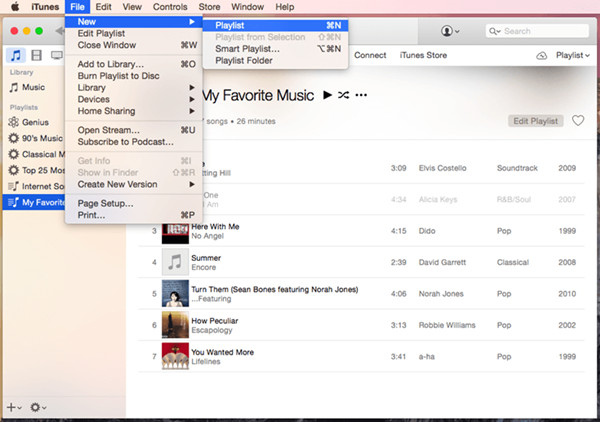
Étape 3. Accédez aux dossiers de sortie d'AMusicSoft YouTube Music Converter et recherchez les morceaux et listes de lecture téléchargés. Glissez-déposez-les dans la liste de lecture que vous avez créée sur iTunes.
Partie 4. FAQ sur le téléchargement de morceaux de YouTube Music sur iTunes
Q1 : Quels formats audio sont pris en charge dans iTunes ?
MP3, WAV, AAC et AIFF
Q2 : Est-il illégal de mettre de la musique de YouTube sur iTunes ?
En général, télécharger de la musique protégée par des droits d'auteur depuis YouTube sans autorisation expresse est illégal. Cependant, il est acceptable de publier des chansons YouTube sur iTunes, à condition qu'il s'agisse de musique MP3 libre de droits destinée à un usage personnel et que vous ne les téléchargiez pas sur d'autres plateformes ni ne les utilisiez à des fins lucratives.
Q3 : Comment puis-je télécharger de la musique depuis YouTube sans DRM en utilisant un mobile ?
Vous pouvez utiliser les outils présentés dans ce guide pour supprimer les DRM de YouTube Music et les synchroniser avec votre appareil mobile via iTunes. AMusicSoft YouTube Music Converter est très stable et 100 % sécurisé, vous permettant de télécharger gratuitement des chansons sans DRM en qualité originale.
Partie 5. Résumé
Transférer des chansons YouTube sur iTunes est facile avec AMusicSoft YouTube Music Converter. Nous espérons que vous pourrez continuer à écouter votre musique préférée sur iTunes à tout moment. Vous pouvez également synchroniser des chansons YouTube avec Apple Music si vous envisagez de passer de YouTube Music à Apple Music. Alors, n'attendez plus ! Téléchargez-le et installez-le sur votre ordinateur dès maintenant !
Les gens LIRE AUSSI
- Pourquoi YouTube Music ne fonctionne pas ? Essayez ces solutions.
- Comment obtenir YouTube Music Premium gratuitement (5 méthodes mises à jour)
- Comment télécharger gratuitement de la musique de YouTube sur votre téléphone
- Comment télécharger gratuitement de la musique depuis YouTube ? 100 % fonctionnel !
- Comment télécharger de la musique de YouTube au format MP3 sur un ordinateur ?
- Comment annuler YouTube Music Premium sur Android/iOS/site Web
- Comment télécharger gratuitement de la musique de YouTube sur Mac (5 méthodes)
 A propos de l'auteur
Robert Fabry est un blogueur passionné, un passionné de technologie, et peut-être pourra-t-il vous contaminer en partageant quelques astuces. Il a également une passion pour la musique et a écrit pour AMusicSoft sur ces sujets.