La guida completa su come acquistare una canzone su iTunes
Prima del lancio di Apple Music, iTunes era l'applicazione più utilizzata per lo streaming musicale. Tuttavia, per poter ascoltare musica in streaming, era necessario acquistare i brani . È qui che si nota la principale differenza tra iTunes e Apple Music. Su iTunes è necessario acquistare i brani, mentre su Apple Music, a patto di avere un abbonamento attivo, questo non è richiesto.
In questo post, condividerò la procedura completa e dettagliata da seguire per goderti i file musicali di iTunes e Apple Music.
Indice dei contenuti Parte 1. Come acquistare brani su iTunes? Parte 2. Come scaricare la musica acquistata da iTunes? Parte 3. Scaricare musica da iTunes per un ascolto illimitato Parte 4. Conclusione
Parte 1. Come acquistare brani su iTunes?
Se preferisci utilizzare di più l'app iTunes, ecco come acquistare un brano su iTunes.
Su Mac
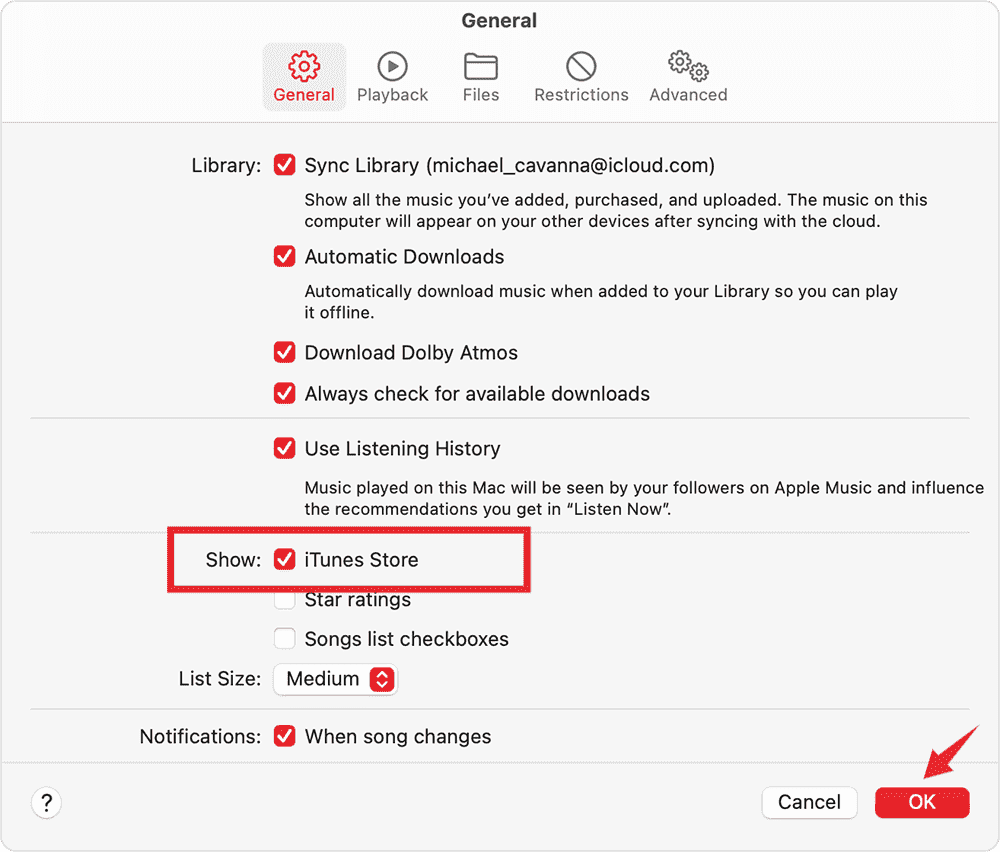
- Tocca l'icona dell'app Apple Music per aprirla. All'apertura, tocca la scheda Musica per vedere l'opzione Preferenze.
- Dopo averlo fatto, fai clic sulla scheda Generale dalla finestra Generale. Dalla scheda menzionata, seleziona la casella prima di iTunes Store.
- Una volta terminato, tocca il pulsante OK.
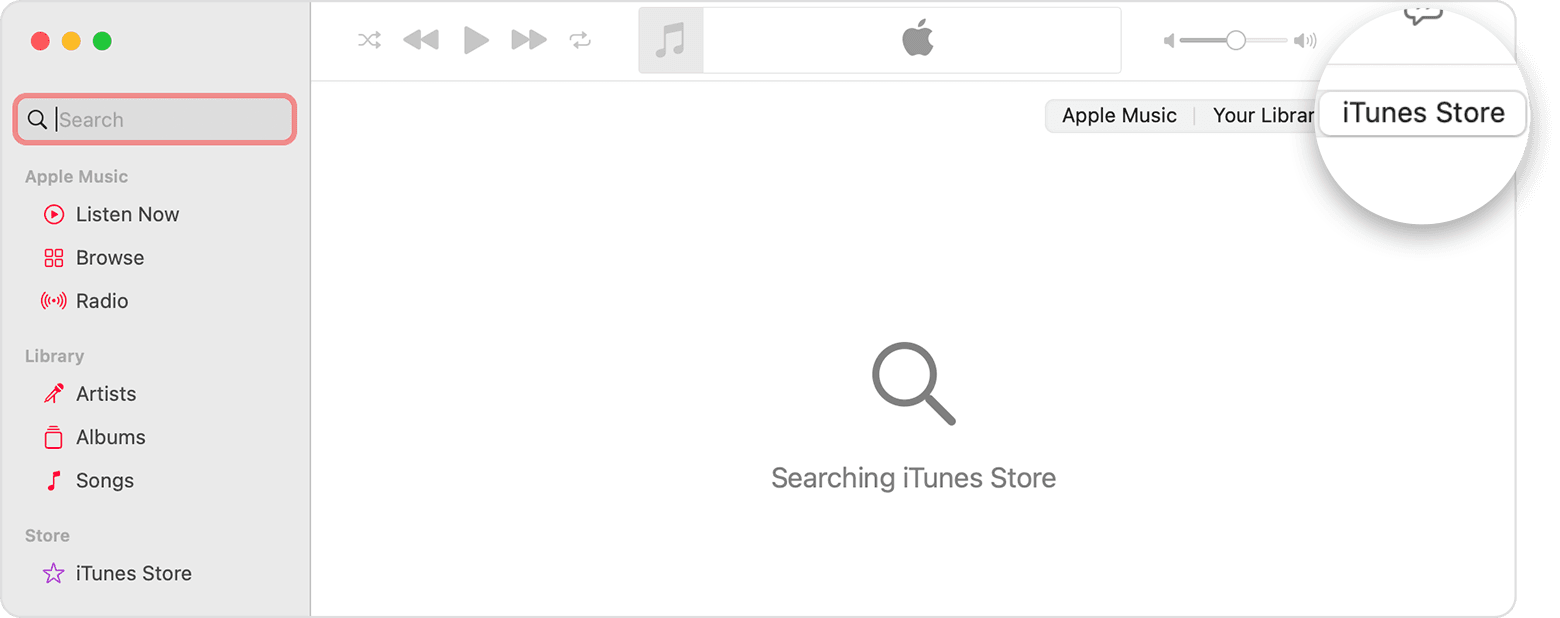
- Quindi inizia a cercare il titolo che desideri acquistare da iTunes. Inseriscilo nella barra di ricerca.
- Nella stessa schermata, fai clic su iTunes Store.
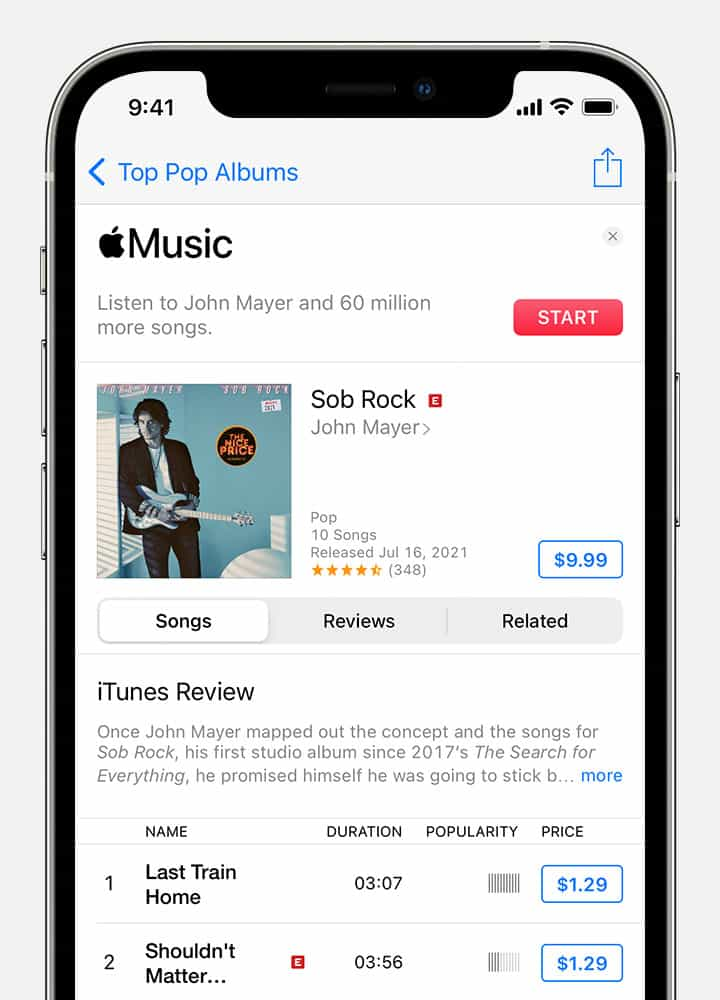
- Vedrai quindi il prezzo corrispondente per il titolo che hai cercato. Seleziona il prezzo posizionato accanto al titolo.
- Per completare il processo, il passaggio finale consiste nel fornire sia l'ID Apple che la password.
Se sei un utente Windows, puoi utilizzare iTunes sul tuo PC. Apri iTunes sul tuo computer e scegli Musica dal menu a comparsa, quindi fai clic su Store nella barra di navigazione. Trova il brano o l'album che desideri acquistare e fai clic sul prezzo accanto al brano o all'album per acquistarlo. Accedi con il tuo ID Apple e password per completare l'acquisto. Per vedere tutti gli articoli che hai acquistato finora su Mac o PC Windows, accedi alla tua libreria musicale.
Sui dispositivi iOS
- Avvia l'app iTunes Store scaricata sul tuo dispositivo iOS.
- Dalla schermata principale dell'applicazione, fare clic sulla scheda Musica. Si trova nella parte inferiore dello schermo.
- Subito dopo, puoi cercare l'album o la traccia che desideri.
- Seleziona il prezzo accanto al titolo per continuare ad acquistare gli articoli.
- Dopo pochi minuti, tutti i titoli acquistati verranno visualizzati nell'app Apple Music.
Tramite carta regalo
Un altro modo per acquistare un brano su iTunes è attraverso l'uso di carte regalo. Per utilizzarli, devi assicurarti che siano stati riscattati in anticipo. Segui i passaggi seguenti per acquistare brani su iTunes tramite le tue carte regalo.
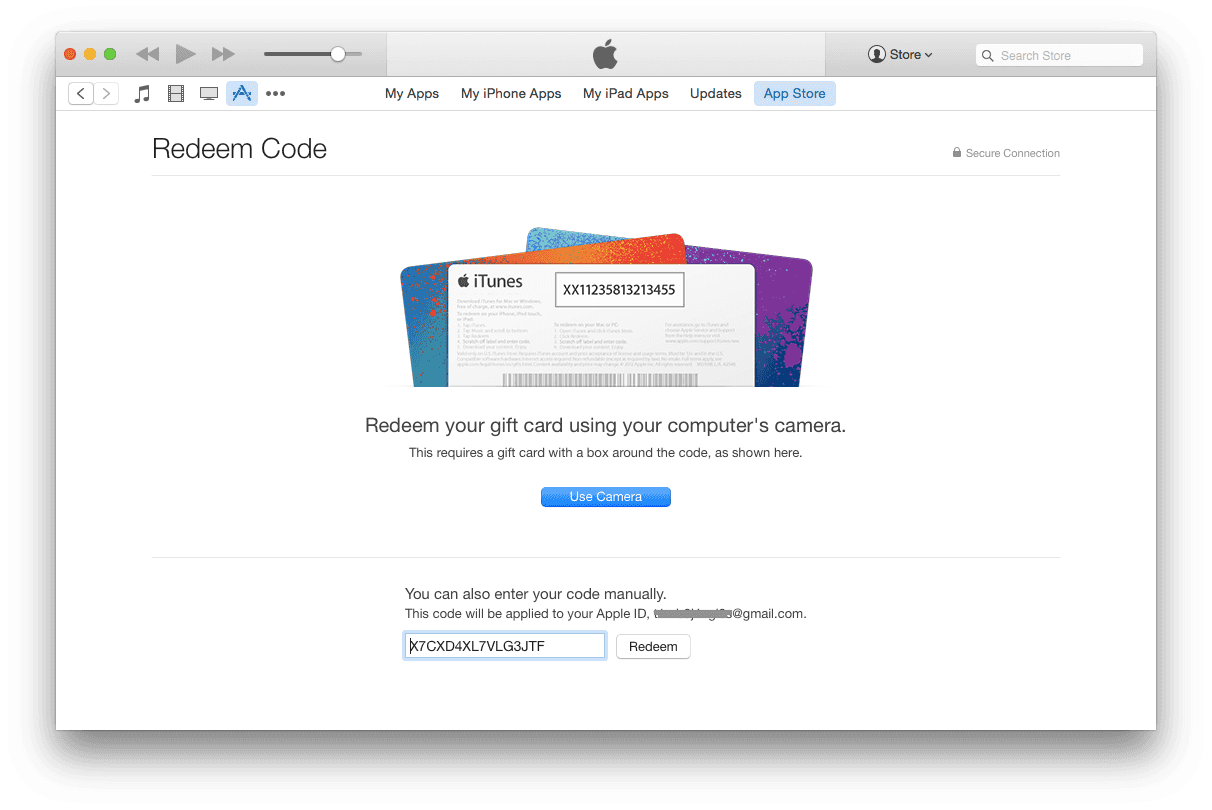
- Prendi la tua carta regalo e poi concentrati sull'etichetta sul retro. Per vedere il codice, grattare l'area specifica. Ricorda che questo codice è composto da 16 cifre.
- Ora apri il tuo computer e seleziona l'app iTunes su di esso.
- Quindi seleziona la scheda Account dalla barra dei menu.
- Da lì, seleziona Riscatta carta regalo o codice. Per procedere, devi fornire le credenziali del tuo account Apple.
- Dopo che le carte regalo sono state riscattate, potresti essere in grado di acquistare brani su iTunes tramite queste carte.
Parte 2. Come scaricare la musica acquistata da iTunes?
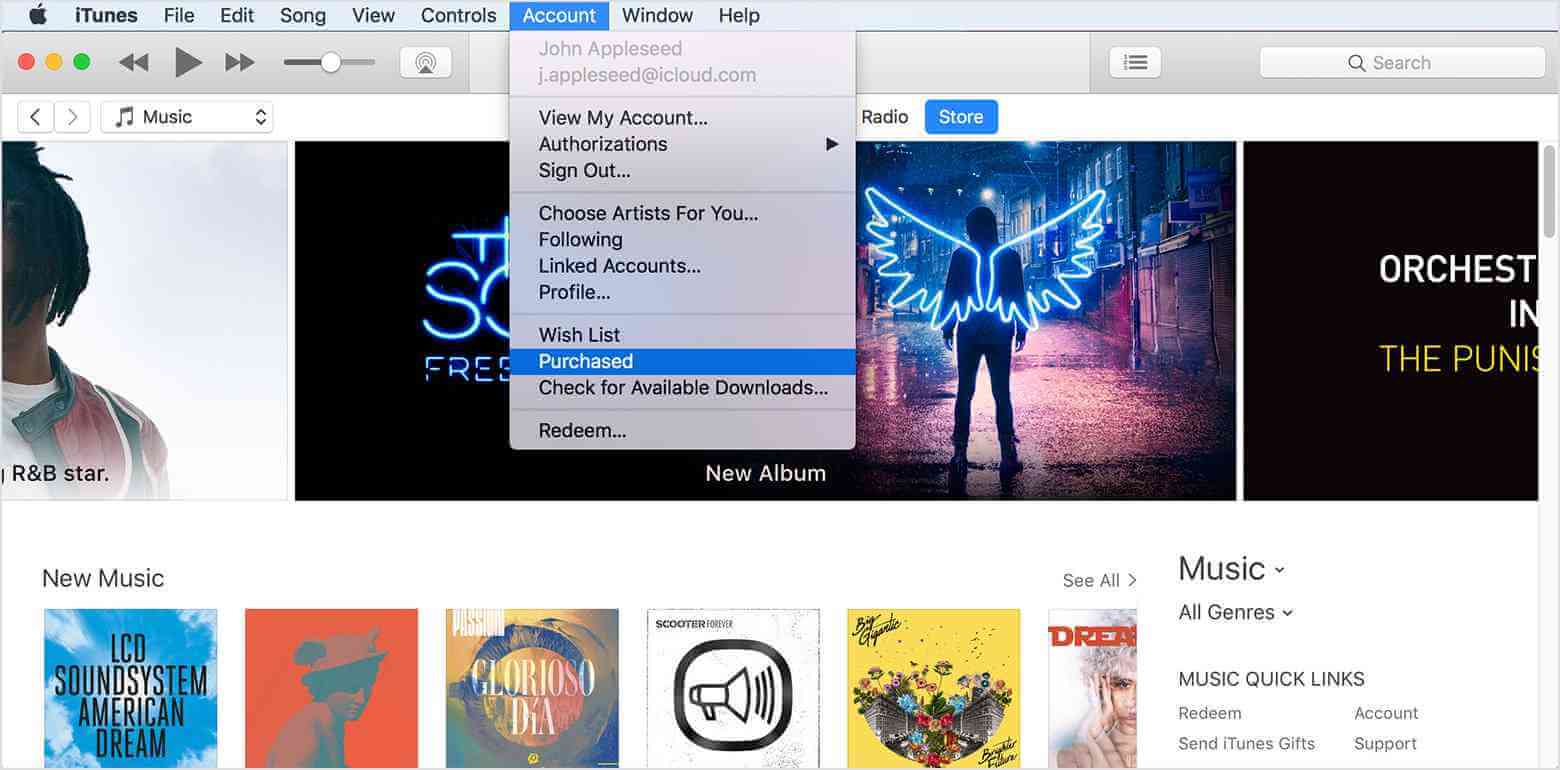
Seguendo le procedure sopra descritte per l'acquisto di un brano su iTunes, tutti gli articoli acquistati verranno salvati nella tua libreria di iTunes. Consulta i passaggi dettagliati qui sotto per scaricare la musica acquistata da iTunes.
- Sul dispositivo usato, apri l'applicazione iTunes Store.
- Dalla barra dei menu nella parte superiore dello schermo del computer o nella parte superiore della finestra di iTunes, scegli Account > Acquistati.
- Verranno mostrati tutti i brani acquistati. Fare clic sull'elemento particolare che si desidera scaricare.
- Basta toccare il pulsante Download accanto al titolo selezionato. La tua canzone viene scaricata nella tua libreria.
Parte 3. Scarica iTunes Music per un ascolto illimitato
Acquistare e scaricare contenuti da iTunes non equivale ad avere diritti permanenti su determinati elementi. Dopo aver completato la procedura di acquisto di un brano su iTunes, i file acquistati rimangono protetti da DRM (Digital Rights Management) , che limita i diritti di utilizzo. Una di queste limitazioni riguarda i dispositivi che è possibile utilizzare per lo streaming della musica.
Se desideri usufruire di uno streaming illimitato con Apple Music o iTunes Music, devi rimuovere il DRM, convertire i file in un formato supportato e scaricarli localmente sul tuo dispositivo. Tuttavia, queste operazioni non sono possibili direttamente all'interno delle applicazioni. Devi utilizzare un'applicazione di terze parti. In questo caso, puoi utilizzare AMusicSoft Apple Music Converter.
Oltre alla rimozione del DRM di iTunes , al download e alla conversione, ti garantiamo file di altissima qualità. Potrai ottenere i file risultanti in pochi minuti, grazie alla velocità di elaborazione 16 volte superiore di AMusicSoft. Il programma supporta inoltre diversi formati di conversione, tra cui MP3, FLAC, WAV, AAC, AC3 e M4A. Infine, la semplicità d'uso di questo strumento è assicurata.
Ecco come utilizzare AMusicSoft Apple Music Converter.
- Inizia scaricando l'applicazione Apple Music Converter dal sito Web ufficiale di AMusicSoft. Installa l'applicazione subito dopo.
Download gratuito Download gratuito
- Avvia AMusicSoft e inizia ad aggiungere i file musicali da convertire. Basta spuntare la casella prima di ogni titolo di canzone da caricare.

- Quindi scegli un formato tra quelli disponibili su AMusicSoft. Devi selezionare anche la cartella finale.

- Seleziona il pulsante Converti e quindi attendi fino al termine dell'intero processo.

- Infine, scarica i file sul tuo dispositivo e riproducili in streaming su qualsiasi dispositivo che desideri utilizzare.
Parte 4. Conclusione
Per acquistare brani su iTunes, è necessario seguire una serie di semplici passaggi. La guida completa su come acquistare un brano su iTunes e come scaricare i file acquistati è disponibile qui sopra. Come accennato, tutti questi file possono essere riprodotti in streaming solo su dispositivi specifici, principalmente dispositivi Apple. Pertanto, per superare questa limitazione, utilizzare AMusicSoft Apple Music Converter può essere di grande aiuto. Dopo aver scaricato i file con questo strumento, riprodurli su qualsiasi dispositivo desiderato non sarà più un problema.
Persone anche leggere
- Come guardare i film di iTunes offline su qualsiasi dispositivo
- Come trasferisco musica da iTunes al mio lettore MP3?
- Cosa dovresti fare se le tue playlist di iTunes scompaiono?
- iTunes Esporta playlist in grigio Problema, risolto!
- Esporta iTunes in WAV: la guida definitiva
- Perché iTunes divide gli album in due?
- Come rimuovere brani dalla playlist di Apple Music
- Come impostare una suoneria da Apple Music senza iTunes
 Circa l'autore
Robert Fabry è un blogger appassionato, un appassionato di tecnologia, e forse può contaminarvi condividendo qualche consiglio. Ha anche una passione per la musica e ha scritto per AMusicSoft su questi argomenti.