Come riprodurre musica e giochi su PS4?
Se desideri migliorare la tua esperienza di gioco o creare la colonna sonora perfetta per immergerti in mondi virtuali, sei nel posto giusto. In questo articolo, ti forniremo istruzioni dettagliate su come riprodurre musica e giochi su PS4 , oltre a consigli su come integrare perfettamente la musica nelle tue sessioni di gioco. Che tu sia un giocatore incallito, un appassionato di musica o semplicemente alla ricerca di nuovi modi per goderti la tua console, questa guida ti fornirà le conoscenze necessarie per sbloccare tutto il potenziale della tua PS4 e portare il tuo intrattenimento a nuovi livelli. Preparati a intraprendere un viaggio emozionante dove gioco e musica si fondono!
Indice dei contenuti Parte 1. Apple Music è disponibile su PS4? Parte 2. Riprodurre Apple Music su PS4 tramite DLNA Parte 3. Riprodurre Apple Music su PS4 tramite unità USB Parte 4. Conclusione
Parte 1. Apple Music è disponibile su PS4?
Sì, puoi riprodurre Apple Music sulla console PlayStation 4 (PS4). Sony ha introdotto la possibilità di utilizzare il browser web integrato di PS4 per accedere e riprodurre in streaming Apple Music tramite il web player. Per farlo, apri il browser web di PS4, vai al sito web di Apple Music e accedi con il tuo account Apple Music. Da lì, puoi sfogliare e riprodurre i tuoi brani, album e playlist preferiti direttamente sulla tua PS4.
Vale la pena notare che questo metodo si basa sul browser web e potrebbe presentare alcune limitazioni rispetto a un'app dedicata. Tieni presente che le funzionalità potrebbero essere cambiate o aggiornate, quindi ti consigliamo di verificare eventuali annunci o aggiornamenti recenti di Sony o Apple riguardanti la compatibilità di Apple Music su PS4.
Parte 2. Riproduci Apple Music su PS4 tramite DLNA
Come riprodurre musica e giochi su PS4? Riprodurre Apple Music su PlayStation 4 (PS4) offre un'esperienza audio comoda e coinvolgente durante il gioco. Permette agli utenti di creare colonne sonore personalizzate per migliorare il gameplay, adattandosi all'atmosfera e al mood dei titoli a cui stanno giocando.
Che si tratti di aumentare l'adrenalina con brani energici durante intense sequenze d'azione o di creare un'atmosfera più rilassante per l'esplorazione, Apple Music su PS4 offre un'integrazione versatile e fluida tra musica e gioco, aumentando il valore complessivo dell'intrattenimento e l'immersione per i giocatori.
Per riprodurre Apple Music su PS4 tramite DLNA è necessario utilizzare un server DLNA per trasmettere in streaming la musica dal tuo dispositivo Apple alla PS4. DLNA è l'acronimo di Digital Living Network Alliance e consente ai dispositivi di condividere contenuti multimediali in rete. Ecco una guida dettagliata su come riprodurre musica e giochi su PS4 tramite DLNA:
Passaggio 1. Assicurati che la tua PS4 e il dispositivo Apple (come un computer o uno smartphone) siano connessi alla stessa rete Wi-Fi.
Passaggio 2. Configura un server DLNA sul tuo dispositivo Apple. Puoi utilizzare diversi software o app per server DLNA, come Plex, Serviio o Universal Media Server. Installa e configura il server DLNA seguendo le istruzioni del software.
Passaggio 3. Sulla tua PS4, vai al menu "Impostazioni" e seleziona "Impostazioni di rete" per connetterla alla stessa rete Wi-Fi del tuo dispositivo Apple.
Passaggio 4. Sulla PS4, vai al menu principale e seleziona "Lettore multimediale".
Passaggio 5. Seleziona il server DLNA che hai configurato sul tuo dispositivo Apple. La PS4 dovrebbe rilevare il server se è configurato correttamente.
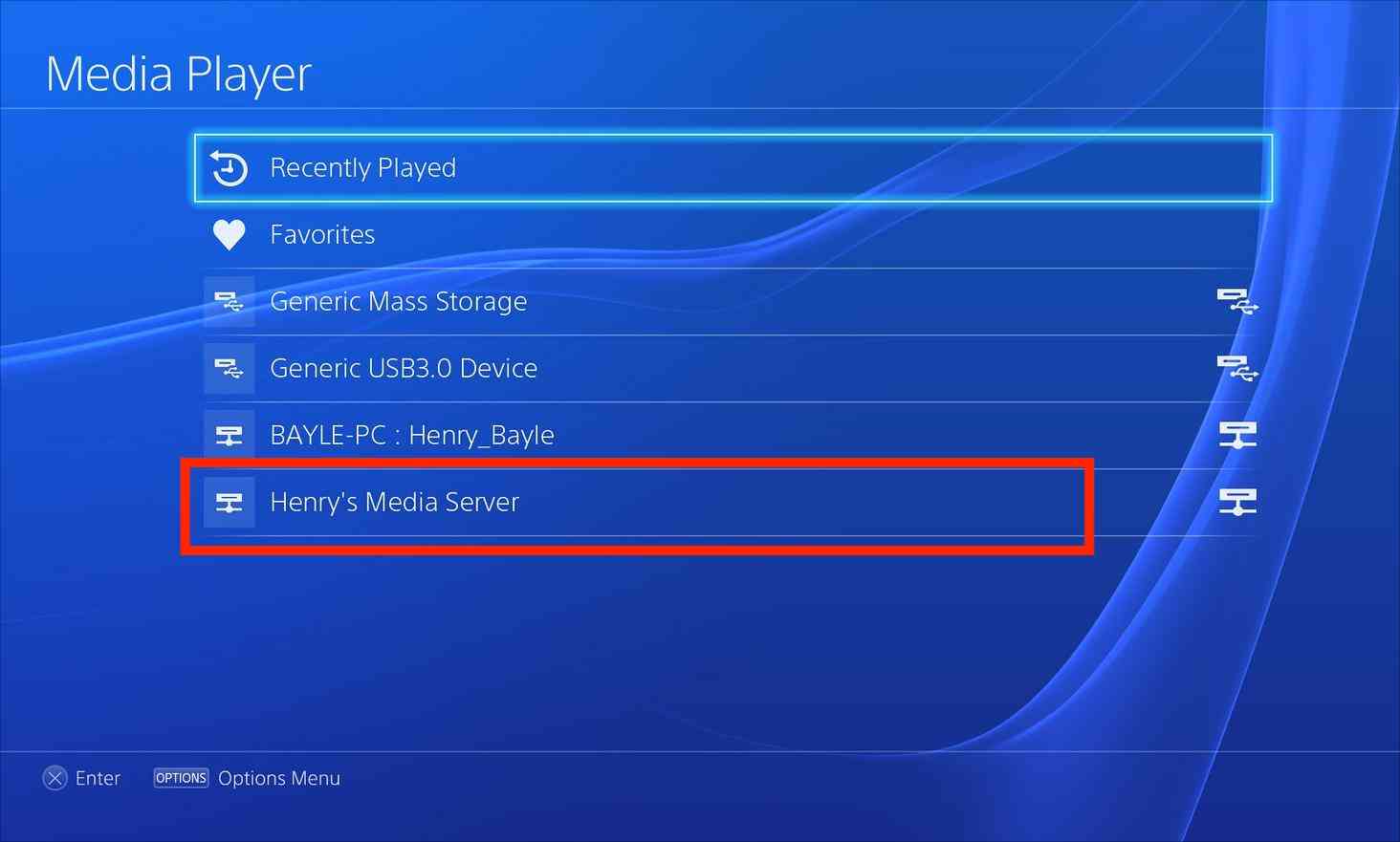
Passaggio 6. Accedi all'app Apple Music sul tuo dispositivo Apple e seleziona i brani, gli album o le playlist che desideri riprodurre in streaming.
Passaggio 7. Sul lettore multimediale di PS4, naviga nel server DLNA e individua i contenuti di Apple Music che desideri riprodurre.
Passaggio 8. Come riprodurre musica e giochi su PS4? Seleziona il contenuto Apple Music desiderato e la riproduzione dovrebbe iniziare sulla tua PS4.
Nota: tieni presente che questo metodo trasmette l'audio dal tuo dispositivo Apple alla PS4, quindi potrebbe essere necessario mantenere il tuo dispositivo Apple attivo e connesso durante la riproduzione.
Ricordati di rispettare le leggi sul copyright e di assicurarti di disporre delle autorizzazioni e degli abbonamenti necessari per riprodurre i contenuti di Apple Music su diversi dispositivi.
Parte 3. Riproduci Apple Music su PS4 tramite unità USB
Come riprodurre musica e giocare su PS4? La sfida è rappresentata dalle norme sul copyright. Se si desidera ascoltare i propri brani preferiti di Apple Music, si incontreranno delle limitazioni imposte dai formati dei file e dalla relativa protezione. La maggior parte della musica proveniente dalle app di streaming è protetta da copyright, il che ne causa l'incompatibilità. Inoltre, alla scadenza dell'abbonamento, tutti i brani scaricati andranno persi. In questo caso, non sarà più possibile accedervi. Ecco perché è necessario un toolkit che rimuova la protezione DRM da Apple Music per poter riprodurre e riprodurre musica in streaming contemporaneamente.
In questo articolo esamineremo il downloader di Apple Music AMusicSoft Apple Music Converter . AMusicSoft può aiutarti a riprodurre Apple Music su PlayStation 4 (PS4) convertendo i brani protetti di Apple Music in un formato compatibile e trasferendoli su un'unità USB. Questo metodo ti consente di ascoltare i tuoi brani Apple Music preferiti direttamente sulla tua PS4 senza bisogno di una connessione Internet attiva. Ecco una breve introduzione su come AMusicSoft Apple Music Converter può esserti utile, insieme ai passaggi da seguire:
AMusicSoft Apple Music Converter è progettato per convertire brani, playlist e album di Apple Music in formati audio comuni come MP3, FLAC o WAV. Non dovrai preoccuparti di ascoltare la musica anche se Apple Music non funziona, perché avrai a disposizione i file musicali convertiti, che potrai salvare sul tuo lettore multimediale. Grazie ai formati musicali standard, potrai riprodurre i brani di iTunes anche sulla tua Xbox One!
Ecco come sfruttarlo:
Passaggio 1. Inizia scaricando e installando il software AMusicSoft Apple Music Converter sul tuo computer. È disponibile sia per Windows che per macOS.
Download gratuito Download gratuito
Passaggio 2. Apri AMusicSoft Apple Music Converter sul tuo computer. Esplora la tua libreria di Apple Music all'interno del convertitore e scegli i brani, le playlist o gli album che desideri convertire per la riproduzione sulla tua PS4.

Passaggio 3. Seleziona il formato di output desiderato (ad esempio MP3 o FLAC) compatibile con la PS4. Personalizza le impostazioni di output, tra cui la cartella di destinazione, il bitrate, la frequenza di campionamento e altro ancora, in base alle tue preferenze.
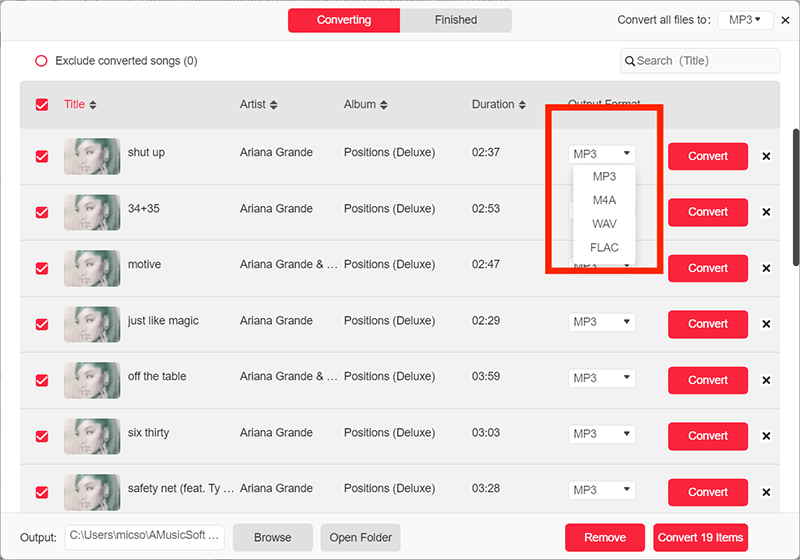
Passaggio 4. Fai clic sul pulsante "Converti" per avviare il processo di conversione. Il software convertirà i brani di Apple Music selezionati nel formato di output scelto.

Passaggio 5. Una volta completata la conversione, collega un'unità USB al computer e trasferisci i file di Apple Music convertiti sull'unità USB.
Passaggio 6. Espellere in modo sicuro l'unità USB dal computer e collegarla a una delle porte USB della console PS4.
Passaggio 7. Sulla tua PS4, apri l'app "Lettore multimediale" e seleziona l'unità USB come sorgente. Esplora i file di Apple Music convertiti e inizia a riprodurli sulla tua PS4.
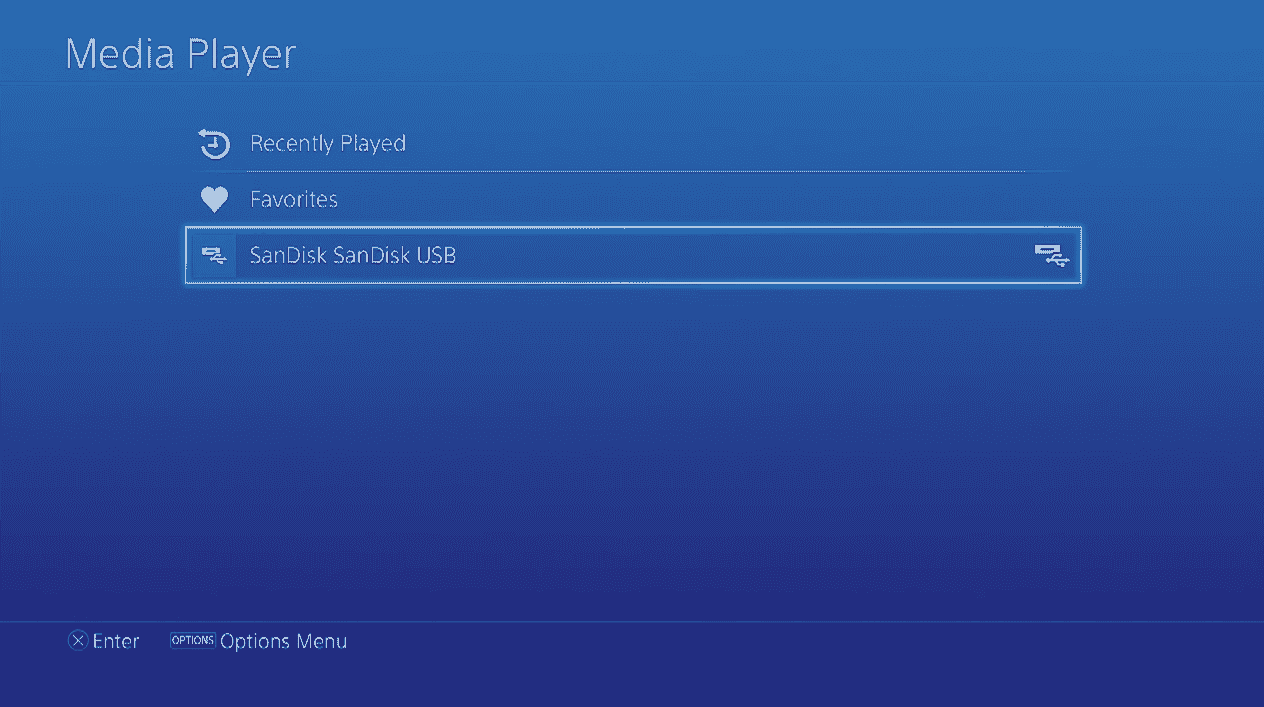
Passaggio 8. Esplora i file Apple Music convertiti e inizia a riprodurli sulla tua PS4.
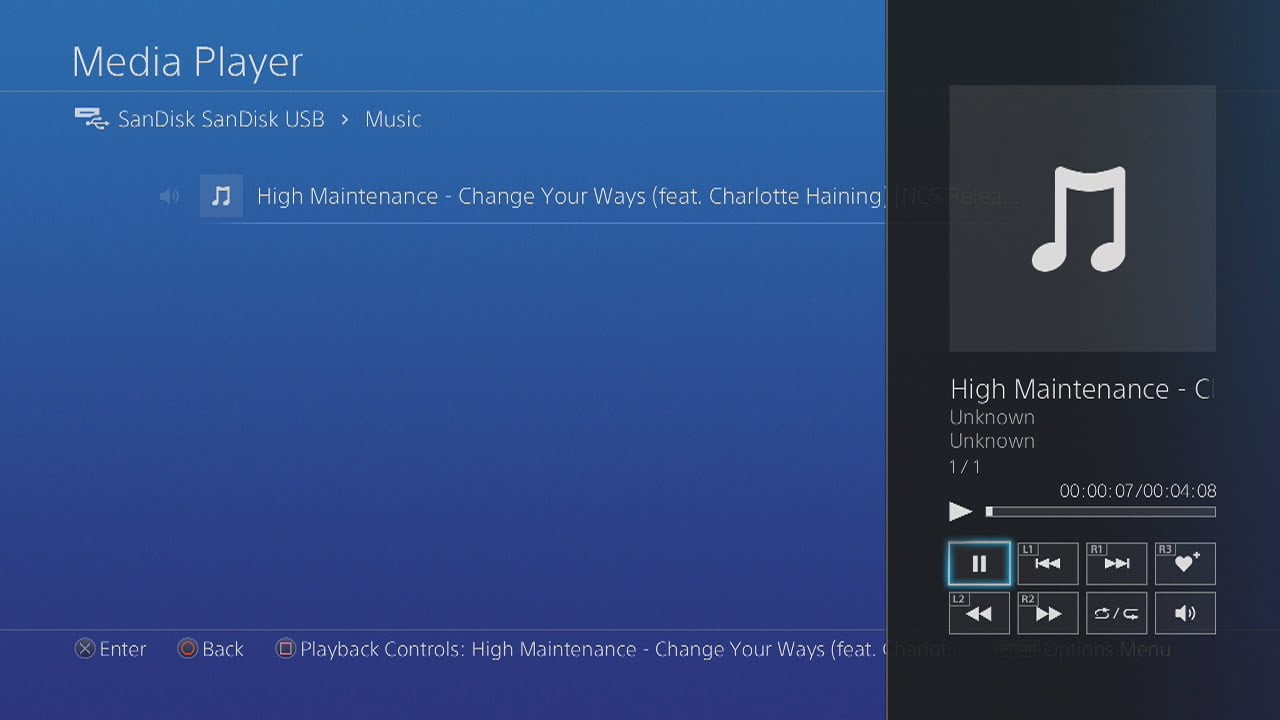
Seguendo questi passaggi, potrai ascoltare i tuoi brani preferiti di Apple Music sulla tua PS4 tramite un'unità USB utilizzando AMusicSoft Apple Music Converter.
Parte 4. Conclusione
In conclusione, PlayStation 4 (PS4) offre un'esperienza di gioco immersiva che può essere ulteriormente migliorata riproducendo la tua musica preferita. Che tu voglia creare una colonna sonora personalizzata o creare l'atmosfera giusta per le tue sessioni di gioco, integrare la musica aggiunge una nuova dimensione al tuo gameplay. Per sbloccare ancora più possibilità, considera l'utilizzo di AMusicSoft Apple Music Converter, che ti permette di ascoltare Apple Music sulla tua PS4 tramite USB. Con questo potente strumento, puoi combinare perfettamente il tuo mondo di gioco e quello musicale, portando il tuo intrattenimento a un livello superiore. Abbraccia il piacere di giocare con i tuoi brani preferiti e migliora la tua esperienza con AMusicSoft Apple Music Converter.
Persone anche leggere
- Apple Music contro Tidal: qual è il servizio musicale migliore?
- Goditi Apple Music Linux scaricandola sul tuo disco locale
- Come attivare e disattivare i contenuti espliciti su Apple Music?
- Come condividere i testi su Apple Music tramite iPhone/iPad
- Come riprodurre Apple Music su PS5? Ascolta la musica in streaming sulle console di gioco!
- Come risolvere l'errore "Riproduzione automatica di Apple Music non funzionante"?
- Come attivare il crossfade su Apple Music su iOS/Android/Windows/Mac
- Perché Apple Music non funziona? Modi rapidi per risolvere facilmente il problema!
 Circa l'autore
Robert Fabry è un blogger appassionato, un appassionato di tecnologia, e forse può contaminarvi condividendo qualche consiglio. Ha anche una passione per la musica e ha scritto per AMusicSoft su questi argomenti.