TV番組をiTunesに追加する方法(クイックガイド2025)
iTunesはAppleが提供するデジタルソリューションで、メディアライブラリをサポートしています。iTunesにテレビ番組を追加するには、さまざまな方法があります。この記事では、コンピューター、iPhone、iPadなど、iTunesでサポートされているすべてのデバイスに対応するために、テレビ番組を追加する方法を見ていきます。テレビ番組の場合、ファイル形式が重要になります。なぜなら、各デバイスにはそれぞれ固有のファイル形式があり、iTunesでサポートされているからです。
この記事のパート 1 では、iTunes とは何か、また、iTunes がテレビ番組をどのようにサポートしているかを見ていきます。 パート 2 では、上記のすべてのデバイスの iTunes ライブラリに TV 番組を追加して、すべてのツールキットに関する包括的なレポートを作成する手順を説明します。 最後に、音楽ファイルの使用時にファイルの非互換性の問題が発生した場合に備えて、ファイル変換をサポートするツールキットを見ていきます。 より多くの情報を知る準備はできていますか?
目次ガイド パート1. iTunesにテレビ番組を追加できますか? パート2. iTunesにテレビ番組を追加する方法 パート3. iTunesのテレビ番組を転送する方法 パート4. まとめ
パート 1. テレビ番組を iTunes に追加できますか?
テレビ番組を iTunes に追加できますか? iTunes はメディア ライブラリであり、テレビ番組はメディア ファイルであるため、この質問に対する答えは明確です。 はい、できます! 状況を最善の状態で処理するために満たす必要のある条件は何ですか? 非互換性の問題にはどのようなものがありますか? メディア ライブラリに追加できるファイル形式にはどのようなものがありますか?
Appleデバイスの場合、iOSデバイスの主要なファイル形式はM4V、MOV、MP4です。ただし、インターフェースでサポートされているさまざまなデバイスを選択するために、ファイル形式を変更することもできます。この記事の最後には、これらの質問に対するすべての回答と手順が記載されています。
パート 2. iTunes TV 番組を追加する方法
オプション 1: Mac で TV 番組を iTunes に追加する方法
音楽ファイルを iTunes ライブラリに追加するのと同じ方法です。 同様に、テレビ番組も同様に簡単に追加できます。 簡単な手順は次のとおりです。
- デバイスで、iTunes ライブラリを開き、ウィンドウの左側に表示されるテレビ番組を選択し、購入したかどうかにかかわらずすべてのテレビ番組をレンタルに合わせます。
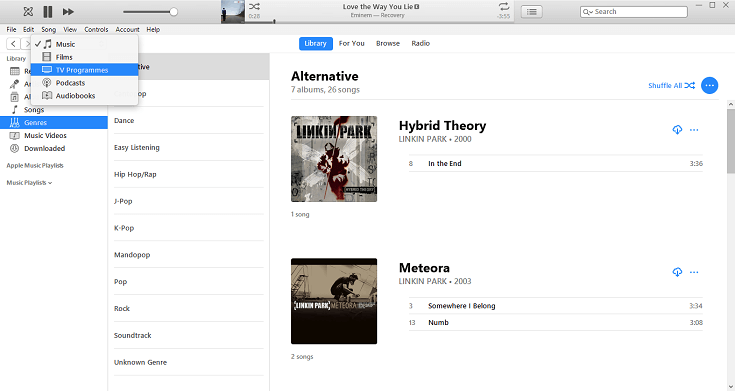
- iTunes ライブラリにファイル フォルダを作成して開き、マウスの右ボタンを押したままファイルを移動し、開いたフォルダで離します。
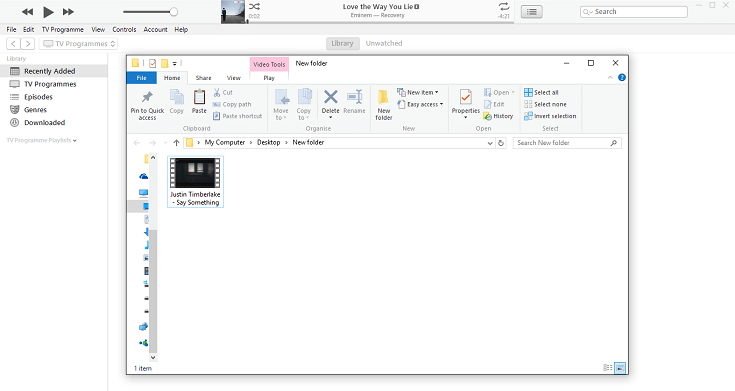
- この時点で、iTunes ライブラリからテレビ番組を視聴できるようになりました。
- ここから、テレビ番組を iPhone、iPad、または iPod のいずれかの iOS デバイスに移動できます。
オプション2: iOSデバイスのiTunesにテレビ番組を追加する方法
iOS デバイスの場合、上記の手順でテレビ番組を送信し、ワイヤレス接続または USB 接続を使用して iOS デバイスに送信することを選択できます。 それができない場合は、もう XNUMX つの簡単な手順を次に示します。
- テレビ番組をホストするiOSデバイスを開き、さらにiTunesライブラリを開いて、ペインの左側にリストされているテレビ番組を確認します.
- ウィンドウの下部にあるダウンロード ボタンをクリックすると、ダウンロード プロセスの進行状況レポートが表示されます。
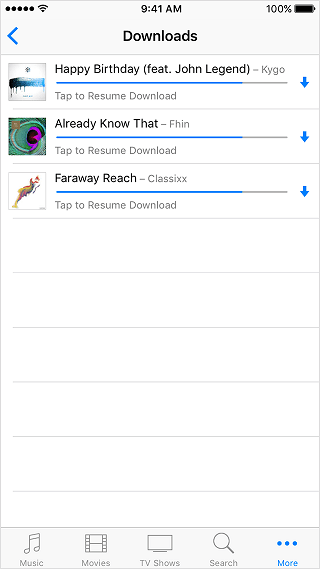
シンプルでインタラクティブです。 Mac と iOS デバイスの両方で TV 番組を iTunes に追加する経験は必要ですか?
パート 3. iTunes TV 番組を転送する方法
前述の通り、iOS版でもAndroid版でも、すべてのデバイスで再生できるファイル形式がいくつかあります。では、あるファイル形式から別のファイル形式に変換したい場合はどうすればよいでしょうか?これには近道はありません。iTunesを目的の形式に変換するには、デジタルソリューションを使用するしかありません。市場で最も優れたアプリケーションは、AMusicSoft Apple Music Converterです。
これは、iTunes、Apple Music、オーディオブックをMP3ファイル形式に変換するシンプルなアプリケーションです。経験レベルに関係なく、すべてのユーザーに適したシンプルなインターフェースを備えています。サポートされているファイル形式には、AAC、WAV、FLAC、AC3、MP3、M4Aなどがあります。曲を変換すると、Roku TV、PS4、または所有している任意のMP3プレーヤーでApple Musicの曲をより簡単に再生できるようになります。16倍速の変換速度を誇り、音楽ファイルのオリジナル品質を維持します。また、サブスクリプションをキャンセルする前に、Apple Musicライブラリをバックアップすることもできます。
ツールキットのユニークな利点は、ID タグと、名前、アーティスト、アルバム、曲の長さのファイル形式などを含むメタ情報を維持できることです。 テレビ番組を iTunes に追加するのにも便利なデジタル ソリューションのもう XNUMX つのユニークな利点は、DRM 保護 (ビデオ ファイルの非互換性の原因となるユーティリティ) が削除されることです。 アプリケーションはどのように機能しますか?
- AMusicSoft Apple Music Converter をダウンロードして、コンピューターにインストールします。
- AMusicSoft Apple Music Converter を実行し、別のファイル形式に変更する必要がある Apple Music の曲を選択します。

- 変換された音楽ファイルを保存する出力ファイル形式または出力フォルダーを選択します。

- 「変換」アイコンをクリックして、Apple Music ファイルから MP3 への変換プロセスを開始します。

これは、実行と操作に外部の経験を必要としない単純なアプリケーションです。
パート4:結論
iTunesにテレビ番組を追加する手順を含め、必要な情報はすべて揃っています。どのオプションを選択するかは、あなたの裁量に委ねられています。ただし、互換性の問題を最小限に抑えるには注意が必要ですが、AMusicSoft Apple Music Converterのようなツールキットがインターフェースでサポートされているため、もはやそのような心配は不要です。このツールキットは、ファイル形式を希望のレベルに変換するのに役立ちます。互換性の問題を最小限に抑えるための変換を含め、すべての手順を理解できましたか?
人々はまた読む
 著者について
Robert Fabry は熱心なブロガーであり、テクノロジーに強い関心を持つ人物です。彼がヒントをいくつか共有することで、皆さんを魅了してくれるかもしれません。彼は音楽にも情熱を持っており、AMusicSoft で音楽に関する記事を執筆しています。