iTunes がアルバムを XNUMX つに分割する理由と修正方法?
iTunesは、映画やテレビ番組を購入できる最高の音楽視聴プラットフォームです。豊富なリスニング機能のおかげで、iTunesでアルバムをダウンロードして再生することができます。しかし、iTunesがアルバムを2つに分割してしまうことがあります。そうなると、iTunesの音楽ライブラリ全体が混乱してしまいます。そこで、この記事ではその解決策をご紹介します。iTunesがアルバムを分割する理由を説明し、分かりやすい解決策を提示します。
目次ガイドパート1. iTunesがアルバムを分割する理由パート2. iTunesで分割されたアルバムを修正する方法パート3. ボーナス:iTunes代替ソフトで音楽を転送・管理するパート4. まとめ
パート 1. iTunes がアルバムを分割するのはなぜですか?
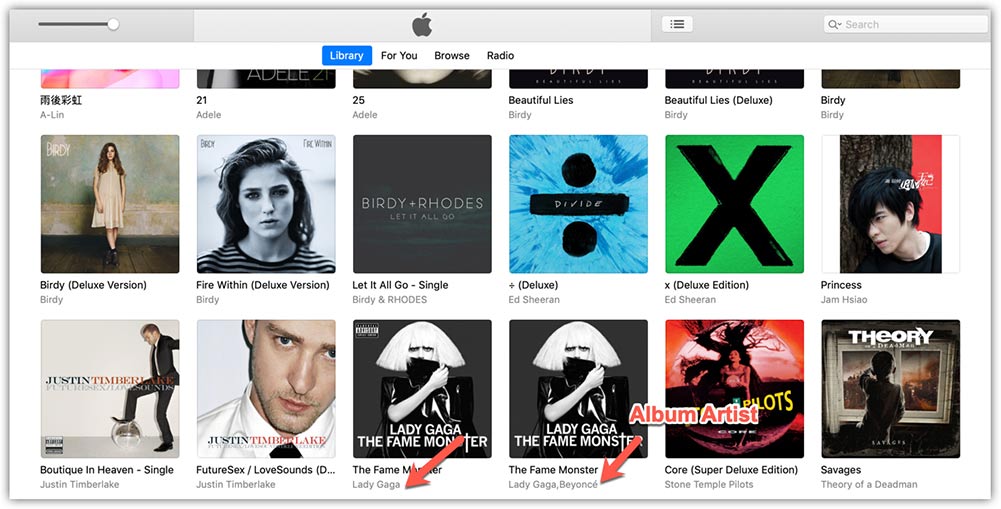
iTunesがアルバムをXNUMXつに分割するのは、技術的なエラーです。 このエラーを解決する前に、問題の背後にある理由を理解してください。 iTunesがアルバムをXNUMXつに分割している主な理由は次のとおりです。
#1.同じアルバムだが複数のバージョン
音楽アーティストは常にXNUMX枚のアルバムからより多くのお金を稼ぎたいと思っています。 そこで彼らはレコード会社にメインアルバムから他のアルバムを作成するように依頼します。 iTunesがライブラリでアルバムをXNUMXつに分割する理由は、その洗練されたものです。
#2.メタデータの競合
ID3 タグは、曲の詳細を識別するのに役立ちます。 したがって、XNUMX つのアルバムに異なるアーティスト名が含まれる場合、iTunes はアルバムを個々の曲に分割し始めます。 これは、並べ替えタブがアーティスト フィールドと一致しない場合にも発生する可能性があります。 さらに、アーティスト フィールドとアルバム アーティスト フィールドが一致していることを確認してください。 さらに、アルバム内の曲のリリース日が異なる場合にも、この問題が発生する可能性があります。
#3.多言語問題
iTunes の優れた機能は、ユーザーが場所に基づいて曲をさまざまな言語に翻訳できるようにすることです。 アーティスト名とアルバム名の両方が新しい言語に翻訳されます。 そうすることで、他のユーザーも曲を楽しむことができます。 Apple Music サービスを別の国で使用していて、iPhone が母国語のままである場合、Apple Music のアルバム分割問題も発生する可能性があります。
パート 2. iTunes で分割されたアルバムを修正する方法
iTunesがアルバムをXNUMXつに分割することは、実行できるいくつかのアクションによって防止されます。 以下のすべての方法はiTunesで実行されます。 したがって、コンピュータにアプリケーションが必要です。
方法1.同様のアルバムアーティスト設定を作成します
iTunesにはアルバムアーティストタグと呼ばれる機能があり、さまざまなアーティストのXNUMXつのアルバムを維持するのに役立ちます。 したがって、アルバムアーティストフィールドを追加して、アーティストの名前を同じにし、XNUMXつに分割されないようにすることができます。 アルバムアーティストを削除し、特定のアーティスト名をXNUMXつ書くと、分割が停止します。 iTunesでそれを行う方法は次のとおりです。
- ライブラリをスクロールして、XNUMXつのアルバムを特定します。
- アルバムを右クリックすると、ドロップダウンメニューが表示されます。 「アルバム情報」を選択します。
- 「詳細」オプションを選択し、「アルバムアーティスト」を選択します。 別々のアルバムに同じアルバムアーティストを使用すると、すぐにXNUMXつのアルバムにマージされます。
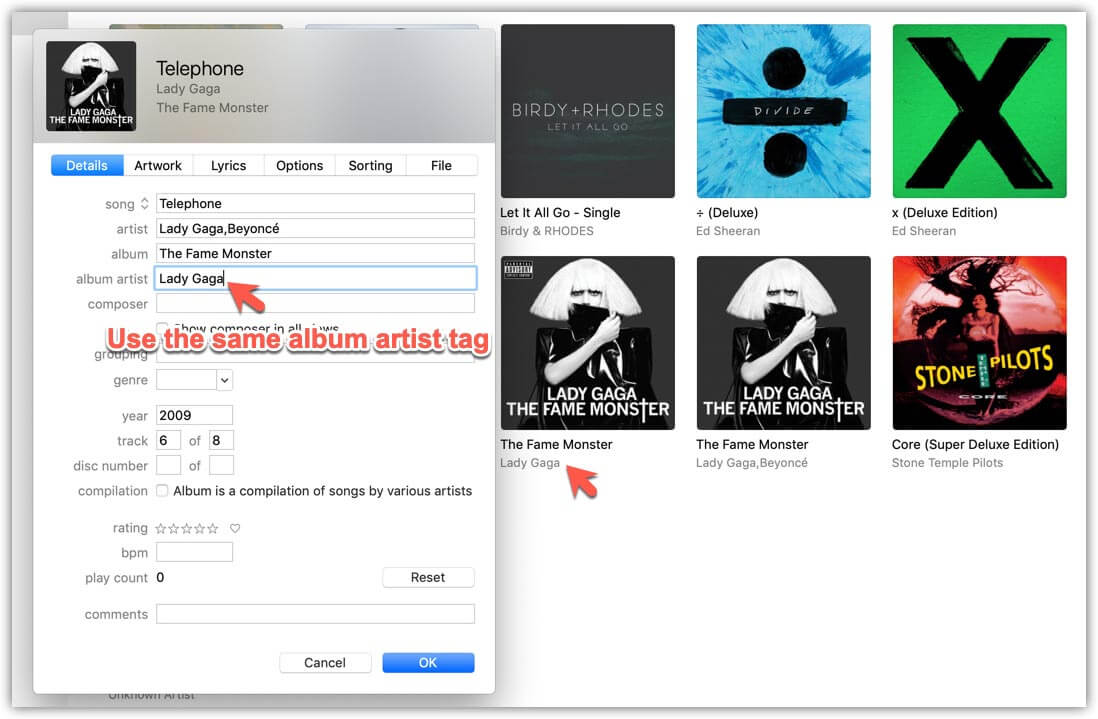
- これで、結合したアルバムを iTunes から iPhone に同期できるようになりました。 iPhone ではアルバムが XNUMX つとして表示されるはずです。
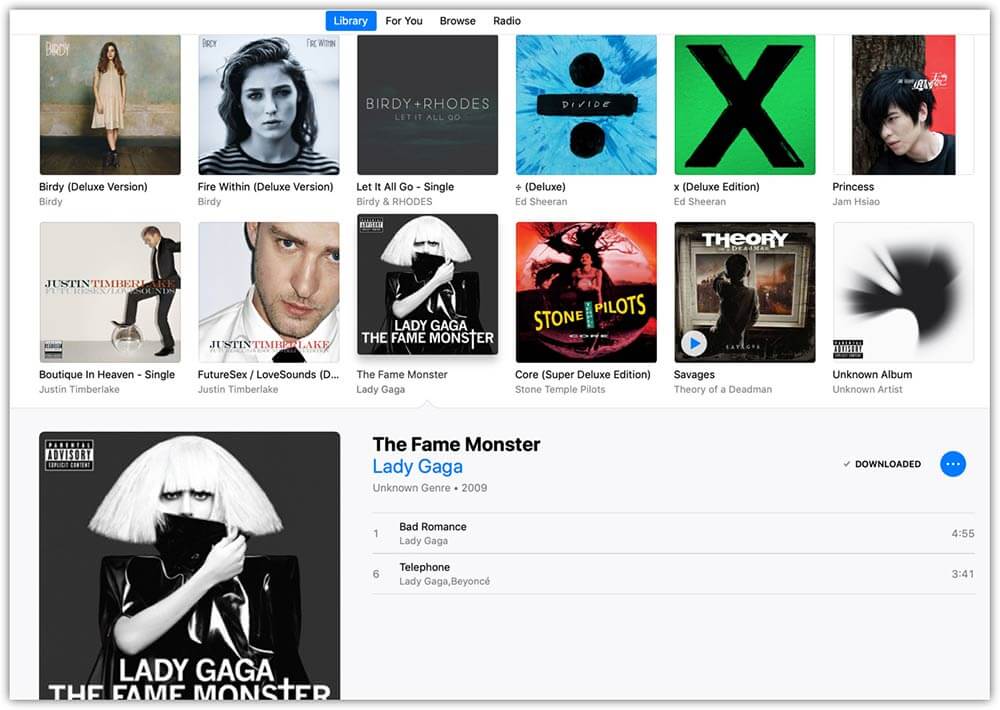
方法2.コンパイル機能を検討します
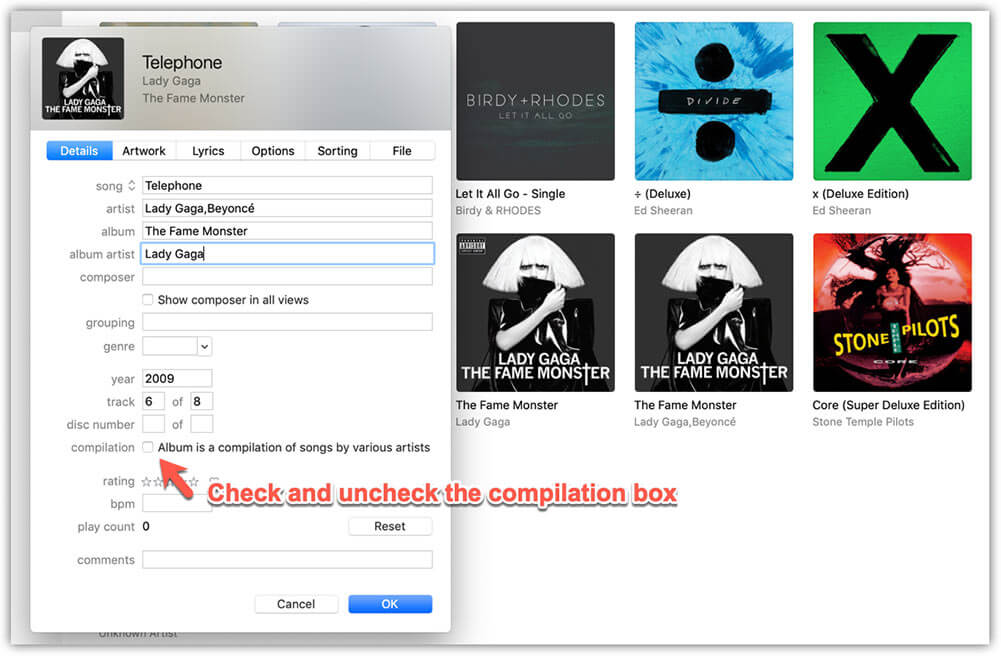
同じアーティストタグを使用しても、アルバムが分離されたままになる場合があります。 確かな賭けではありませんが、アルバムの編集機能をチェックしたり、チェックを外したりすることができます。 一部の人々はそれを試しました、そしてフィードバックはそれがうまくいくことができるということです。 アルバムをXNUMXつに分割するiTunesは、このように改善されます。
- iTunesライブラリで分離されたアルバムを見つけて、右クリックします。 次に、「情報を見る」を選択して詳細を表示します。
- 次に、「詳細」オプションをクリックします。ここで、「コンパイル」ボックスをチェックします。
- 「OK」ボタンをクリックして変更を確認します。 手順を開始しますが、今回はコンパイルボックスのチェックを外します。
メソッド3。 iCloud ミュージック ライブラリをオフにしてからオンにする
iCloudミュージックライブラリをオフにすると、Apple Musicからダウンロードしたすべての曲が削除されます。その後、再びオンにしてiCloudから曲を再ダウンロードできます。この方法を実行するのにコンピューターは必須ではありません。iPhoneとiPadでは簡単に操作できます。
iPhone で、[設定] > [ミュージック] をタップして、[ライブラリを同期] トグル スイッチを見つけます。

パート 3. ボーナス: iTunes の代替手段を使用して音楽を転送および管理する
iTunesがアルバムを2つに分割してしまうと、ライブラリが混乱し、がっかりすることになります。最善の解決策は、アルバムをコンピュータやスマートフォンにローカルストレージとして保存することです。これは、AMusicSoft Apple Music Converterを使えば可能です。このソフトウェアは、Apple Musicの楽曲、アルバム、ポッドキャストを抽出するためのものです。
Apple Musicのファイルには、アーティストの権利を保護するためのDRM保護と暗号化が施されていることをご存知ですか?そのため、Apple Musicをデバイスにダウンロードするとキャッシュファイルとして保存されてしまうのです。しかし、このソフトウェアはiTunesのDRM保護を解除する強力なツールを提供し、皆様のお役に立ちます。
前に述べたように、それは16倍の変換率を持っているので強力なソフトウェアです。 これらはあなたにいくらかの時間を節約する素晴らしいスピードです。 高速とは別に、それはあなたに高品質の出力ファイルを保証します。 ファイルは素晴らしい振動と周波数を持ち、あなたの耳に優れています。
このソフトウェアの互換性はどの程度ですか?このアプリケーションはWindowsとMacのオペレーティングシステムに対応しています。さらに、操作は簡単で、たった3つのステップで完了します。自動同期機能を使えば、ファイルをシステムに簡単に追加することもできます。AMusicSoftは音楽ファイルの変換もできるため、MP3、FLAC、WAV、AAC、M4A、AC3など、新しい形式の曲を作成できます。これらの曲はGarageBandに追加できるだけでなく、Apple MusicからFinal Cut Proに追加することも可能です。さらに、変換した音楽はあらゆるデバイスや音楽プレーヤーで再生できます。
方法を忘れずに、ID3タグを保持します。 アルバムに必要なすべての情報は、変換プロセスの最後に表示されます。 さらに、ソフトウェアはバッチ変換が可能です。 アルバムやプレイリストを含む20以上のファイルを処理できます。 コンピュータにソフトウェアをインストールした後、次の手順を使用します。
ステップ1。 アプリケーションを起動し、入力ファイルを追加します。 ソフトウェアによる自動同期を待つこともできます。

ステップ2。 「出力」フォーマットをクリックして、出力フォーマットを選択します。 出力フォルダについても同じようにします。

ステップ3。 最後に、ページの下部に移動して、変換ボタンをクリックします。
![ページの下部に移動し、[変換]ボタンをクリックします](https://www.amusicsoft.com/image/apple-music-converter/convert-apple-music.png)
パート4:結論
iTunesでアルバムが2つに分割されるのはよくある問題で、特に似たようなアルバムが異なるバージョンで表示されている場合、この現象が起こりやすくなります。アルバムはアーティスト名の下に分割されてしまうのです。Apple Musicの言語翻訳もこの問題の原因となることがあります。しかし、AMusicSoft Apple Music Converterを使えば、Apple Musicのアルバムをコンピュータに永久的に保存できるのでご安心ください。
人々はまた読む
 著者について
Robert Fabry は熱心なブロガーであり、テクノロジーに強い関心を持つ人物です。彼がヒントをいくつか共有することで、皆さんを魅了してくれるかもしれません。彼は音楽にも情熱を持っており、AMusicSoft で音楽に関する記事を執筆しています。