AlexaとBluetoothを使用してiPhoneをEchoに接続する方法
AppleとAmazonが協力するのは非常に珍しいケースであり、 iPhoneをEchoに接続することは不可能だと考える人もいるかもしれません。確かに少し複雑そうに思えますが、iPhoneをAmazon Echoスピーカーに接続することは可能です。こうすることで、好きな音楽をストリーミング再生し、Echoスピーカーを通して自分の声を届けることができます。iPhoneをEchoに接続する方法、2つのデバイス間で音楽再生を制御する方法、そして聴き終わったら接続を解除する方法について詳しく知りたい方は、このまま読み進めてください。
目次ガイド パート1:iPhoneをAmazon Echoスピーカーに接続する パート2:複数のデバイスでApple Musicを楽しむ パート3:まとめ
パート 1. iPhone を Amazon Echo スピーカーに接続する
Apple がクローズド オペレーティング システムを持っていることが知られていて、iOS デバイスで使用できる音楽プレーヤーの数と種類が限られている場合でも、Amazon Echo は複数のデバイスと互換性を持って動作します。 携帯電話でBluetoothスピーカーまたはイヤホンをペアリングする方法を知っている場合、iPhoneをEchoに接続するプロセスはそれと同じくらい簡単です.
Alexaアプリ経由
iPhoneをEchoに接続するには、まずデバイスにAlexaアプリをダウンロードする必要があります。そのためには、Apple App Storeにアクセスし、利用可能なアプリの中からAlexaアプリを探し、検索結果に表示されたらアプリの横にあるダウンロードボタンをタップしてください。ダウンロードが完了したら、アプリを開き、Amazonアカウントでサインインします。初めて使用する場合は、起動時にアカウントを作成することもできます。その後、以下の手順に従ってください。
- Alexa アプリで Amazon アカウントにログインします。
- Amazon Echo スピーカーを電源に接続すると、セットアップを続行するためのポップアップが表示されます。 [続行] ボタンをタップして、セットアップを続行します。 ポップアップが表示されない場合は、右上のプラス アイコンをタップし、[デバイスの追加] を選択します。
- 表示された選択肢の中から、Amazon Echo デバイスを選択します。
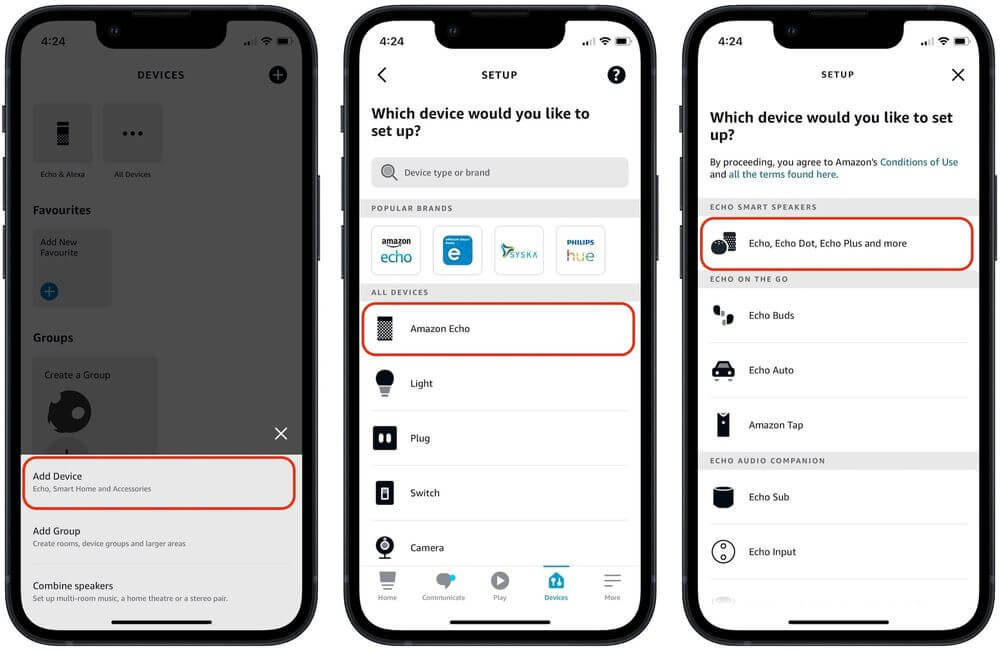
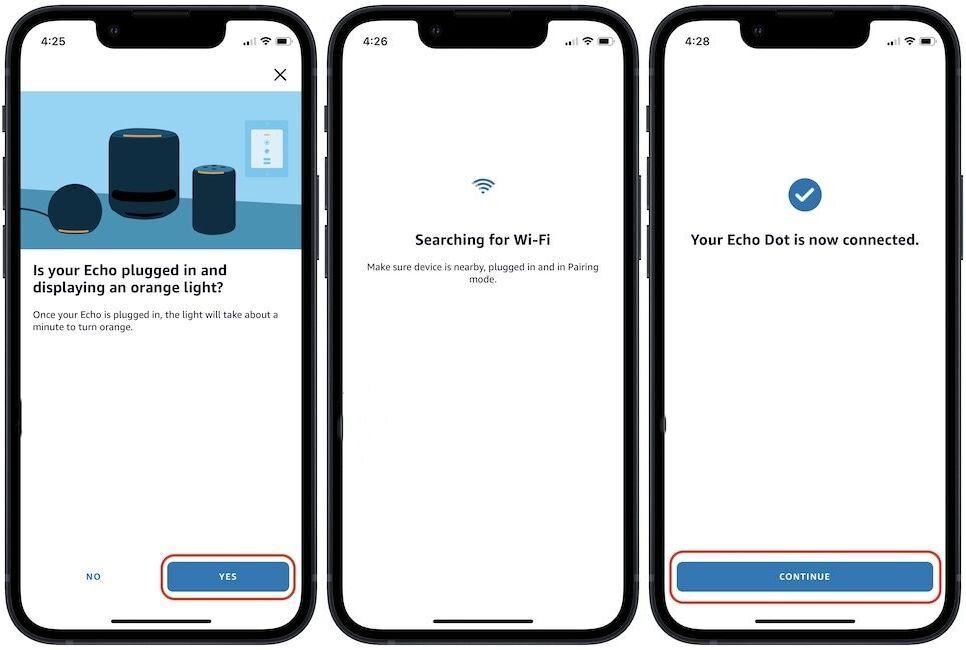
- すでにセットアップ モードに入っているかどうかを確認するために、Echo に表示される青色のライトがオレンジ色に変わります。
- iPhone に表示された Echo 画像を選択します。
- アプリはEchoスピーカーをWi-Fiに接続します。 使用している Wi-Fi ネットワークを選択し、接続パスワードを入力します。
- Echo スピーカーを Wi-Fi に接続するには、XNUMX 分ほどかかる場合があります。 接続が確立されると、確認メッセージが表示されます。 CONTINUE ボタンをタップして、設定プロセスを続行します。
- ここで、言語と Echo スピーカーを配置した部屋を選択するよう求められます。 重要ではないセットアップ画面がさらに表示される場合があります。 CONTINUE ボタンを数回タップして設定を完了します。
Bluetooth経由
Alexa と WIFI の設定に加えて、Bluetooth 機能を使用して iPhone を Echo に接続することもできます。 開始する前に、Echo が他のデバイスに接続されていないことを確認してください。そうしないと、iPhone に接続できなくなります。 確認後、以下の手順に従ってください。
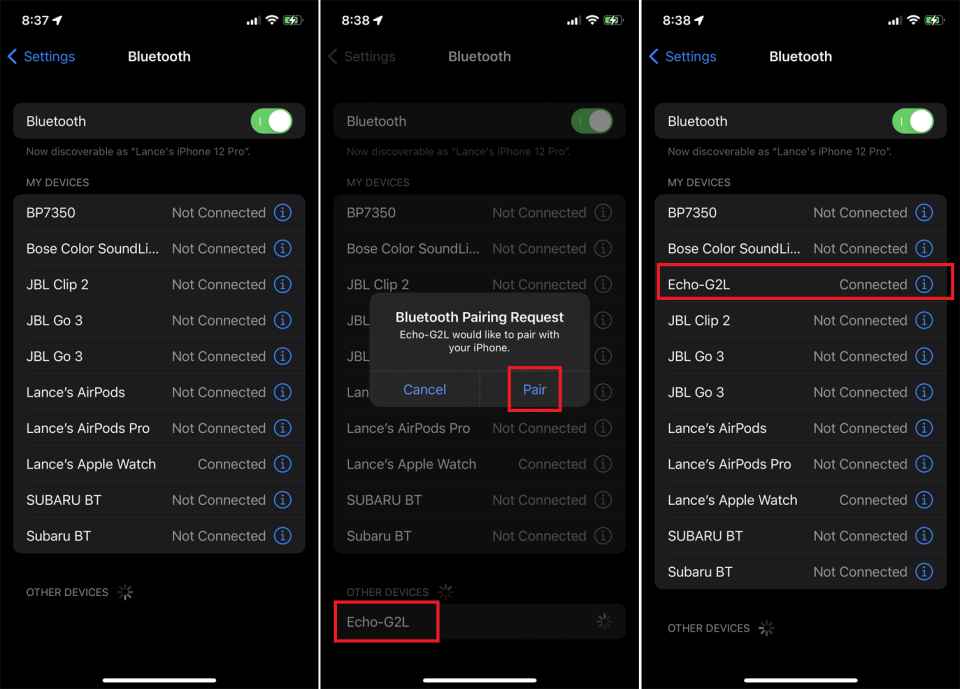
- iPhone で設定アプリを起動し、Bluetooth オプションを選択します。
- この機能がまだ有効になっていない場合は、その横にあるトグル ボタンをスライドしてオンにします。
- 数秒後、Echo デバイスが [マイ デバイス] リストに表示されます。
- リストから Amazon Echo を選択し、iPhone と完全に接続されるまでしばらく待ちます。
iPhoneをEchoに接続する方法を学んだ後、スピーカーの使用がすでに終わっている場合は、「アレクサ、Bluetoothをオフにして」と言うだけで接続を解除できます。 次に、それらが正常に切断されたという確認を待ちます.
パート 2. 複数のデバイスで Apple Music を楽しむ
iPhone を Echo に接続する方法についての上記の説明は、複数のデバイスで音楽を再生するのに役立ちます。Alexa と Bluetooth はどちらもどのデバイスからでも簡単にアクセスできるからです。 では、Apple Music サービスのプレイリストまたはアルバムを使用し、それを Apple デバイス以外の他の音楽プレーヤーで再生したい場合、どうすればそれらを再生できますか?
その解決策は簡単です。AMusicSoft Apple Music Converter を使用してください。ダウンロード、変換、 Apple Music の DRM 解除といった作業であれば、AMusicSoft が間違いなく最適です。16 倍速の処理速度で、短時間で最高の結果が得られます。結果について言えば、オリジナルと同等の音質が保証されています。
さらに、ほとんどのデバイスでサポートされている様々な出力フォーマットに対応しています。具体的には、MP3、WAV、FLAC、AAC、AC3、M4Aなどが挙げられます。Amazon Alexaで音楽を再生できるだけでなく、Apple Musicの楽曲をRoku TV、PS4、Apple Watch、Garmin Watchなどのメディアプレーヤーに転送して再生することも可能です。最後に、シンプルで使いやすいインターフェースを備えているため、きっと誰もが気に入るでしょう。
AMusicSoft Apple Music Converter の使用方法についてのガイドです。
- お使いのコンピュータのブラウザをタップし、公式ウェブサイトから AMusicSoft Apple Music Converter をダウンロードします。ダウンロード後すぐにコンピュータにインストールします。
- インストールされたアプリケーションを起動し、選択した各曲の選択ボックスにチェックを入れて、変換するトラックを追加します。
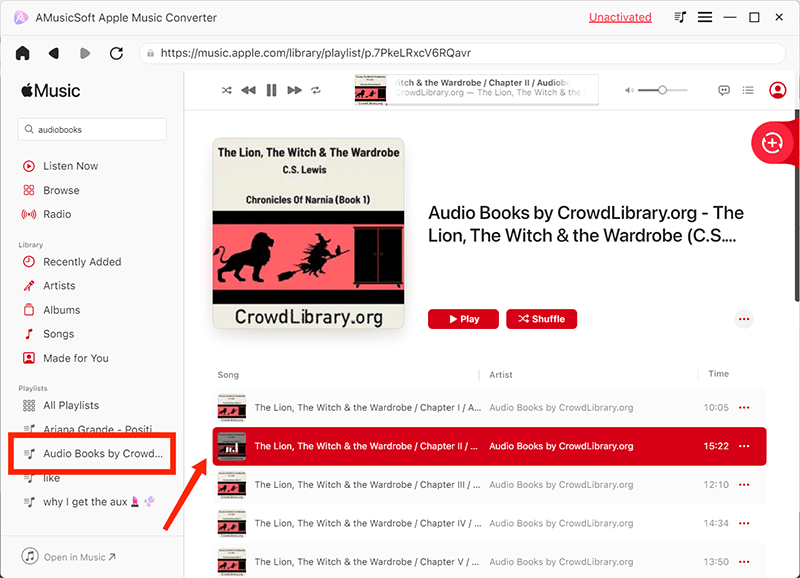
- 変換形式と出力フォルダーを指定します。

- 画面の下部にある [変換] ボタンをタップして、変換を開始します。

- 最後に、[変換済み] タブから結果にアクセスして、結果をローカル コンピューターにダウンロードします。
パート3。 概要
ご覧のとおり、iPhoneをAmazon Echoに接続する手順は非常に基本的なので、誰でもすぐに実行できます。両方のデバイスを初めて使う方で、iPhoneをEchoに接続する方法がわからない場合は、上記のガイドを参考にしてください。また、AMusicSoft Apple Music Converterを使って、必要なトラックやアルバムをダウンロードし、コンピューターに保存することをお勧めします。そうすれば、音楽再生が簡単になり、好きなデバイスで自由に音楽を楽しむことができます。
人々はまた読む
 著者について
Robert Fabry は熱心なブロガーであり、テクノロジーに強い関心を持つ人物です。彼がヒントをいくつか共有することで、皆さんを魅了してくれるかもしれません。彼は音楽にも情熱を持っており、AMusicSoft で音楽に関する記事を執筆しています。