PowerPoint プレゼンテーションに Apple Music を追加するにはどうすればいいですか?
PowerPointのプレゼンテーションが少し退屈だったり、雰囲気を盛り上げる何かが欠けていると感じたことはありませんか?プレゼンテーションをより魅力的にしたいと思いませんか?PowerPointにBGMを追加すれば、簡単に解決できるかもしれません。BGMでもトランジション効果音でも、PowerPointの内蔵サウンドライブラリからぴったりのサウンドを見つけることができます。
しかし、Apple Musicのような音楽ストリーミングサービスから音楽をプレゼンテーションに追加することは可能でしょうか?プレゼンテーションをより魅力的にするには、Apple MusicをPowerPointに追加する方法を知っておく必要があります。この記事では、Apple Musicの音声をPowerPointに追加する手順を詳しく解説します。
目次ガイド パート1. PowerPointにApple Musicを追加できますか? パート2. PowerPointにApple Musicをダウンロードする方法 パート3. ダウンロードしたApple MusicをPowerPointに追加する方法 パート4. まとめ
パート 1. Apple Music を PowerPoint に追加できますか?
PowerPointにコンピューターやローカルフォルダーからオーディオを追加するのは簡単です。PowerPoint では、WAV、MP3、WMA 形式の外部オーディオを挿入できるからです。オーディオ ファイルを選択して PowerPoint プレゼンテーションに挿入するだけです。では、Apple MusicからPowerPoint にオーディオを追加することはできますか?
残念ながら、ダウンロードしたApple MusicのファイルはすべてDRM(デジタル著作権管理)で保護されているため、PowerPointに直接追加することはできません。さらに、これらのファイルはAAC(Advanced Audio Coding)およびALAC(Apple Lossless Audio Codec)形式でエンコードされており、Appleが認定したデバイスでのみアクセス可能です。

関連トピック: ALACについてさらに詳しく知りたい場合は、ガイド「Apple Losslessとは何か、そしてその仕組みは?」をご覧ください。
では、このような場合、Apple MusicをPowerPointに追加するにはどうすればよいでしょうか?Apple MusicをPowerPointに追加するには、AMusicSoft Apple Music Converterなどのサードパーティ製ツールを使用して、Apple MusicのDRMを解除し、PowerPointでサポートされているオーディオ形式に変換する必要があります。音楽をDRMフリー形式に変換して保存すれば、Apple Musicを簡単にプレゼンテーションに追加できます。
パート2. PowerPoint に Apple Music をダウンロードする方法
先ほども述べたように、DRM保護のため、ダウンロードしたApple Musicの曲をPowerPointプレゼンテーションに直接追加することはできません。しかし、明るい面としては、Apple Musicの曲をPowerPointに追加する方法はまだあります。それは、プロの音楽コンバーターを使用することです。
PowerPoint プレゼンテーション用に音楽を DRM フリー形式に変換するには、AMusicSoft Apple Music Converterというツールを使用できます。AMusicSoft ソフトウェアは音楽ファイルから DRM 保護を解除できるため、これらの音楽ファイルをあらゆるデバイスで永続的に使用および再生できます。Apple Music アプリが動作しない場合でも、他の音楽プレーヤーで音楽を楽しむことができます。さらに、オリジナルコピーと遜色のない非常に優れたオーディオ品質を保証します。MP3、FLAC、WAV、AAC、M4A 形式にも対応しています。これらの形式はすべて、PowerPoint を含むあらゆるデバイスやプラットフォームで簡単に再生できます。
AMusicSoft Apple Music Converterは、変換プロセスをシンプルにサポートしていることも重要です。Apple MusicをPowerPointに追加する方法については、以下のガイドをご覧ください。
ステップ 1:
「無料ダウンロード」ボタンをクリックして、この強力なソフトウェアをWindowsまたはMacコンピューターにダウンロードしてインストールしてください。AMusicSoft Apple Music Converterを使えば、PowerPointなどのあらゆるデバイスやプラットフォームで再生できるように、好きなだけ曲をダウンロードできます。
ステップ 2:
AMusicSoft Apple Music Converterを起動します。画面の指示に従ってアカウントでサインインすると、Apple Musicのトラックが自動的にスキャンされます。PowerPointプレゼンテーションに追加したい曲をコンバーターにドラッグ&ドロップします。

ステップ 3:
PowerPointに音楽を追加するには、Apple Musicの曲の出力形式を選択できます。ここではMP3を選択します。出力パスも選択できます。

ステップ 4:
これらの手順をすべて完了したら、画面の右下隅にある [変換] ボタンをタップします。変換プロセスが完了すると、変換された曲が「完了」タブに表示されます。

パート3. ダウンロードしたApple MusicをPowerPointに追加するにはどうすればよいですか?
Apple MusicをPowerPointに追加するにはどうすればよいですか?変換されたApple Musicトラックはすでにコンピュータのローカルファイルとして保存されているので、コンピュータからプレゼンテーションに簡単に追加できます。詳細なガイドは以下をご覧ください。
ステップ 1:
コンピューターで PowerPoint を開き、曲を追加する特定のプレゼンテーションを開きます。
ステップ 2:
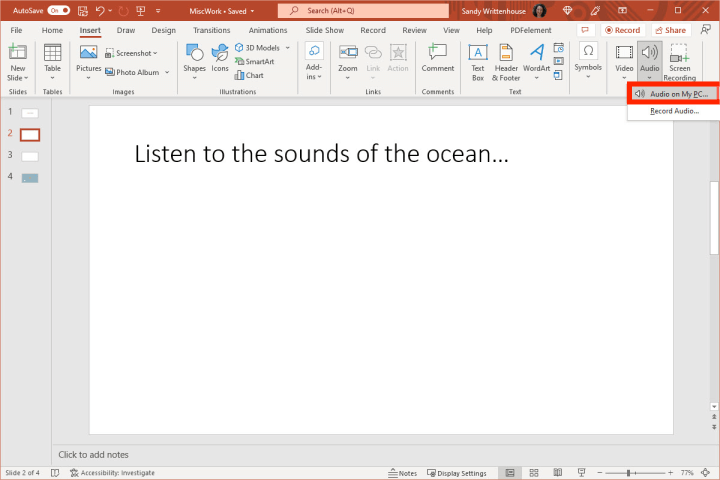
PowerPoint画面上部のツールバーで、「挿入」タブをクリックします。「オーディオ > PC上のオーディオ」を選択します。Macをお使いの場合は、「挿入 > オーディオ > オーディオの挿入」を選択します。
ステップ 3:
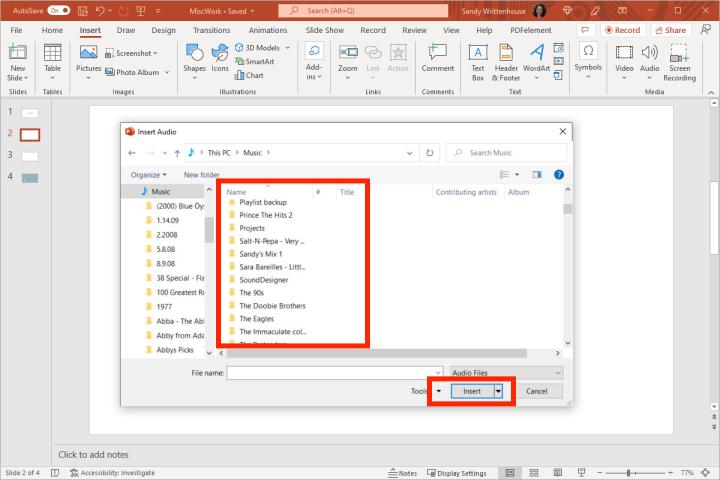
数秒後、プレゼンテーションに追加できるオーディオが表示されたミニウィンドウが表示されます。Apple MusicをPowerPointに追加する手順を完了するには、背景に使用する予定のオーディオを選択してください。
ステップ 4:
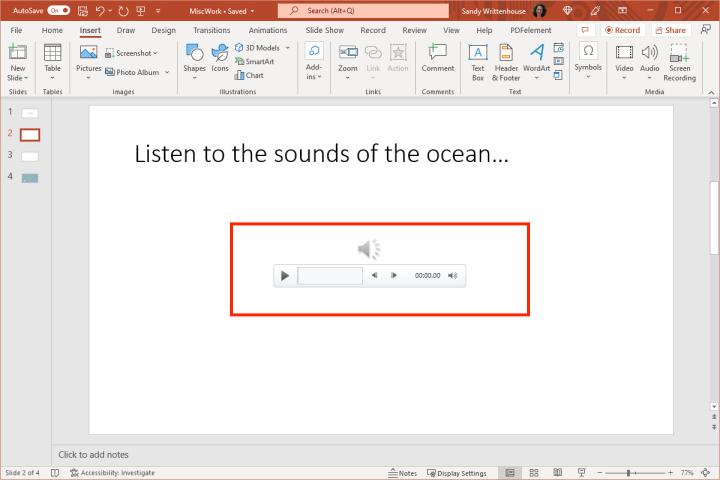
希望のApple Musicトラックを追加すると、スライドにスピーカーアイコンが表示されます。これを使って曲を操作できます。スライド上の邪魔にならない場所に移動してください。
以下の手順に従えば、WindowsとMacの両方でApple MusicのオーディオをPowerPointプレゼンテーションに簡単に追加できます。様々なオーディオエフェクト、再生オプション、スライドのタイミングを試して、視聴者を効果的に魅了する、魅力的でインタラクティブなスライドショーを作成しましょう。
パート4:結論
Apple MusicをPowerPointに追加するための正しい手順をご紹介します。AMusicSoft Apple Music Converterを使えば、Apple MusicのトラックやプレイリストをPowerPoint対応フォーマットに簡単に変換できます。Apple Musicのオーディオ効果を加えることで、プレゼンテーションはより魅力的になり、面白く、エンターテイニングなものになります。この情報が、より良いPowerPointプレゼンテーションの作成に役立つことを願っています。
人々はまた読む
 著者について
Robert Fabry は熱心なブロガーであり、テクノロジーに強い関心を持つ人物です。彼がヒントをいくつか共有することで、皆さんを魅了してくれるかもしれません。彼は音楽にも情熱を持っており、AMusicSoft で音楽に関する記事を執筆しています。