Apple TVでオーディブルを楽しむためのXNUMXつの最良の方法
Apple TVは、動画再生やゲームなど、さまざまなことができるため、Appleの最高の製品の一つと言えるでしょう。Apple TVはNetflix 、Hulu、Plex、TEDなど多くの動画アプリに対応していますが、オーディオブックアプリは少ないのが現状です。そこで、Apple TVでAudibleを楽しむための方法について疑問に思う方もいるかもしれません。
この記事では、お気に入りのオーディオブックを Apple TV で再生するための推奨される方法に焦点を当てます。 これらの方法と、変換後にオーディオブックをダウンロードできるツールについて知るために、この投稿の最後まで読み続けてください.
目次ガイド パート1:AirPlay経由でApple TVでAudibleを再生する方法 パート2:iTunesホームシェアリング経由でApple TVでAudibleを再生する方法 パート3:まとめ
パート 1. AirPlay 経由で Apple TV で Audible を再生する方法
Audible のファンは、Apple TV を除く Apple Watch、iPhone、iPad、 MacBookで Audible を聴くことができます。しかし、AirPlay を利用すれば、すべてのユーザーが Apple TV で Audible を体験できます。Apple TV で Audible を楽しむにはどうすればよいでしょうか。そのためには、iPhone などの別の Apple デバイスが必要です。Apple が提供するすべてのデバイスには AirPlay 機能が搭載されており、オーディオブックなどのコンテンツを別のデバイスにキャストすることで、デバイス間でコンテンツを利用できます。
AirPlay 機能を使用して Apple TV で Audible を楽しむ方法の詳細な手順を以下に示します。 iPhone と AirPlay レシーバーの両方の電源が入っていて、同じワイヤレス ネットワークに接続されていることを確認します。 このプロセスが可能であることを示すために、例として iPhone を使用させてください。
- まず、iPhone で Audible アプリを開きます。
- 開いたら、Audible ライブラリに直接移動し、再生するタイトルを選択します。
- 次に、XNUMX つの Apple デバイスが同じネットワークに接続されているかどうかを確認します。
- その直後に、iPhoneのコントロールセンターに向かいます. これは、iPhone の画面の下部から上にスワイプすると速くなります。
- ここから、AirPlay 機能を確認できます。 ボタンをタップすると、この機能で利用できるすべてのデバイスが表示されます。
- 利用可能なデバイスが表示され、ここから Apple TV を選択します。
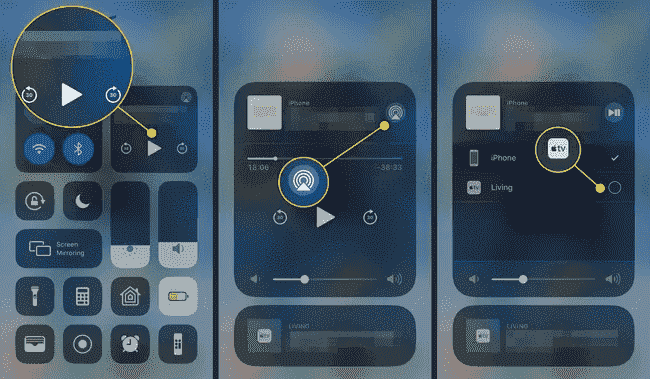
Apple TV を選択してから数分後に、アイテムのキャストがすぐに続くため、Apple TV で Audible を楽しむことができます。
パート 2. iTunes ホームシェアリング経由で Apple TV で Audible を再生する方法
リソースがある限り、ユーザーが手間をかけずに Apple TV で Audible を楽しむことができるという意味で、AirPlay 機能が非常に便利であることは否定できません。 ただし、これは本当に役に立ちますが、ネットワークと信号を常に安定させておくことは依然として困難です。 代わりに iTunes アプリを使用する場合は、ストリーミングを続行する前に書籍を認証する必要がある場合があります。
これらの具体的な懸念事項については、AirPlay機能を使用しなくてもApple TVでAudibleを最大限に活用できる代替方法について知っておく必要があります。そのためには、Audible書籍に暗号化されたDRM保護を解除する必要があります。Audible書籍からDRMを解除するには、AMusicSoft Audible Converterを使用する必要があります。さらに、このソフトウェアはAudible書籍のダウンロードや、MP3、WAV、M4A、FLACなどの一般的な形式への変換にも役立ちます。
優れた動作速度により、処理を短時間で完了し、結果として得られる本のオーディオ品質が最高になることを保証します。AMusicSoft は機能がシンプルで理解しやすいため、非常に便利です。
AMusicSoft Audible Converter がコンバーターとダウンローダーとして同時にどのように機能するかを示す一連の手順を以下で確認してください。
- まず、コンピュータにアプリケーションをインストールする必要があります。これは、AMusicSoft のページからダウンロードすることで実行できます。[製品] タブに移動し、[Audible Converter] を選択して、アプリケーションを正式に入手します。
- 次に行うことは、Audible ブックを AMusicSoft に追加することです。ただし、この手順に進む前に、まず AMusicSoft をインストールして起動する必要があります。その後、オーディオブック ファイルを追加するための特定の領域をタップし、変換するタイトルを選択します。

- 次に、MP3、WAV、FLAC、M4A から使用するフォーマットを XNUMX つ選択します。 これに続いて、最終フォルダーの選択も行われます。

- 画面の下部に表示されている [変換] ボタンをタップし、変換が完了するまで待ちます。

- 最後に、上の [変換済み] メニューから結果をダウンロードします。
保存された本はすでにアクセス可能な形式に変換されており、DRM が既に解除されているため、Apple TV での Audible は iTunes ライブラリを通じて可能になります。 続行するには、iTunes ホームシェアリング機能を有効にするだけです。 以下に、従わなければならない手順を説明します。
- コンピューターで iTunes アプリを起動し、上部のメニュー バーから [ファイル] タブを選択します。 その後、[ファイルをライブラリに追加] オプションを選択します。
- これにより、ファイルがほとんどローカル コンピューターに保存されている宛先フォルダーに移動します。 先ほど変換したファイルが置かれていたフォルダを選択します。 見つかったら、[ライブラリに追加] をクリックします。
- ファイルのインポートが成功した直後に、ホームシェアリングボタンが続く必要があるファイルタブを選択して、iTunesのホームシェアリング機能を有効にし始めます。
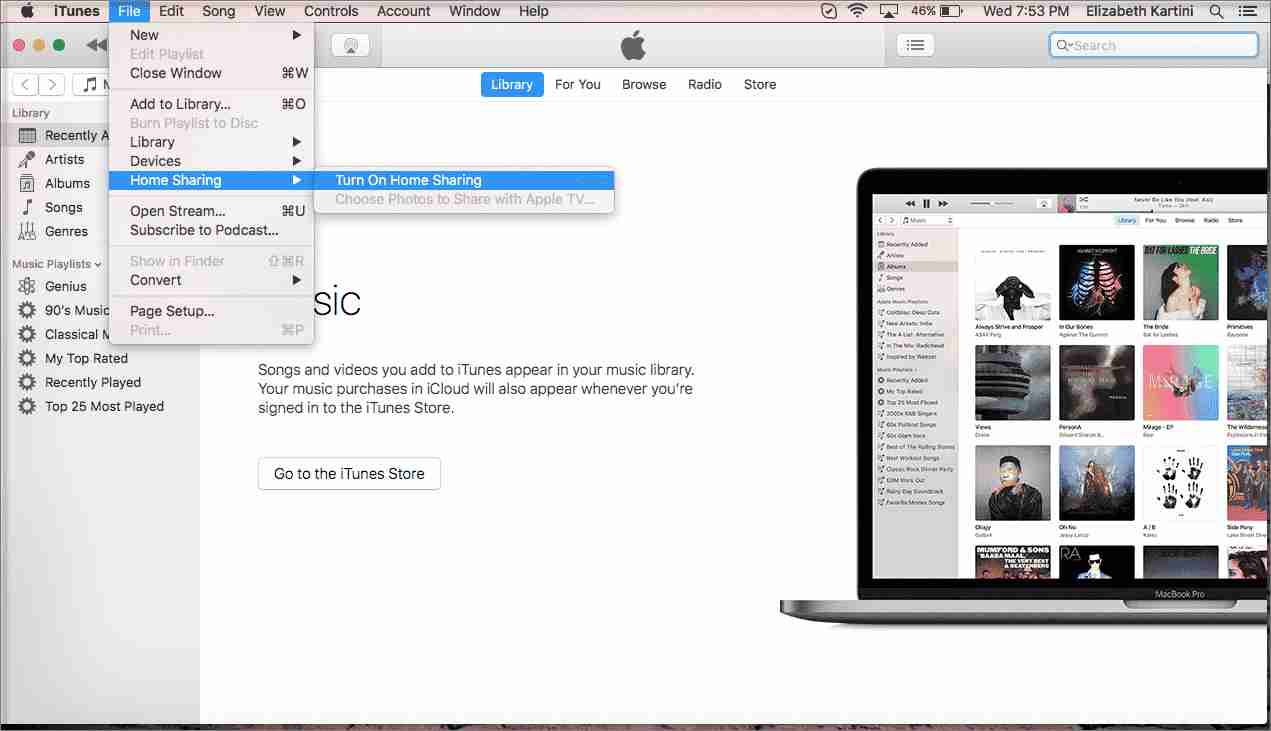
- 機能を有効にするには、横にある [ホームシェアリングをオンにする] オプションをクリックします。
- 次に、代わりに [編集] タブに移動し、そのサブメニューから [設定] を選択してから、[共有] オプションを選択します。 これにより、ストリーミングにのみ必要なオーディオブックを選択できます。
- 選択した本は Apple TV に同期されるため、再生がより便利で高速になります。
- 次に Apple TV に注目し、iTunes ホームシェアリングのアカウントでサインインします。
- 開いたら、[コンピューター] をタップし、[オーディオブック] を選択して、ストリーミングする書籍の選択を開始します。
パート3:結論
AirPlayまたはiTunesホームシェアリングを利用すれば、Apple TVでAudibleを簡単に楽しむことができます。記載されている手順をすべて正しく実行してください。一方、AMusicSoft Audible Converterを使えば、DRMフリーのAudibleオーディオブックをダウンロードでき、お好みの音楽プレーヤーでストリーミング再生できます。
人々はまた読む
 著者について
Robert Fabry は熱心なブロガーであり、テクノロジーに強い関心を持つ人物です。彼がヒントをいくつか共有することで、皆さんを魅了してくれるかもしれません。彼は音楽にも情熱を持っており、AMusicSoft で音楽に関する記事を執筆しています。