iTunesのホームシェアリングが機能しない問題を修正する方法
iTunesのホームシェアリングが機能しない理由は様々考えられます。理由が何であれ、作業中に突然ホームシェアリングが停止してしまうと、非常に困りますよね。そのため、すぐにインターネットで簡単な解決策を探し始めるでしょう。
iTunesホームシェアリングは、ライブラリにあるすべてのファイルにアクセス、ストリーミング、または共有できる方法です。これには、音楽、ポッドキャスト、テレビ番組、オーディオブックなどが含まれます。Apple TV、パソコン、iPad、iPod touch、iPhoneなどのiOSデバイスといった他のデバイスを使用しながら、ホームネットワーク経由でワイヤレスで利用できます。利用するには、いくつかの仕様を満たす必要があります。この記事では、iTunesホームシェアリングが機能しない場合に役立つ最適なツールについても解説します。
目次ガイドパート1. iTunesホームシェアリングが機能しないのはなぜですか?パート2. iTunesホームシェアリングが機能しない問題を解決する方法パート3. iTunesホームシェアリングが機能しない問題を解決する最善の方法パート4. まとめ
パート1。iTunesのホームシェアリングが機能しないのはなぜですか?
iTunesホームシェアリングが頻繁に切断される原因は何でしょうか?iTunesホームシェアリングについてすべて理解すると、動作させるためにはまず満たすべき特定の要件があることがわかります。それでは、満たすべき要件と仕様を見ていきましょう。
iTunes Homeに必要な要件と仕様は何ですか?
- Windowsを搭載したパソコンまたはiTunesバージョン9以降を搭載したMacが必要です。
- AppleまたはiPhone、iPad、iPodなどのiOSデバイスでは、4.3以上のiOSが実行されている必要があります。
- Apple TV経由でアクセスする場合は、tvOSが2以上の第3世代または第4.2.1世代である必要があります。
- 使用するすべてのデバイスに、同じAppleIDとログイン資格情報でサインインする必要があります。
- 使用するデバイスがすべて同じワイヤレスネットワークに接続されていることを確認する必要があります。
これらの必要な仕様と要件の他に、iTunesのホームシェアリングが次のように機能しない理由は他にもあります。
- コンピュータにiTunesアカウントへのアクセスを許可していません。
- インターネットに接続していないか、接続に問題があります。
- ファイアウォールを使用していて、iTunesのホーム共有が機能しないようにブロックしている可能性があります。
これらは、iTunesのホームシェアリングが機能しない理由のほんの一部です。 さて、それらすべてを修正できるようにするために私たちがしなければならないことを知っている方が良いです。
パート2。iTunesのホームシェアリングが機能しない問題を修正する方法は?
それでは、iTunesHomeの共有を再び機能させるために試すことができる修正について説明しましょう。
修正番号1。インターネット接続が安定していることを確認します
iTunesホームシェアリングが切断されないようにするには、安定したインターネット接続が必要であることは誰もが知っています。 また、必要な要件と仕様のXNUMXつは、すべてのデバイスが同じワイヤレスネットワークに接続されていることを確認することです。
しかし、すでにそれをフォローしていて、まだいくつかの不具合がある場合、またはiTunes Home Sharingがまだ切断されている場合は、次に確認する必要があるのは、使用しているデバイスがVPNまたは他のタイプのインターネットに接続されていないことです。干渉サービス。
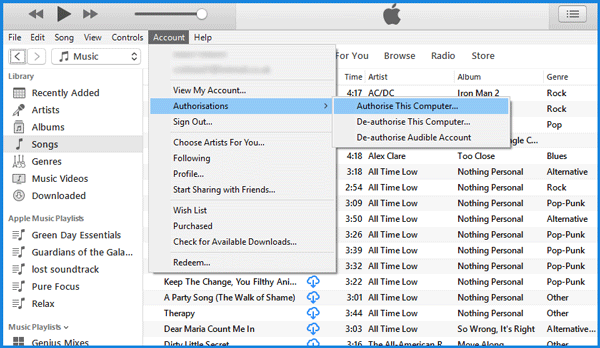
修正番号2。コンピュータで使用できるようにiTunesを認証します。
iTunesホームシェアリングを有効にするには、パーソナルコンピュータへのアクセスが許可されていることを確認する必要があります。 設定方法がわからない場合に必要なことは次のとおりです。
- Macコンピュータで、Apple Books App、Apple TV App、およびMusicAppを起動します。
- Windowsコンピュータを使用している場合は、iTunes forWindowsを起動します。
- 次に、「アカウント」に移動し、「承認」に進みます。
- 次に、「このコンピューターを認証する」オプションを選択する必要があります。
一度に最大5台のコンピューターを認証できます。 XNUMXつ追加できるようにするには、XNUMXつのデバイスのいずれかを認証解除する必要があります。
修正番号3。すべてのソフトウェアを更新する
最も基本的な修正のXNUMXつであり、最も簡単な修正のXNUMXつは、すべてのソフトウェアが更新されているかどうかを確認することです。 グリッチを修正し、任意のアプリケーションに拡張機能をもたらすことができるバグがあるのは一般的です。 また、物事が可能な限りスムーズに実行されるようにします。
- Macを使用している場合は、Mac App Storeにアクセスしてから、「アップデート」に移動します。 これは、利用可能な他の更新があるかどうかを確認するためのものです。
- iPhone、iPadを使用している場合は、まず[設定]、[一般]、[ソフトウェアアップデート]の順に移動して、ダウンロードする必要のある最新バージョンのiOSがあるかどうかを確認できます。とインストールします。
- Windows PCを使用している場合は、Windows Updateを起動して、ダウンロードできる更新プログラムがあるかどうかを確認します。
- Apple TV(第3世代以前)を使用している場合は、「設定」、「システム」の順に進み、ダウンロードとインストールがある場合はアップデートを確認できます。
- 第4世代のAppleTVを使用している場合は、まず「設定」、「システム」、「ソフトウェアアップデート」の順に起動し、確認、ダウンロード、インストールします。
修正番号4。ホームシェアリングがオンになっていることを確認します
もちろん、あなたが調べなければならない主なことのXNUMXつは、iTunesホームシェアリングのオプションをオンにしたかどうかです。
- Macまたはパソコンをお使いの場合は、iTunesを起動し、「ファイル」→「ホームシェアリング」の順に移動して電源を入れてください。
- iPadまたはiPhoneを使用している場合は、[設定]、[音楽]、[ビデオ]の順に起動し、[ホーム共有]をオンにします。
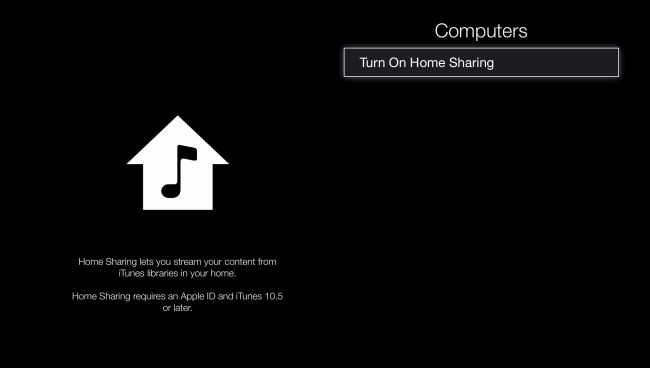
- 第3世代以前のバージョンのAppleTVを使用している場合は、「設定」を起動し、「コンピュータ」に移動して、「ホーム共有をオンにする」を選択します。
- 最新世代のAppleTVを使用している場合は、[設定]、[アカウント]の順に移動し、[ホーム共有]をクリックして、この機能を有効にします。
修正番号5。再起動
最も新鮮な方法で最も簡単な修正のXNUMXつは、「再起動」をクリックすることです。 ホームシェアリングに接続するために使用したすべてのデバイスをすべて再起動する必要があります。 また、確実にするためにインターネットルーターを再起動する必要があることを意味する場合もあります。 誰が知っている、これはあなたのiTunesホームシェアリングが機能しない理由を解決することができるかもしれないので、あなたは試してみる必要があります。
パート3。iTunesのホームシェアリングが機能しない問題を解決する最良の方法
iTunesホームの共有が機能しない理由はたくさんあります。 単純な理由が原因である可能性がありますが、他の技術的な懸念が原因である可能性もあります。 理由が何であれ、iTunes Home Sharingで何かをする必要がある場合は、それでも非常に煩わしく、本当に邪魔になります。
テクノロジーが私たちを圧迫しなかったことは良いことです。iTunesホームシェアリングなどのアプリケーションやガジェットを使用しているときに頻繁に発生する問題を解決するために、私たちが試すことができる方法と使用できるツールを継続的に提供しています。
音楽愛好家にとって非常に役立つ、美しく作られたツールの1つが、AMusicSoft Apple Music Converterです。これは、ダウンロード用のアプリケーションやデバイスを使用する必要がないように、楽曲ファイルを変換できるプロ仕様のコンバーターです。
これらを使用する必要がなくなったため、iTunesホームシェアリングなどの技術が機能しなくなるのを防ぐのに役立ちます。 実際には、可能な限り最高の品質を提供しながら、変換プロセスを容易にするために作られています。効率的で、使用することを強くお勧めします。 知っておくべきことがたくさんあるので、一つ一つ話していきましょう。
- 時間は金なり。それは誰にとっても人生に欠かせないツール、要素、一部です。私たちは自分自身を大切にするのと同じくらい時間を大切にしています。大切な人のために時間を使うことは、その人に愛情を抱くことと同じだからです。AMusicSoft Apple Music Converter は、あなたのためにそれを実現します。数分で変換できるので、時間を節約できます。また、プレイリストやアルバム全体を瞬く間に変換することもできます。
- iTunesホームシェアリングが機能しなくなりました! このプロのコンバーターは、あなたがそのような騒ぎを避けるのを助けることができて、あなたがあなたが必要とするかもしれない他の本質的なことに費やすことができるたくさんのお金を節約するのを助けることができます。 オンライン音楽ストリーミングサイトに登録する必要がなくなりました。つまり、毎月の登録料を支払う必要がなくなりました。
- AMusicSoft Apple Music Converter は、ファイルの使用目的や使用場所に応じて、ファイルをさまざまな形式に変換できます。MP3、MP4、WAV、FLAC、AAC、AC3 などから選択できます。
- Apple Musicの曲またはメディアは、AppleのFairPlayデジタル著作権管理またはDRMによって保護されています。 そのため、許可されていないデバイスを使用しているユーザーにアクセスしたり、他のデバイスに転送したりすることは困難です。 このプロのコンバーターはあなたを助けます デジタル著作権管理を削除する またはDRMを使用すると、制限を考慮せずにすべてのデバイスにファイルを簡単に転送できます。
- このプロのコンバーターは本当に非常に効率的です。 出力ファイルの品質を損なうことなく、数分でファイルを変換できます。 ファイルの変換に関しては高速ですが、出力はロスレスのままです。
- AMusicSoft Apple Music Converter の手順は非常に簡単です。3 つの手順を実行するだけで、好きな曲を好きなだけ楽しむことができます。
- AMusicSoft Apple Music Converter には、簡単に操作できるユーザーフレンドリーなインターフェースが備わっています。
このプロのコンバーターの使い方を学びましょう。
ステップ1. AMusicsoft Apple Music Converterを起動する
あなたがしなければならない最初のステップは、アプリケーションをダウンロードすることです。 ダウンロードしたら、インストールして起動します。 変換したい曲を事前に選択することもできます。 便利なように、アルバム全体またはプレイリスト全体を選択できます。

ステップ2.フォルダーを作成する
次に、変換後にすべてのファイルを保存するフォルダーを作成する必要があります。 個人的な選択に基づいてフォルダに名前を付けることも、歌手の名前、曲のタイトル、アルバムのタイトル、または曲のジャンルを使用することもできます。
ステップ3。 変換
あなたがしなければならない最後のことは「変換」をクリックすることです。 ほんの数分で、持ちたい曲を好きなだけ楽しむことができるようになりました。

パート4。すべてを要約するには
私たちが音楽から得ることができるものはたくさんあります。 インスピレーション、エネルギー、そして続ける意志、あなたを慰めたり、踊ったり、笑ったり、泣かせたりする何かを持つことができます。 音楽は多くの人にとって生き方です。 そのため、ますます多くの人々がそれに夢中になっています。 そしてテクノロジーは常に私たちがそれを楽しむことができる方法を私たちに与えてくれます。
iTunes ホームシェアリングが機能しない問題を解決するためにできることを学び、AMusicSoft Apple Music Converter を使用して曲を保存できる新しい方法を発見できたことを願っています。なぜなら、私たちの何人かが言うように、音楽を聴くのが好きな人は素晴らしいリスナーであり、常に心から聴いているからです。
人々はまた読む
 著者について
Robert Fabry は熱心なブロガーであり、テクノロジーに強い関心を持つ人物です。彼がヒントをいくつか共有することで、皆さんを魅了してくれるかもしれません。彼は音楽にも情熱を持っており、AMusicSoft で音楽に関する記事を執筆しています。