EchoDotでAppleMusicをストリーミングする方法
Apple MusicとEcho Dotは異なる会社が製造しているため、Echo DotでApple Musicをストリーミング再生する方法を疑問に思う方も多いかもしれません。しかし、必ずしも両方を同時に使用できないわけではありません。Echo DotとApple Musicのサブスクリプションをお持ちであれば、ご安心ください。私たちが解決策をご案内します!
この記事では、方法を説明するだけでなく、EchoDotでAppleMusicをストリーミングする方法についてのソリューションも提供します。 それで、私たちは何を待っていますか? 始めましょう。
目次ガイドパート1. AlexaでApple Musicが再生されないのはなぜですか?パート2. AlexaでiTunesの音楽を再生する方法は?パート3. Bluetooth経由でEcho DotでApple Musicを再生する方法は?パート4. Echo Dotで再生するためにApple MusicをAmazonに変換する方法は?パート5. まとめ!
パート1.なぜ私のAlexaはAppleMusicを再生しないのですか?
Echo dotを使用していて、Apple Musicのサブスクライバーでもある人々について私が遭遇した最も一般的な質問は、「なぜ私のAlexaはApple Musicを再生しないのですか?」です。 AlexaがAppleMusicを再生しない主な理由のひとつは、AppleMusic自体がAmazonEchoDotに組み込まれていないためです。 したがって、EchoDotでAppleMusicを再生するには、それを可能にするために何かをする必要があります。
前に言ったように、EchoDotでAppleMusicをストリーミングする方法はいくつかあります。 まず、Alexaスキルを使用してAppleMusicを再生します。 第二に、他のデバイスと同じように、Bluetoothと最後にAmazonを介して再生します。 より明確なビューが得られるように、この投稿に沿ってそれぞれについて説明しますので、ご安心ください。
パート2。AlexaでiTunesミュージックを再生する方法は?
定期的に音楽を聴き、Apple Musicのサブスクライバーでもある場合、最も推奨されるオプションのXNUMXつは、Alexaスキルを使用することです。 このようにして、Bluetoothを使用する場合のようにデバイスに頻繁に接続したり切断したりすることを心配することなく、お気に入りの曲をシームレスに聴くことができます。 ただし、それを実行できるようにするには、最初に設定する必要があります。
AlexaでAppleMusicをセットアップする方法は? 方法は次のとおりです。 以下の手順に従ってください。
- まず、Amazon Alexaアプリを起動し、左上隅のメニューボタンをクリックします。
- 次に、[設定]をタップします。
- 音楽とポッドキャストを選択する
- [新しいサービスのリンク]を選択します。
- AppleMusicアイコンを検索して選択します。
- [使用を有効にする]を選択します
- 最後に、指示に従ってAppleアカウントでサインインします。
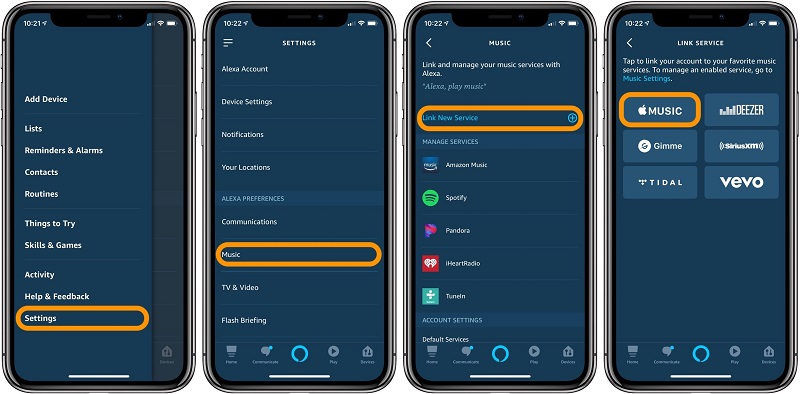
最終的にAlexaスキルでAppleMusicをセットアップしたら。 以下の手順に進んで、EchoDotで機能させることができます。
Alexaスキルを使用してEchoDotでAppleMusicをスチームする方法は?
- すべてを更新する必要があります。
Alexaアプリが更新されていることを確認してください。そうすれば、電源を入れてインターネットに接続している場合は、Echoも自動的に更新されます。 また、AppleMusicアカウントも確認することを忘れないでください。 したがって、すべてが正常に機能します。
- Alexaで特定の音楽コマンドを使用する。
AlexaアプリでAppleMusicを有効にすると、すべてが更新されます。 これで、特定のコマンドでAlexaスキルを使用してEchoDotでAppleMusicをストリーミングする方法をマスターしました。 Alexaに指示するたびに、「AppleMusicで」と言っていることを確認してください。
- デフォルトのプレーヤーとしてのAppleMusic。
また、「Apple Musicで」と言い続けたくない場合や、他の音楽プレーヤーやサービスを使用しない場合は、AppleMusicをデフォルトの音楽プレーヤーとして設定できます。 これを行うには、Alexaアプリを開き、[設定]をクリックして、[音楽とポッドキャスト]に移動し、次に上部の[デフォルト設定]をタップします。 これで、AppleMusicをデフォルトとして設定できます。 他の音楽サービスをご希望の場合は、スキルを無効にすることもできます。
ヒント:ホームシアターソフトウェアとしてKodiをインストールしている場合は、KodiでiTunesの音楽をストリーミングする方法に関するこのガイドを確認してください。
パート3。Bluetooth経由でEchoDotでAppleMusicを再生する方法は?
Alexaスキルを使用する以外にも、Android端末、タブレット、iPhoneなど他のデバイスと同様に、Echo DotでApple Musicをストリーミング再生する方法として、Bluetooth接続があります。Bluetooth接続には、手動でBluetoothを有効にする方法と音声コマンドを使用する方法の2種類があります。以下にその手順を示します。
Bluetoothを手動でアクティブ化する場合:
- デバイスのロック画面を開きます。
- 次に、設定に移動します。
- 次に、Bluetoothを選択します。
- 最後に、Amazon Echo Dotを検索します。検出されたら、デバイスとペアリングするだけです。
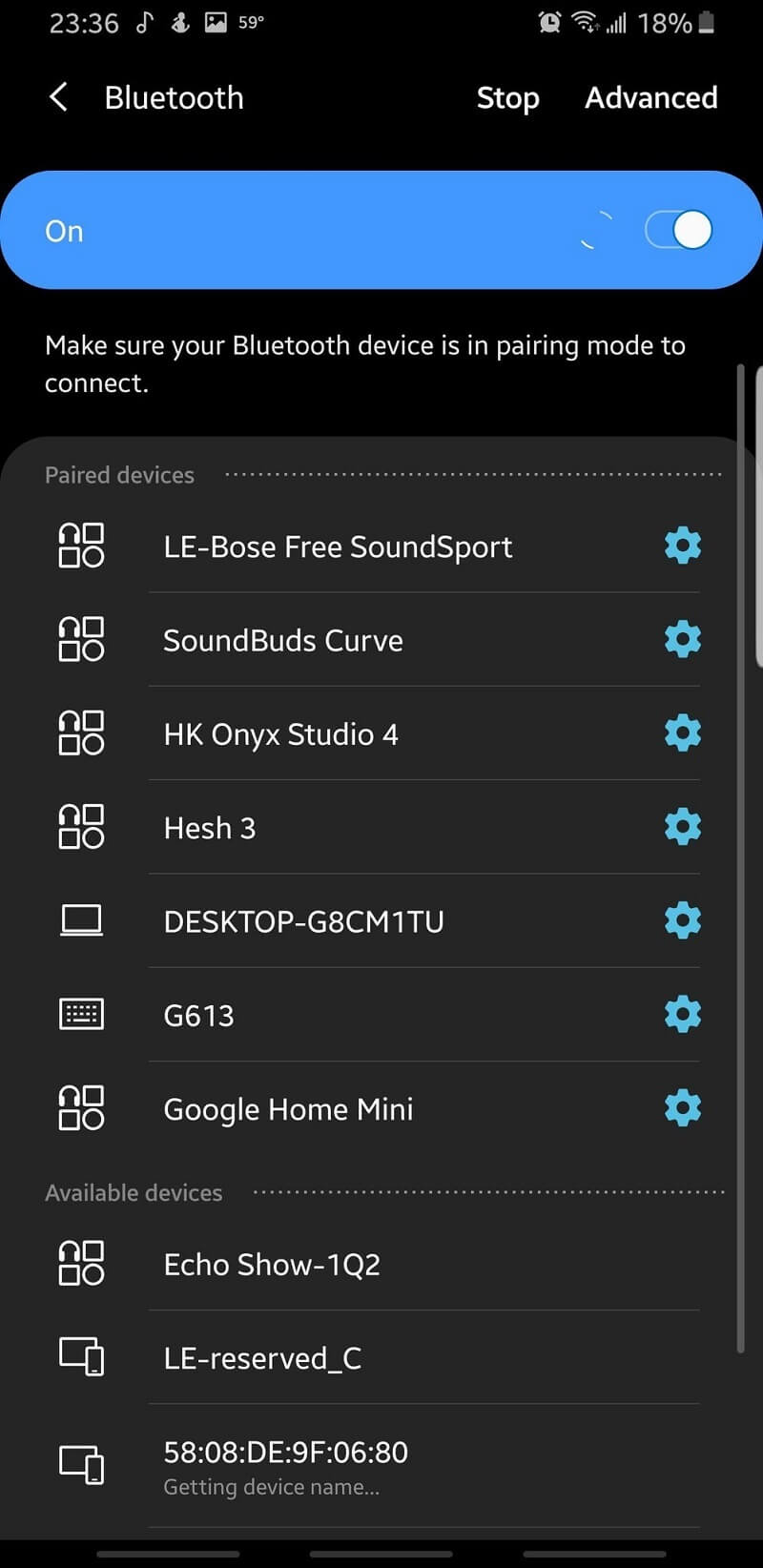
簡単ですよね? それでは、次のレベルに進みましょう。 音声プロンプトを使用してBluetoothをアクティブ化するには:
- デバイスがEchoDotの近くにあることを確認してください。 たとえば、iPhoneをEcho Dotに接続したい場合は、「Alexa、iPhoneに接続して」と言うだけでAlexaに指示できます。 Alexaは特定のデバイスを検出するのに十分スマートですが、すぐ近くにあることを確認してください。
- Alexaがデバイスを検出すると、「iPhoneがEchoに接続されました」などのAlexaからの応答が聞こえます。 デバイスがEchoDotのすぐ近くにあること、またはデバイスにAirPodsや他のスピーカーなどの他のアクセサリがないことを確認してください。Alexaがデバイスを見つけられないと言うことがあるからです。 したがって、これらの問題が発生した場合は、これらのことを実行してください。
- 次に、iTunesまたはAppleMusicアプリを開きます。 選択したサウンドトラックの再生を開始すると、EchoDotが自動的に曲の再生を開始します。 通常、Alexaは曲を再生する前に音量を少し上げますが、自分で調整することもできます。
- 目的のトラックの再生が完了し、iPhoneまたはEcho Dot上のデバイスを切断したい場合は、例として「Alexa、iPhoneから切断」または「Alexa、iPadから切断」と言うだけでAlexaにコマンドを送信できます。 エコーは、アクションが完了したことを通知するチャイムを再度提供します。
Echo DotでApple Musicをストリーミングする方法は、Alexaスキルを使用する方法とBluetoothを使用する方法の2つがあります。Echo DotでApple Musicをストリーミングする方法はもうご存知ですか?しかし、まだもう1つ方法があり、これはEcho Dotにとって究極の解決策の1つと言えるでしょう。
パート4。EchoDotで再生するためにAppleMusicをAmazonに変換する方法は?
Echo DotでApple Musicをストリーミング再生する方法を学ぶもう一つの方法は、Amazon Musicにアップロードすることです。この方法の利点は、Amazon Musicにアップロードすれば、スマートフォンやタブレットなどのデバイスを使わなくても音楽の再生をコントロールできることです。さらに、この方法の最大の利点は、将来Apple Musicのサブスクリプションを解約したとしても、好きなだけApple Musicを聴き続けられることです。
しかし、Apple Music の曲は DRM (デジタル著作権管理) で保護されているため、Amazon Music に直接アップロードすることはできません。そのため、それを行うには、DRM で保護された曲を削除し、互換性のある形式に変換できる専門的なソフトウェアが必要になります。その種のソフトウェアの中で最高のものの 1 つが、AMusicSoft Apple Music Converter です。
AMusicSoft Apple Music Converterは、誰もが必要とする変換ツールです。先ほども述べたように、曲が変換されると、保護が解除されるため、変換後のファイルを好きなだけ保存できます。つまり、サブスクリプションに加入していなくても、変換した曲を再生できるということです。さらに、16倍速の変換速度で、曲やオーディオブックの品質を維持しながら、オーディオブックのDRM保護を解除することも可能です。
それだけでなく、このソフトウェアを使用して、音楽、ポッドキャスト、さらにはオーディオブックなど、好きなオーディオファイルをデバイスに必要な形式に変換することもできます。 このソフトウェアは、すばやく把握できるユーザーフレンドリーなインターフェイスを備えているため、すぐに簡単に学ぶことができます。 アーティスト、タイトルなど、変換された曲の情報や詳細を編集または変更することもできます。また、変換されたファイルが何であるかがわかるようにIDタグが付いています。 したがって、このソフトウェアが必要な場合は、以下の手順に従ってこれを使用できます。
- 公式ウェブサイトにアクセスし、ダウンロードボタンをクリックしてください。
- ソフトウェアをインストールする場所のフォルダを選択します。
- 最後に、インストール後に AMusicSoft Apple Music Converter を起動します。
AMusicSoft Apple Music Converter を入手したので、Amazon Music を使用して Echo Dot で Apple Music をストリーミングする方法を説明します。まず、Apple Music から曲を変換する方法について説明します。各手順を以下に示します。
ステップ1.AppleMusicから曲を選択する
デスクトップで AMusicSoft Apple Music Converter のショートカットを起動します。開いたら、Apple Music トラックを自動的にスキャンするため、読み込まれるまでしばらくお待ちください。スキャンが完了したら、好きな曲や音楽を自由に変換できます。

ステップ2.変換された曲の出力フォーマットとパスを設定します。
変換したいすべての曲を選択したら、MP4からMP3などのデバイスと互換性のある形式と、変換した曲を表示する場所を選択または設定できます。

ステップ3.「変換」ボタンをクリックして変換を完了します
曲と希望のフォーマットの選択が終わったら、「変換」ボタンをタップすることができます。 メインインターフェイスに表示されるため、変換ステータスがわかります。 変換が完了すると、「変換済み」セクションに変換されたファイルが表示されます。

変換された曲ができたので、Echo Dotを最大限に活用できるように、Amazonミュージックへのアップロードを開始できます。 以下に示した次の手順を参照できます。
- デスクトップにAmazonMusicをインストールする
変換したAppleMusicの曲をAmazonにアップロードできるように、PCまたはMac用のAmazonミュージックがインストールされていることを確認してください。
- 変換されたAppleMusicをAmazonMusicにアップロードします
アプリをインストールしたら、アプリを開いてください。変換したApple Musicの曲は、右側のサイドバーにある「アクション」のすぐ下の「アップロード」にドラッグ&ドロップすることでアップロードできます。または、画面上部の「マイミュージック」を選択することもできます。
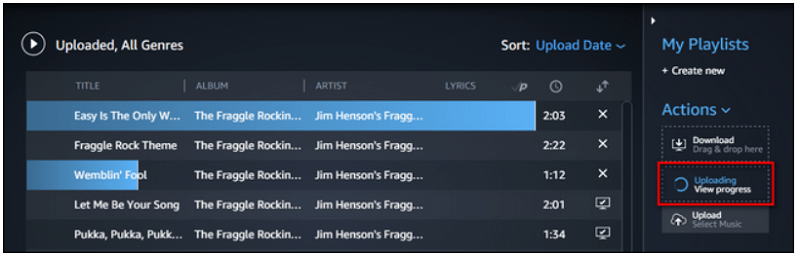
次に、「曲」を選択し、右側のナビゲーションサイドバーで「オフライン」フィルターを選択します。アップロードしたい音楽のすぐ横にあるアップロードアイコンをタップします。アップロード済みの音楽とアップロード中の音楽は、左側のナビゲーションサイドバーで「アップロード済み」フィルターを選択すると表示されます。
変換したAppleMusicの曲をAmazonMusicに転送したので、Alexaを介して音声コマンドを使用してEchoDotでAppleMusicをシームレスにストリーミングする方法を理解できました。
パート5。すべてを結論付けるために!
Echo DotでApple Musicをストリーミング再生するのは最初は難しいかもしれませんが、方法を知れば不可能はないと思うでしょう。私たちは、ユーザーがそれを実現できるよう、3つの方法を用意しました。1つ目はAlexaスキルを使う方法、2つ目はBluetoothを使う方法、そして3つ目はAMusicSoft Apple Music Converterというスマートソフトウェアを使う方法です。ご自身の環境や好みに合わせて、どの方法が最適かを判断してください。
EchoDotでAppleMusicをストリーミングする方法に関するこの情報を提供することで、家のどこにいてもAlexaに命令して、お気に入りのサウンドトラックを十分に楽しむことができることを願っています。
人々はまた読む
 著者について
Robert Fabry は熱心なブロガーであり、テクノロジーに強い関心を持つ人物です。彼がヒントをいくつか共有することで、皆さんを魅了してくれるかもしれません。彼は音楽にも情熱を持っており、AMusicSoft で音楽に関する記事を執筆しています。