Windows Media Player で Audible を再生するにはどうすればよいですか?
音声や動画の再生は、Windows Media Player を使用するのが最適です。このプレーヤーは無料で非常に使いやすいため、多くのユーザーに人気があります。様々なアクティビティやサービスに対応していますが、オーディオブックのストリーミング再生に関してはまだ課題があります。Windows Media Player でオーディオブックをストリーミング再生しようとすると、エラーや不具合が発生する可能性があることを覚悟しておきましょう。そこで、この記事では、Windows Media Player で Audible を最も快適に再生する方法に焦点を当てて解説します。
目次ガイドパート1. AudibleのオーディオブックをWindows Media Playerにダウンロードする方法パート2. Windows Media PlayerでAudibleを制限なく再生する方法パート3. まとめ
パート 1. Audible Books を Windows Media Player にダウンロードする方法
Audibleは、スマートフォン、タブレット、スマートウォッチ、デスクトップなど、Audibleアプリを搭載したほぼすべてのデバイスでオーディオブックを提供しています。タイトルは、自己啓発、人間関係、伝記から文学、フィクションまで多岐にわたります。現在、AudibleはAudible PlusとAudible Premium Plusという2種類の主要な会員プランを提供しています。
Windows Media Player で Audible を再生するには、まずファイルがコンピュータにダウンロードされていることを確認する必要があります。 続行するには、書籍を Windows Media Player に直接保存するためのメイン ヘルパーとして、Audible Download Manager という素晴らしいアシスタントが必要です。 このアプリケーションを入手するには、ブラウザを開いて、Audible の公式 Web サイトにアクセスするだけです。 サイトのホームページに表示されたら、[ダウンロード] ボタンを選択して、次にコンピューターにインストールします。 既に完了している場合は、ダウンロード マネージャー アプリを起動し、優先するオーディオブックの保存から始めます。
Windows Media Player で Audible を再生するプロセスを続行するには、以下の手順を確認してください。
- Audible Download Manager アプリケーションを開くと、アプリのメイン画面にオプションが表示されます。 その中で、一般設定オプションである最初のボタンを選択します。
- その直後に、[一般設定] ウィンドウが表示されます。ここから、[ダウンロード後、ファイルをインポートする] の下のオプションで Windows Media Player アプリケーションが選択されていることを確認します。 チェックするには、アプリケーションの前のボックスにチェックマークが必要です。
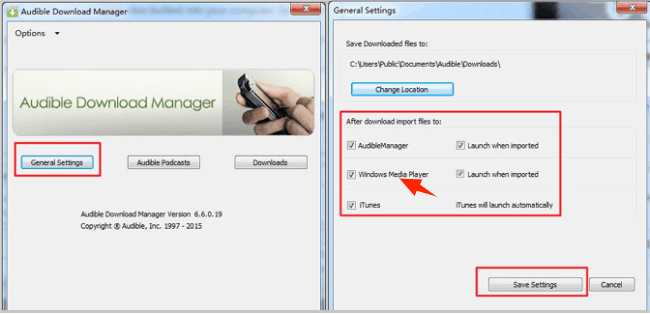
- 完了したら、ポップアップ ウィンドウの下部にある [設定を保存] ボタンをクリックすることを忘れないでください。
- 次に、Audible 公式 Web サイトの横に移動し、Audible アカウントでログインします。 続行するには、ユーザー名やパスワードなど、必要なすべての詳細を入力するだけです。
- アカウントが既に開設されている場合は、すぐにライブラリ セクションに移動し、タイトルを確認して、お気に入りがここに含まれているかどうかを確認してください。
- 必要なものを選択し、タイトルのすぐ横にある [ダウンロード] ボタンをクリックします。 これにより、Audible Download Manager はすぐにオーディオブックを Windows Media Player に直接保存し始めます。
ダウンロード プロセスが正常に完了すると、選択したすべてのオーディオブックが数分後に Windows Media Player に表示されます。
ローカルの可聴ファイルを Windows Media Player に転送する方法
上記の手順は、Audible Web サイトで表示できるすべてのタイトルにのみ適用されます。 ローカルに保存されているオーディオブックがある場合、Windows Media Player で Audible を再生するには、各タイトルを手動で移動する必要があるため、それらを WMP に転送する方法は少し異なります。
正しいプロセスを実行していることを確認するには、以下の手順に従ってください。
- Audible Download Manager アプリケーションのダウンロードから開始し、インストール プロセスの直後に起動します。
- Audible Download Manager のホーム画面で、[一般設定] を選択し、[ダウンロード後、ファイルをインポートする] セクションで Windows Media Player が選択されているかどうかを確認します。
- 行った変更を保存するには、下の [設定を保存] ボタンをクリックします。
- 次に、[一般設定] ウィンドウの左上隅にある [オプション] ボタンに注目してください。 サブオプションを表示するには、そのすぐ横にある下向き矢印をクリックする必要があります。
- 表示されたメニュー オプションから、[オーディオ タイトルのインポート] を選択します。
- その後、[インポート先] を選択します。 WMP.
- 最後に、インポートするファイルの正しい宛先を挿入します。
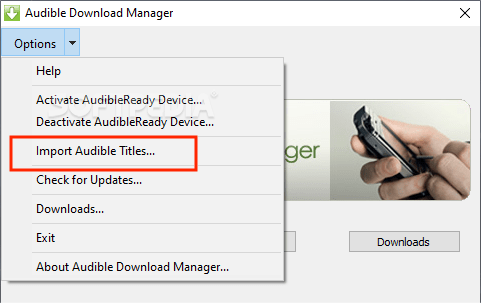
上記のすべての手順を正しく実行すると、デバイスにローカルに保存された本を使用して、Windows Media Player で Audible を再生できるようになります。
パート 2. Windows Media Player で制限なく Audible を再生する方法
Windows Media Playerでサブスクリプションや制限なしにAudibleを聴く唯一の方法は、オーディオファイルをアクセス可能な形式に変換し、 DRM(デジタル著作権管理)などの保護機能を解除することです。対応形式でダウンロードすれば、あとはお好きなデバイスで簡単にアクセスできます。Windows Media PlayerでAudibleを再生するためだけに、デバイスの認証を事前に行う必要もありません。
そのためには、プロ仕様のオーディオブックコンバーターが必要です。その中でも最高のコンバーターとして、AMusicSoft Audible Converterは間違いなく信頼できる製品です。DRM解除、Audibleファイルの変換、対応フォーマットへのダウンロードといった機能に加え、このAudibleコンバーターはあらゆる処理をわずか数分で完了できるという点も特筆すべきです。結果として得られるオーディオ品質も非常に優れています。このコンバーターで対応しているフォーマットとしては、 AudibleブックをMP3やFLAC、M4A、WAVなどのフォーマットに変換できます。
AMusicSoft Audible Converter がオーディオブック業界で有名になったもう 1 つの理由は、その使いやすさです。あらゆるユーザーがさまざまな手順で使用して便利だと感じるでしょう。Windows Media Player で Audible を再生するために使用する一連の手順に取り組み、これが本当に真実かどうかを確認しましょう。
- 公式 Web サイトから AMusicSft Audible Converter を入手し、すぐにインストールします。
- アプリケーションを開き、変換する Audible ファイルを追加します。 これを行うには、コンバーターによって提案された特定の領域をクリックした後、タイトルを選択するだけです。

- 利用可能な形式から XNUMX つの形式を選択し、出力フォルダーも選択します。

- 次に、下部にある変換ボタンをタップします。

- 最後に、変換されたオーディオブックを上部の [変換済み] メニューから取得して保存します。
パート3:結論
Windows Media PlayerでAudibleを再生するには、いくつかの方法があります。Audible Download Managerアプリケーションを使用してローカルファイルをインポートしたり、Audibleウェブサイトから特定のタイトルを入手したりできます。さらに、AMusicSoft Audible Converterを使用して書籍をダウンロードして変換すれば、制限なく楽しむことができます。
人々はまた読む
 著者について
Robert Fabry は熱心なブロガーであり、テクノロジーに強い関心を持つ人物です。彼がヒントをいくつか共有することで、皆さんを魅了してくれるかもしれません。彼は音楽にも情熱を持っており、AMusicSoft で音楽に関する記事を執筆しています。