オールインガイド: Spotify でアルバムカバーを変更する方法
Spotifyに音楽をアップロードした後、アルバムカバーが音楽の雰囲気に合わないと感じたことはありませんか?あるいは、最近ブランディングを刷新し、それに合わせてアルバムカバーを変更する必要が生じたかもしれません。理由は何であれ、Spotifyでアルバムカバーを変更する方法を知っておくことは、リスナーに音楽がどのように受け止められるかに大きな影響を与える、簡単で迅速なプロセスです。この記事では、 Spotifyでアルバムカバーを変更する手順をご案内するとともに、知っておくべき情報も提供します。さあ、早速始めて、あなたの音楽にふさわしいビジュアル表現を与えましょう!
目次ガイド パート1:Spotifyアルバムカバーの概要 パート2:Spotifyアルバムカバーの変更方法 パート3:追加のヒント:Spotifyの楽曲とアルバムカバーを永久に保存する方法 結論
パート 1. Spotify アルバム カバーの概要
Spotifyのアルバムカバーは、リスナーがプラットフォーム上で音楽を閲覧する際に最初に目にする視覚要素です。アルバムカバーは、リスナーの注意を引きつけ、収録されている音楽を視覚的に表現する上で非常に重要です。アルバムの表紙は、ミュージシャンが自身の創造性を発揮し、作品について何か意味のあることを伝える機会となります。
通常、アーティスト名、アルバム名、アルバムの音楽を代表する写真がアルバム カバーに含まれます。 Spotify のアルバム カバーの要件は何ですか? Spotify でアルバム カバーを変更するプロセスを開始する前に従う必要があるガイドラインがあり、知っておくべき考慮事項をいくつか示します。
適切なアルバム カバーを選択するためのヒント:
- 可逆エンコーディングを使用した TIFF、PNG、または JPG 形式。
- 正方形の画像 (幅と高さが少なくとも 640 ピクセル)。
- カラー プロファイルが直接適用され、ピクセルあたり 24 ビットの sRGB カラー スペースでエンコードされます。
- カバーのテキストは、リリース用に入力した情報 (アーティスト名、アルバムまたはシングルのタイトルなど) と正確に一致する必要があります。
- 曲のスタイルと雰囲気がアルバム カバーのアートワークに反映されていることを確認してください。
- 見た目にも美しく、見る人を魅了する高品質の写真を使用してください。
- ストック画像を使用する場合は、料金を支払って透かしなしの画像をダウンロードしてください。
- アルバムのジャケットは、焦点を明確にして、シンプルかつわかりやすくする必要があります。
パート 2. Spotify のアルバムカバーを変更する方法?
多くの人は、モバイル、デスクトップ、ウェブを使用して Spotify のアルバムカバーを変更する方法を知りません。 このパートでは、Spotify のアルバム カバーを変更する方法を紹介します。 ここでは、デスクトップと携帯電話の Spotify でアルバム カバーを変更する方法についてのステップバイステップ ガイドを示します。
デスクトップアプリでSpotifyのアルバムカバーを変更する
- PC で Spotify を起動します。
- アートワークを変更したいアルバムを見つけてクリックします。 現在のアルバムを編集するには、アルバム カバーの横にある鉛筆マークを使用する必要があります。
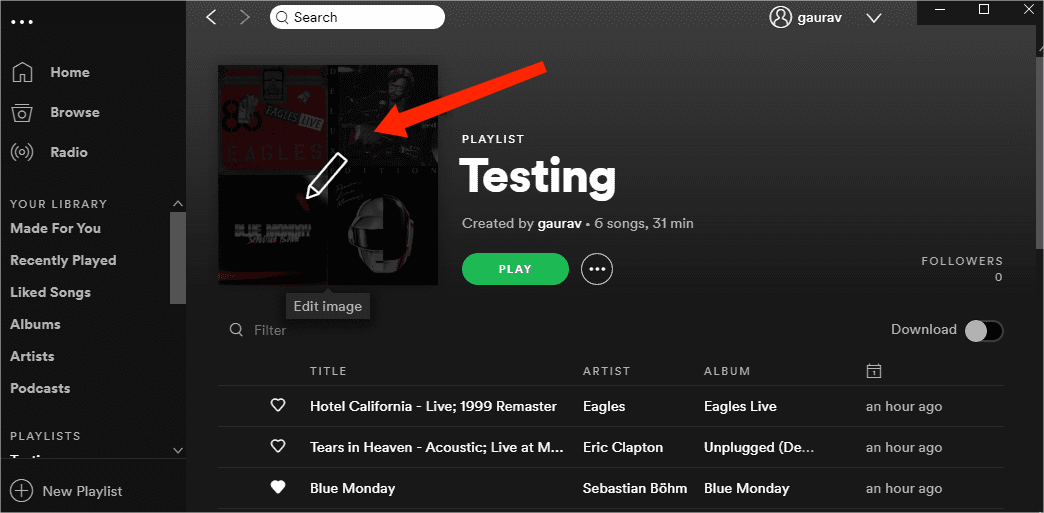
- Spotify でアルバム カバーを変更するには、お気に入りの画像を Spotify カバーとして選択し、設定を保存します。
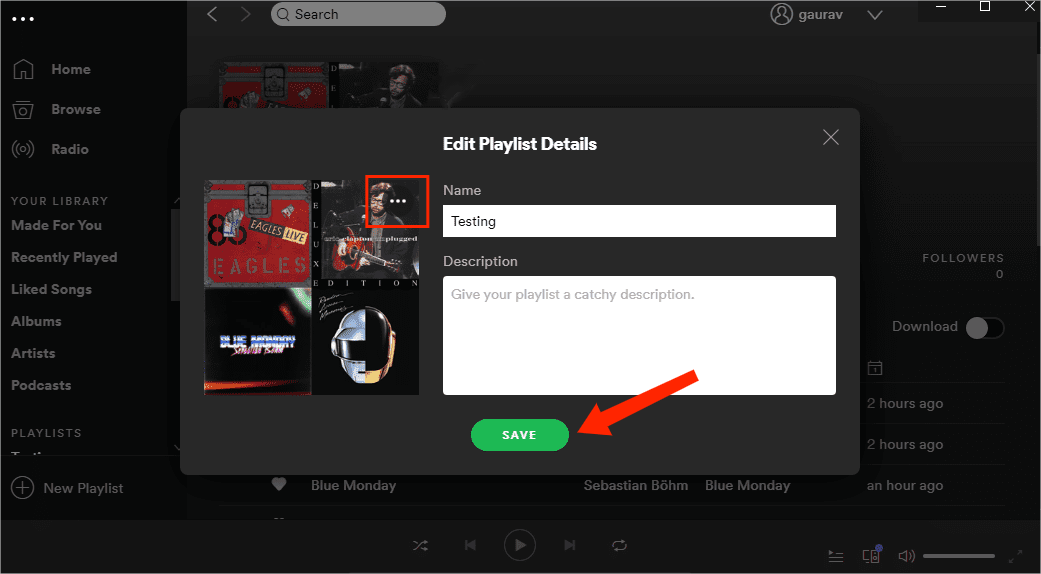
- この新しいプレイリストのカバー画像は、このSpotifyアカウントを使用するすべてのデバイスで更新、同期、反映されます。
モバイルアプリでSpotifyのアルバムカバーを変更する
コンピュータを使用してプレイリストの画像を変更すると、その変更は携帯電話にも同期されます。 Spotify を使用するすべての場所で、新しいプレイリストの画像が表示されるはずです。 そうは言っても、Spotify プレイリストのカバー画像をモバイルアプリから直接変更するのも簡単です。 iOS または Andorid デバイスを使用して Spotify でアルバム カバーを変更する方法は次のとおりです。
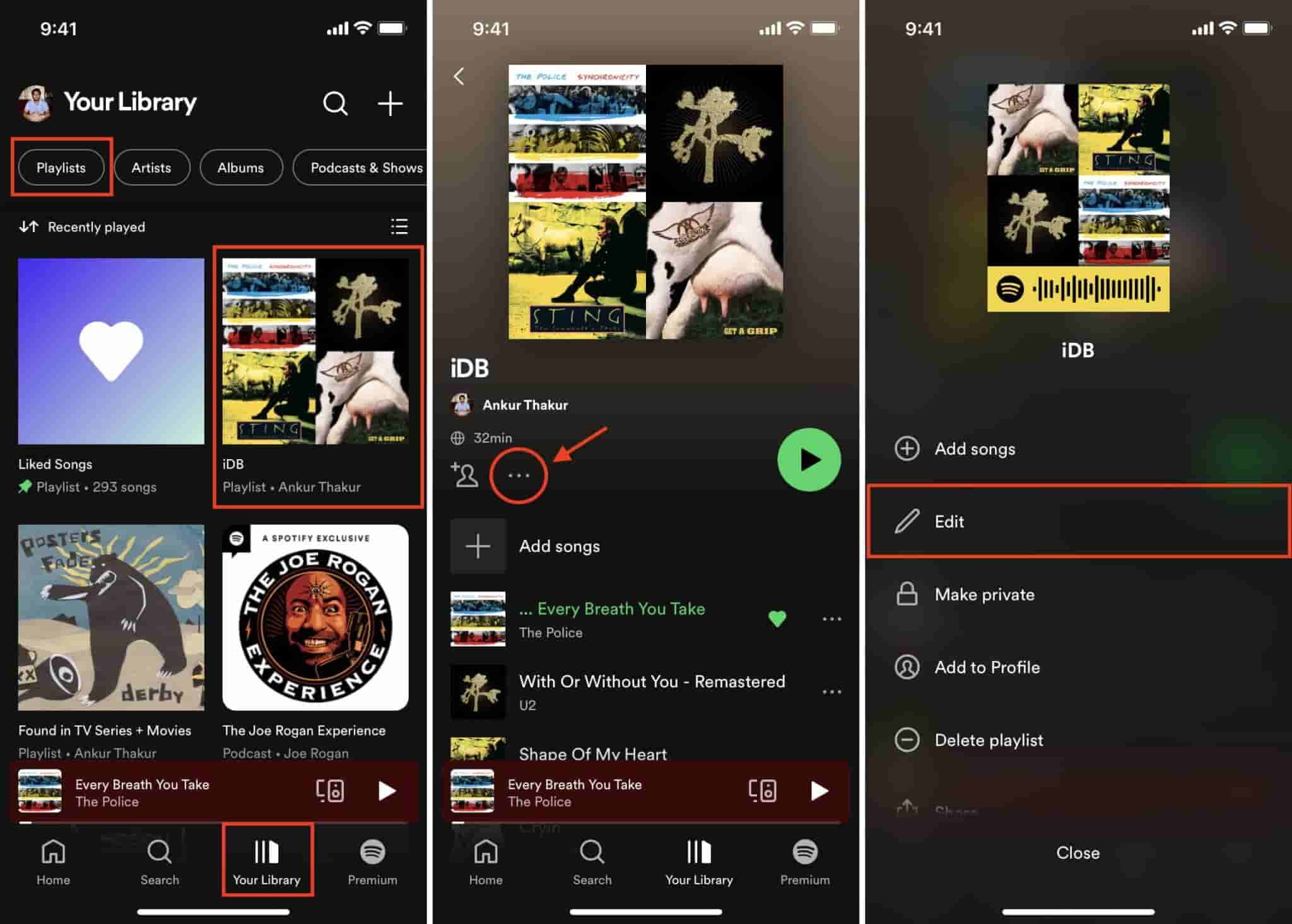
- 始めるには、まずモバイルデバイス内で Spotify アプリケーションを開き、その後、プロフィールに直接移動する必要があります。
- 自分が作成したプレイリストを選択します。
- Spotify でアルバムのカバーアートを変更するには、XNUMX つの点ボタンを選択し、[編集] を選択します。
- カスタム アートまたは写真をアップロードするには、現在のカバー アートの下にある [画像の変更] をタップします。 「ライブラリから選択」または「写真を撮る」をタップします。 ライブラリ オプションの場合は、iPhone の画像ライブラリから写真をタップして選択し、[選択]、[保存] の順に選択します。
関連トピック:Spotifyプレイリストのカバーを変更する方法
パート 3. 追加のヒント: Spotify の曲とアルバムカバーを永久に保存する方法?
Spotifyでアルバムカバーを変更する方法に関するこのガイドでは、ボーナスヒントもご紹介します。Spotifyでアルバムカバーが表示されない場合があります。このエラーを修正する唯一の方法は、曲とそのメタデータ情報をダウンロードすることです。ただし、Spotifyはオンライン音楽ストリーミングサービスです。Spotifyの曲をダウンロードするには、安定したネットワークとプレミアムプランが必要です。これはプレミアムプランの特典の1つだからです。
AMusicSoft Spotify 音楽コンバーター 優れた柔軟性とあらゆるデバイスとの高い互換性を備えています。 確かに、Spotify の音楽をダウンロードして、次のようなさまざまなオーディオ形式に変換できます。 MP3、FLAC、WAV、AAC。 DRM 保護を解除しながら音楽の元の品質を維持できるため、インターネットに接続していないときでも、お気に入りの Spotify トラックを任意のデバイスで聴くことができます。
アルバムカバーを保ったままSpotify音楽をダウンロード
- 始めるには、まずAMusicSoftをダウンロードしてインストールする必要があります。 Spotify Music Converter あなたのコンピュータ上で。無料でお試しください!
- それを行った後、ソフトウェアを起動する必要があります。 ドラッグ アンド ドロップ オプションを使用して、コンバータへのトラックの読み込みを続けることができます。 または、コンピュータにダウンロードしたい曲の URL をコピーして貼り付けることもできます。

- 次に、出力形式と好みの品質設定を選択するだけです。

- その後、「変換」ボタンをクリックして変換プロセスを開始します。

- その後、変換が完了するたびに、変換されたファイルを任意のデバイスに転送したり、お気に入りの Spotify トラックをオフラインで聴いたりすることができます。
結論
最後に、Spotify でアルバム カバーを変更する方法についての知識を得るには、提供されたガイドに従って簡単に行うことができます。 あなたの音楽を表現し、あなたのブランドを反映する適切なアルバム ジャケットを選択することが重要です。
さらに、次のような音楽コンバータを使用すると、 AMusicSoft Spotify 音楽コンバーター お気に入りの Spotify トラックをオフラインやさまざまなデバイスで楽しむためのコスト効率の高い方法を提供します。AMusicSoft は、ユーザーフレンドリーなインターフェイス、カスタマイズ可能な設定、高速変換速度、および音楽鑑賞体験を向上させるその他の機能を提供します。
人々はまた読む
 著者について
Robert Fabry は熱心なブロガーであり、テクノロジーに強い関心を持つ人物です。彼がヒントをいくつか共有することで、皆さんを魅了してくれるかもしれません。彼は音楽にも情熱を持っており、AMusicSoft で音楽に関する記事を執筆しています。