Spotify で曲が再生されないのはなぜですか? 直し方?
音楽は気分を高揚させ、気分を明るくしてくれるという点については、皆さんも同意していただけると思います。しかし、お気に入りの曲を再生しようとSpotifyアプリを開いたのに再生されないと、イライラしますよね。Spotifyで曲が再生されないのはなぜでしょうか?理由は様々です。
この記事では、この理由をいくつか探っていきたいと思います。 また、Spotify アプリで音楽を再び再生するのに役立つ簡単なトラブルシューティング方法もいくつか紹介します。 読み続けて、試してみるべきいくつかのオプションの詳細を理解してください。
目次パート1. Spotifyで一部の曲が聴けないのはなぜ?パート2. Spotifyで曲が再生できない場合の対処法パート3. ボーナス:Spotifyの曲を永久に無料で再生する方法まとめ
パート 1. Spotify で一部の曲が聴けないのはなぜですか?
Spotify は、加入者が世界中の音楽トラック、オーディオブック、ポッドキャストの広範なライブラリにアクセスできるようにするデジタル オーディオ ストリーミング サービスです。 Spotify は好評を博しましたが、ユーザー エクスペリエンスが悪いとして批判も受けました。これには、この記事で説明する「Spotify で曲が再生されないのはなぜですか」という問題も含まれます。
ここにはいくつかの理由があります。 問題のほとんどはアプリケーション自体に起因しますが、デバイスに起因する問題も排除できません。 確認する必要がある原因のいくつかを以下に示します。
- 古い Spotify アプリケーション
- 国または地域の制限
- ネットワークエラー、インターネット接続が不安定
- デバイスのオペレーティング システムのバグ
- デバイス上のストレージが限られている
- 高品質の音楽のストリーミング
原因が判明したら、Spotify アプリでデバイス上で音楽を再び再生するための適切な解決策を得ることができます。
パート 2. Spotify で曲を再生できない場合の解決方法?
Spotify で曲が再生されない考えられる理由をいくつか理解したら、診断の観点から問題に取り組みます。 ここでは、試してみる必要がある最も明白なオプションをいくつか紹介します
デバイスを再起動する
最初に試すことは、使用したデバイスを簡単に再起動することです。 携帯電話/PC を再起動すると、オペレーティング システムが整理され、アプリが意図したとおりに動作しなくなる可能性がある小さなバグが修正されます。 デバイスの再起動は簡単ですが、手順はデバイスのモデルやオペレーティング システムのバージョンによって異なる場合があります。 デバイスのブランド Web サイトにアクセスして、再起動方法を検索できます。
例えば、Androidスマートフォンをお使いの場合は、電源ボタンを5~10秒間長押しすると電源メニューが表示されます。その後、「再起動」を選択すると、デバイスの電源がオフになり、再びオンになります。
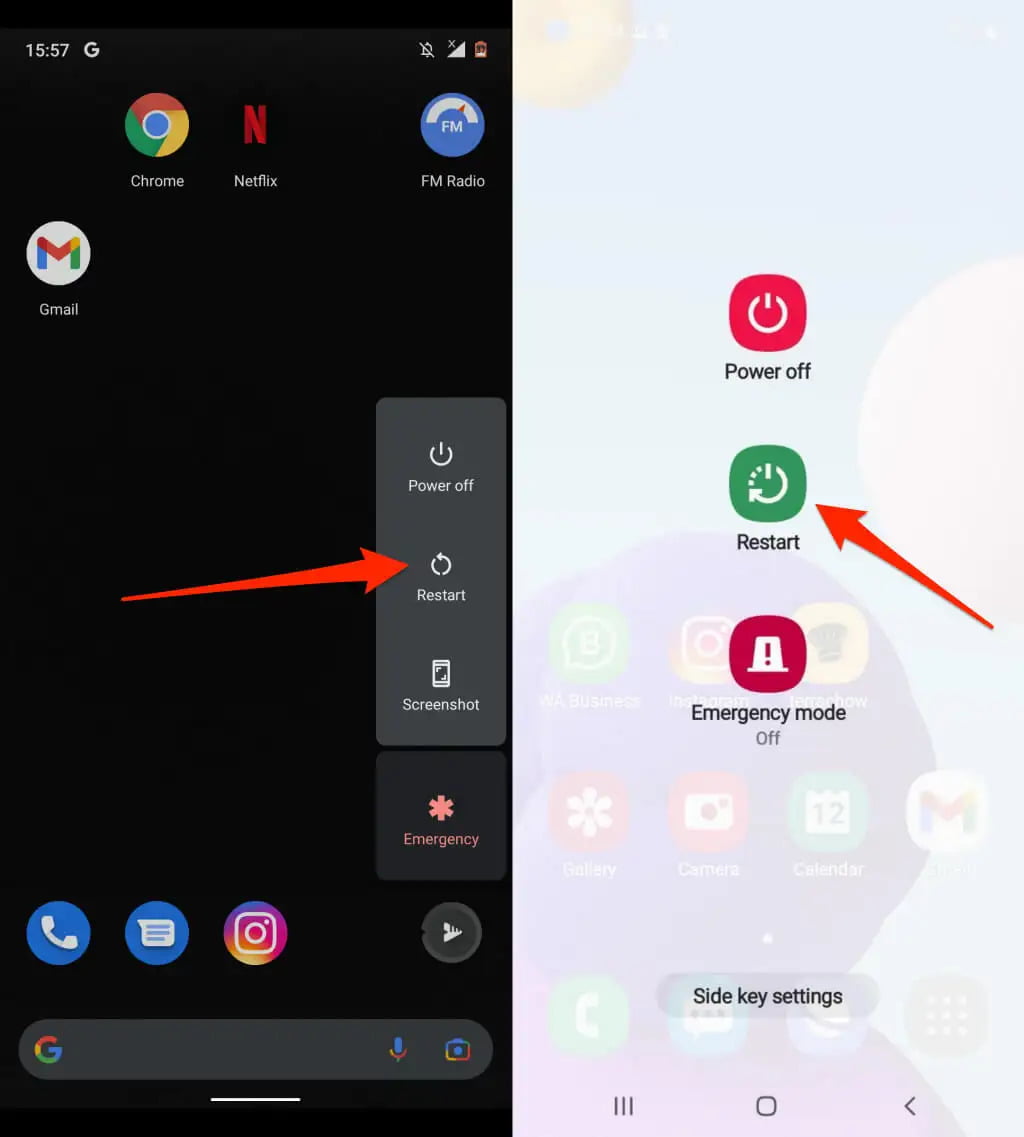
Spotifyを再起動する
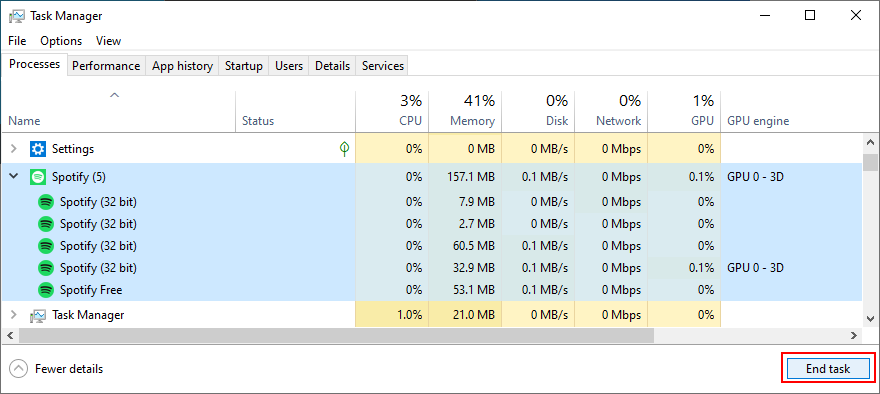
曲が Spotify で再生されないのはなぜですか? デバイスが正常であっても問題が解決しない場合は、アプリケーションにアクセスして再起動する必要があります。 この方法は、新しい接続で Spotify のサーバーに強制的に再接続するのに役立ちます。
- Spotify モバイル アプリを使用している場合は、デバイスのアプリ ドロワーを使用して、実行中のアプリをすべて閉じます。
- Mac で Spotify を使用している場合は、[Spotify] > [Spotify を終了] を選択してアプリを閉じます。 デスクトップで Spotify アプリを再度起動します。
- Windows では、タスクバーを右クリックします。 タスクマネージャーに移動します。 [プロセス] タブで Spotify を見つけます。 プロセス ツリー全体を選択し、[タスクの終了] をタップします。 次に、Spotify アプリを再度見つけて、[管理者として実行] を選択します。
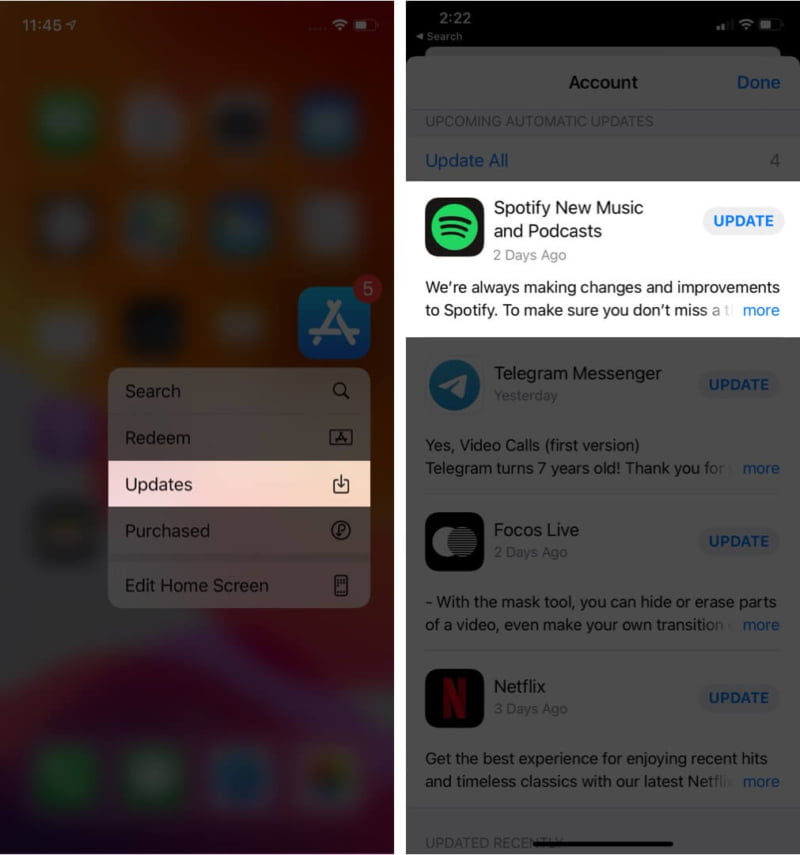
Spotify アプリを更新する
Spotifyアプリに何らかの不具合が発生している場合は、Google Playストア、Apple App Store、またはMicrosoft Storeで利用可能なアップデートをインストールすることをお勧めします。新しいアップデートには、機能強化を目的とした新機能が搭載されています。以前のバージョンのエラーやバグが修正され、ユーザーエクスペリエンスが向上します。
デバイスの OS をアップデートする
オペレーティング システムはコンピューターと携帯電話の縁の下の力持ちであり、すべてのアプリやメッセージの適切な実行、インターネットへの接続など、すべてを「機能」させるソフトウェアです。 Spotify アプリをアップデートした後にバグが発生した場合は、OS で利用可能なアップデートをインストールすることが賢明です。
モバイル ユーザーは、設定アプリでデバイスのバージョン番号、セキュリティ アップデート レベル、システム レベルを確認できます。 アップデートが利用可能になると通知が届きます。 アップデートを確認することもできます。
デバイスのストレージを解放する
キャッシュは、データやファイルを一時的に保存するために使用される特定の記憶領域です。 デバイス、ブラウザ、またはアプリのパフォーマンスが向上します。 キャッシュをクリアすることでストレージ容量を管理できます。
インターネット接続を変更する
問題がネットワークまたは接続の問題に起因する場合は、インターネット接続を確認することが重要です。 WiFi を使用して Spotify アプリを実行している場合は、モバイルデータ通信に切り替えると、問題が解決する可能性があります。
仮想プライベートネットワーク(VPN)を使用する
Spotify のプレイリストに灰色の曲がいくつかありますか? Spotify で曲が再生されないもう XNUMX つの理由は、レーベルまたは曲の出版社によって課された国の制限です。 これは、一部の曲が制限された地域では再生できないことを意味します。 曲を再生およびダウンロードする前に、お住まいの国/地域でその曲が利用可能であることを確認してください。 VPN を使用して IP を変更し、別の国からアプリを使用していることを Spotify に示すことができます。 ただし、ほとんどの VPN サービスは有料です。 VPN の有効期限が切れた場合、特定の曲を再生できない場合があります。
上記の解決策を試せば、Spotifyで現在再生中の曲が再生されないという問題は解決できるはずです。しかし、問題はこれだけではありません。デバイスでSpotifyアプリを使用していると、他にも非常に厄介なSpotifyの問題が発生する場合があります。例えば、Spotifyでアルバムアートが表示されない、バックグラウンド再生が停止する、友達のアクティビティがSpotifyで機能しない、といったケースです。よくあるSpotifyの問題を解決するには、サードパーティ製ソフトウェアを使用して音楽を他のプレーヤーに転送する必要があります。
パート 3. ボーナス: Spotify の曲を無料で永久に再生する方法?
Spotifyで曲が再生されない理由と、その対処法について説明しました。しかし、Spotify Premiumアカウントなしで簡単に音楽をストリーミング再生する方法はあるのでしょうか?
最も信頼できるアプリケーションは、 AMusicSoft Spotify 音楽コンバーター。 これは、インターネット接続が低い場合、または Spotify で問題が発生した場合に、ツールキットにアクセスして、Spotify のプレイリスト、ポッドキャスト、曲をダウンロードするためのものです。 Spotify の音楽を、FLAC、MP3、M4A、AAC、WAV など、サポートされているいくつかのファイル形式に変換します。 変換速度は 5 倍の範囲で、Spotify の曲の元の品質を維持します。 また、ID タグと、曲名、アーティスト、曲の長さなどを含むメタデータ情報も保持します。 つまり、他の複数のデバイスに曲を送信することもできます。
曲をダウンロードする簡単な手順は次のとおりです
- AMusicSoftをダウンロード、インストール、実行する Spotify Music Converter デバイス上でクリックし、プロセスが完了するまで待ちます。
- Spotify の曲、アルバム、プレイリストをプログラムにドラッグ アンド ドロップします。

- 適切な出力形式、または Spotify 音楽のフォルダーを選択します。

- 「変換」をクリックして変換プロセスを開始します

これは、最小限の労力で変換プロセスを管理および実行するのに便利なシンプルなデジタル ソリューションです。 Spotify で音楽をオフラインで再生する方法を解決して知る準備はできていますか?
結論
この時点で、Spotify で曲が再生されない理由と、試す必要があるすべての解決策がわかりました。 問題が解決しない場合は、曲をダウンロードしてオフライン モードで聴く以外に選択肢はありません。 それがその瞬間です AMusicSoft Spotify 音楽コンバーター インターフェイス上で利用できる何百ものデジタル ソリューションの中で便利です。
人々はまた読む
- Windows 10でSpotifyが開かない問題を修正する方法?
- Spotify でアルバムカバーが表示されない場合の 10 の最適な修正方法
- Spotify アカウントがハッキングされましたか?クイックフィックスは次のとおりです
- Spotify がオフライン モードでスタックする問題に対する 8 つの簡単な修正
- Spotify の友達アクティビティが機能しない/表示されない場合のベスト 8 の修正方法
- MacでSpotifyエラーコード17を修正する方法(すばやく簡単)
- Galaxy WatchでSpotify音楽を再生する方法は?
- Spotify は CPU を使いすぎていませんか? これを修正する方法は次のとおりです
 著者について
Robert Fabry は熱心なブロガーであり、テクノロジーに強い関心を持つ人物です。彼がヒントをいくつか共有することで、皆さんを魅了してくれるかもしれません。彼は音楽にも情熱を持っており、AMusicSoft で音楽に関する記事を執筆しています。