PC/モバイルを使用してSpotifyからデバイスを一度に削除する方法?
Spotifyの音楽を聴きたい場合は、ウェブプレーヤー、デスクトップアプリ、モバイルアプリからサービスにアクセスできます。また、スマートテレビ、スマートウォッチ、ゲーム機でもSpotifyを見つけることができます。ただし、Spotifyではアカウントに最大5台のデバイスでログインでき、同時に音楽を再生できるのは1台のデバイスのみです。デバイスの制限を超えると、音楽が再生されない場合があります。このような場合は、Spotifyからデバイスを削除する方法を学ぶ必要があります。Spotifyアカウントからデバイスを削除するにはどうすればよいでしょうか?Spotifyのオフラインデバイスを削除する手順を順を追って見ていきましょう。
目次 ガイド方法1. Spotifyからデバイスを手動で削除する方法 方法2. Spotifyからすべてのデバイスを削除する方法 方法3. Spotifyからパートナーデバイスを削除する方法ボーナス:デバイス制限なしでSpotifyを聴く方法よくある質問(FAQ)まとめ
方法 1. Spotify からデバイスを手動で削除する
デバイスの上限を超えた場合、Spotifyからデバイスを削除するにはどうすればよいですか?Spotifyからデバイスを削除する最初の方法は、使用しているデバイスからSpotifyアプリを手動でログアウトすることです。
モバイルおよびタブレットからログアウトするには: Spotifyモバイルアプリでプロフィール写真をタップします。次に、「設定とプライバシー」をクリックします。一番下までスクロールし、「ログアウト」をタップします。
デスクトップ版およびウェブ版プレーヤーからログアウトするには、画面上部のプロフィール画像をタップします。「ログアウト」を選択してください。
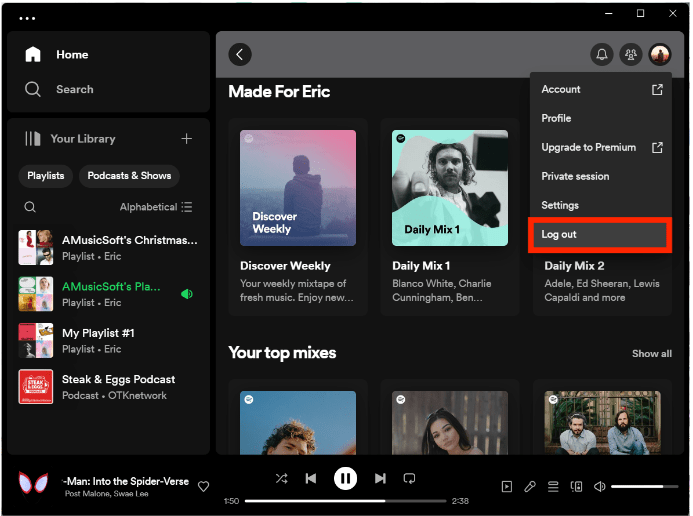
この方法は、ログインしているデバイスの数が少ない場合にのみ適用できます。この方法は、特定のデバイスに対して使用できます。
方法 2. Spotify からどこにでもあるすべてのデバイスを削除する
Spotify からデバイスを一度に削除するにはどうすればよいですか? Spotify アカウントにログインしているすべてのデバイスを削除したい場合は、「どこでもサインアウト」オプションを使用することを選択できます。このプロセスにはブラウザが必要です。
Windows PC/Mac の場合
Windows PC / MacのSpotifyからデバイスを削除するには、次の簡単な手順に従います。
ステップ1. Spotifyのデスクトップアプリを開き、上部にあるプロフィール画像をクリックします。
ステップ2.ドロップダウンメニューから「アカウント」をクリックします。
ステップ3.アカウントページに移動します。
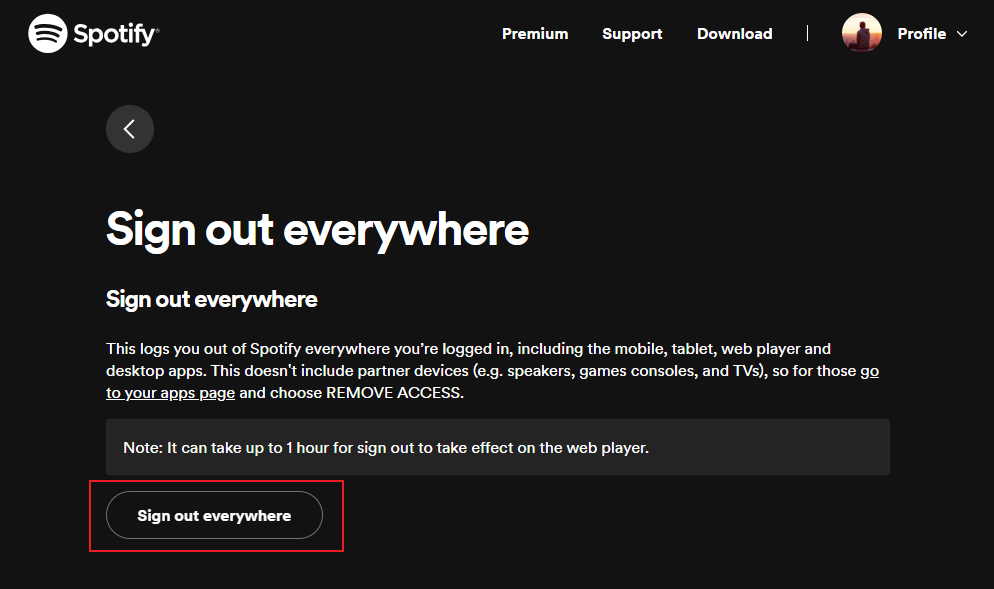
ステップ4.「すべての場所からログアウト」オプションが表示されるまでスクロールします。
ステップ5.それをクリックして、すべてのデバイスからSpotifyアカウントからログアウトします。
方法 3. Spotify からパートナーデバイスを削除する
音楽の再生にサードパーティのアプリやパートナーのデバイスを使用している場合、Spotify からデバイスを削除するにはどうすればよいですか? 「ログアウト」および「どこでもサインアウト」オプションには、スピーカー (Amazon Echo/Sonos/Apple HomePod)、ゲーム機 (PS4/PS5/Xbox)、テレビ (Apple TV/Roku/Samsung など) を含むパートナー デバイスは含まれません。 /Amazon Fire) があるため、これらの場合は、アプリのページに移動して [アクセスの削除] を選択する必要があります。 Spotify からパートナーデバイスを削除するには、次の簡単な手順に従ってください。
ステップ1: Spotifyデスクトップアプリを開き、上部のプロフィール画像をクリックします。ドロップダウンメニューから「アカウント」をクリックします。
ステップ2.アカウントページに移動します。セキュリティとプライバシーのオプションまでスクロールダウンします。
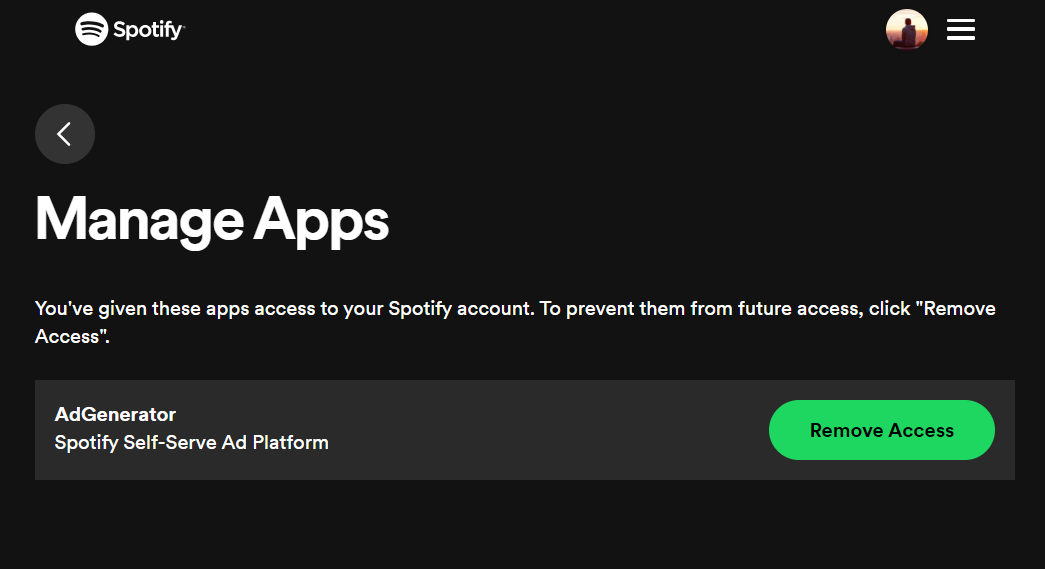
ステップ3.次に「アプリの管理」をクリックします。
ステップ4.接続を解除したいサードパーティ製アプリまたはプラットフォームを選択し、「アクセスを削除」をクリックします。
あなたは興味があるかもしれません:
ボーナス: デバイス制限なしで Spotify を聴く方法?
複数のデバイスで同じアカウントを使用できますが、アクティブなストリーミング セッションは一度に 3 つしか持てません。したがって、一度にストリーミングできるのは XNUMX 台のデバイスだけです。デバイスの制限を超えた場合は、Spotify からデバイスを削除する方法を学ぶ必要があります。デバイス制限なしでSpotifyの音楽を聴く簡単な方法はありますか?はいあります! Spotify の曲を MPXNUMX にダウンロードしてコンピュータに保存すると、どのデバイスでも Spotify の曲を転送して再生できます。
AMusicSoft Spotify 音楽コンバーター 堅牢です Spotify 用の DRM 音楽コンバーターSpotifyからダウンロードしたすべてのトラックは、DRM保護付きのOGG Vorbis形式でエンコードされています。この保護により、ダウンロードしたSpotify音楽ファイルが不正なデバイスからアクセスされるのを防ぎます。AMusicSoftソフトウェアは、Spotify音楽のDRM保護を解除し、MP3、M4A、WAV、FLACなど、一般的なデバイスやプラットフォームと互換性のある主流のオーディオ形式に変換できます。 AAC.
Aミュージックソフト Spotify Music Converter は、5 倍の速度で高速な変換および復号化ツールです。AMusicSoft には、音楽の品質を保持するロスレス変換機能もあります。AMusicSoft プログラムを使用すると、Spotify の音楽を簡単に MP3 にダウンロードし、ダウンロードした曲をコンピューターに保存したり、MP3 プレーヤー、USB ドライブ、スピーカーに転送して、Spotify に接続せずに再生したりできます。他のデバイスでの Spotify のログインの問題を心配する必要がなくなります。
音楽をダウンロードするのに Spotify Premium を使用する必要はありません。この素晴らしいツールを自分で試してみたい場合は、AMusicSoft の公式 Web サイトにアクセスして、インストーラーをダウンロードしてください。
AMusicSoftでSpotifyの曲を無料でダウンロード Spotify Music Converter
ステップ1: コンピュータで AMusicSoft ソフトウェアを起動し、Spotify アカウントにログインします。音楽ライブラリに進みます。ドラッグ アンド ドロップで、変換する曲を選択します。

ステップ2: 必要なオーディオ形式と、音楽ファイルのソフト コピーを保存する宛先パスを選択します。

ステップ3: 選択した曲と形式に満足したら、「変換」ボタンをクリックして変換プロセスを開始できます。 変換時間は、変換したファイルの数に基づきます。

変換されたファイルを取得したら、「変換済み」タブに移動し、「出力ファイルの表示」をクリックして、設定したフォルダーからよくダウンロードされた Spotify 音楽ファイルを見つける必要があります。その後、Spotify の曲を任意のデバイスに転送できます。
よくある質問(FAQ)
Q1: Spotify がデバイスからログアウトし続けるのはなぜですか?
この問題が発生する原因は、Spotifyアカウントのログイン制限超過、古いバージョンのSpotifyアプリの使用、Spotifyサーバーのダウンなど、多岐にわたります。この問題を解決するには、この記事の手順に従ってSpotifyからデバイスを削除してください。より詳しい手順が必要な場合は、「Spotifyからログアウトされ続ける問題を解決する8つの方法」をクリックしてご覧ください。
Q2: Spotify の音楽を再生するのに最適なデバイスは何ですか?
Mighty Vibe、iPod、スマートウォッチは、Spotify を聴くのに最適なデバイスの一部です。上記のデバイスを誰もが購入できるわけではないことは承知しています (たとえば、新しい Apple Watch Series 9 の価格は 399 ドルです)。しかし、AMusicSoft ソフトウェアを使用して Spotify の曲を MP3 にダウンロードできるため、どの MP3 プレーヤーでも再生できます。選択は正直、あなた次第です。
こちらもご興味があるかもしれません:おすすめのポータブルSpotifyプレーヤーMP3デバイス5選 >>
Q3: Spotify がハッキングされたのはなぜですか?
公共のデバイスで Spotify にログインする場合は、他人が自分のアカウントにアクセスできないように、Spotify を使用した後にログアウトする必要があります。すべてのデバイスと Web ページから一度にログアウトするには、方法 2 に従ってください。
まとめ
Spotify からデバイスを削除する方法はいくつかあります。シンプルで簡単な手順で実行できます。これらのデバイスを削除すると、より良いリスニング体験が得られ、他のデバイスにアクセスしやすくなることが期待できます。デバイス制限なしで複数のデバイスで Spotify ファイルを再生したい場合は、Spotify ファイルをダウンロードし、より一般的に使用される形式に変換する方法を知る必要があります。 AMusicSoft Spotify 音楽コンバーターAMusicSoft ソフトウェアは優れた機能を提供しており、復号化と変換は非常に簡単です。
人々はまた読む
 著者について
Robert Fabry は熱心なブロガーであり、テクノロジーに強い関心を持つ人物です。彼がヒントをいくつか共有することで、皆さんを魅了してくれるかもしれません。彼は音楽にも情熱を持っており、AMusicSoft で音楽に関する記事を執筆しています。