Spotify がログアウトし続ける問題を修正するベスト 8 の方法 2025
Spotifyは、素晴らしい音楽体験を提供してくれる人気の音楽ストリーミングサービスの一つです。しかし残念ながら、Spotifyの使用中に再生に関する問題に遭遇したことがある方も多いのではないでしょうか。例えば、 iPhone、Android、Mac、Windowsなど、どのデバイスでも、Spotifyが理由もなくアカウントからログアウトしてしまうといったケースです。この問題を解決するために何度もログインし直すのは、音楽を楽しむ喜びを台無しにしてしまいます。
Spotify が私をログアウトし続けるのはなぜですか? ログアウトした Spotify を修復するにはどうすればよいですか? 興味があり、それが発生する考えられる理由、またはそれを修正するために何ができるかを知りたい場合は、ここが正しい場所です。 この記事では、モバイルおよびデスクトップデバイスでの Spotify のログイン問題を解決する方法を説明します。
目次ガイドパート1. Spotifyからログアウトされ続けるのはなぜ?パート2. Spotifyからログアウトされ続ける問題を解決する8つの方法パート3. ボーナス:Spotifyのログイン問題を回避するためにオフライン再生用に音楽をダウンロードするまとめ
パート1。Spotifyがログアウトし続けるのはなぜですか?
まずは、Spotify が私をログアウトし続ける考えられる理由をすべて考えてみましょう。 この問題が発生する理由は多数考えられますが、このパートを読み進めながら、それぞれの理由を理解できるようにお手伝いします。
- Spotify アカウントのログイン制限を超えた場合: XNUMX つのアカウントで一度に XNUMX つのデバイスでのみプレイできます。 XNUMX つのアカウントのみを使用して複数のデバイスにログインすると、Spotify は他のデバイスからログアウトし続けます。
- 期限切れまたはクラッシュした Spotify アプリ: デバイスで古い Spotify アプリを使用している場合、または Spotify アプリがクラッシュし続ける場合、アカウントは正常に機能しません。
- ハッキングされた Spotify アカウント: 誰かがあなたのメールアドレスとパスワードを変更したために、あなたの Spotify アカウントがハッキングされた可能性があります。 そのため、アカウントにログインできなくなります。
- VPN またはプロキシ サーバーで Spotify を使用する: Spotify サービスは一部の国では利用できないため、ユーザーは VPN またはプロキシ サーバーを使用してログインしようとします。 Spotify が検出した場合、ユーザーをログアウトする場合もあります。
- 破損した Spotify キャッシュ: Spotify は一時ファイルとダウンロードした音楽を保存するため、最初にバッファリングする必要がなくてもトラックを再生できます。 ただし、Spotify が破損したキャッシュを収集し、ログインの問題が発生することがあります。
- Spotify サーバーがダウンしました: Spotify サービスがダウンしている場合、デバイス上の Spotify アプリが接続を失うため、アカウントへのログインも失敗します。
これらは、このような問題が発生する一般的な理由のいくつかです。次に、Spotifyからログアウトされた問題を解決する方法について説明します。それでは、この記事の次の部分に進みましょう。
パート 2. Spotify がログアウトし続ける問題を修正する 8 つの方法
Spotify がログアウトし続ける問題を修正するにはどうすればよいですか? ここでは、すべてのデバイスで Spotify のログイン問題を解決できる可能性のある解決策について説明しますので、始めましょう。
解決策 1. すべてのデバイスから Spotify をサインアウトする
Spotify がデバイスからログアウトしないようにするにはどうすればよいですか? 最初にできることは、ログインしているすべてのデバイスからアカウントからログアウトすることです。 以下に手順を示します。
- デスクトップで Spotify アプリケーションを起動します。
- プロフィール写真をクリックします。
- 「アカウント」を選択します。
- アカウントページが開きます。
- 「セキュリティとプライバシー」まで下にスクロールします。
- 「どこでもサインアウト」オプションをクリックすると、すべてのデバイスからサインアウトされます。
- 最後に、使用したい XNUMX つのデバイスを使用して Spotify にログインします。
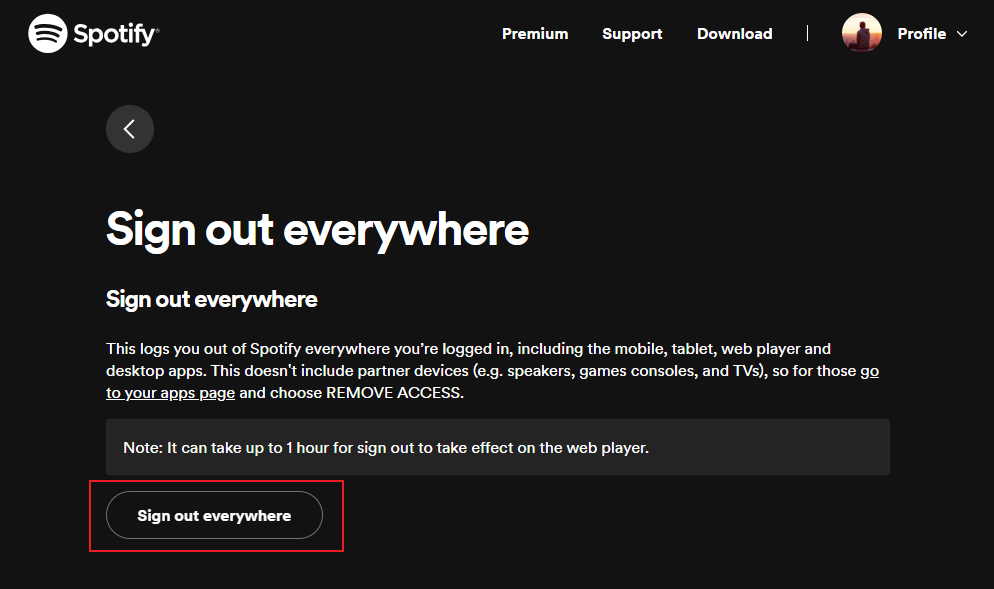
注: Web プレーヤーでサインアウトが有効になるまでに最大 1 時間かかる場合があります。
解決策 2. Spotify アプリケーションを更新する
「Spotify がログアウトし続ける」問題を解決するもう XNUMX つの解決策は、Spotify アプリケーションを最新バージョンに更新することです。 Spotify の技術チームは、いくつかのバグを修正して強化されたサービスを提供するためにアプリを更新し続けます。 したがって、Windows、Mac、iOS、または Android デバイスで新しいバージョンがリリースされているかどうかを確認でき、最新の Spotify バージョンに更新することでエラーが修正される可能性があります。
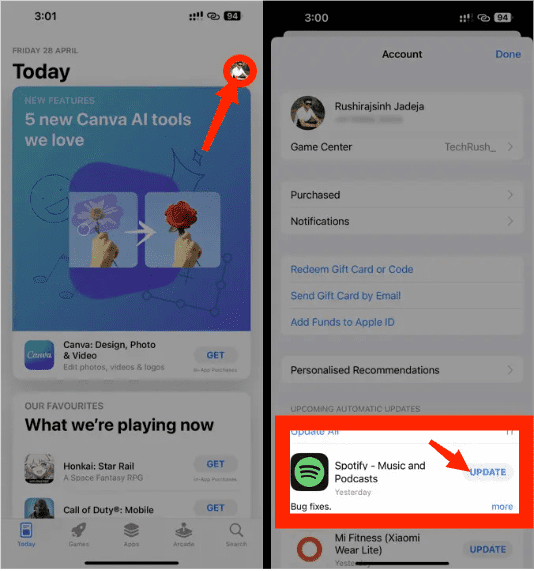
アプリを更新した後もアカウントにサインインできない場合は、デバイス上の Spotify アプリを削除して再インストールしてみてください。
解決策 3. Spotify アカウントがハッキングされているかどうかを確認する
Spotifyアカウントは、セキュリティリスクにさらされることがあります。Spotifyアカウントがハッキングされると、メールアドレス、リスニング履歴、保存済みのプレイリストなど、アカウントに関連付けられた機密性の高い個人情報や支払い情報が漏洩する可能性があります。アカウントへの接続ができない、パスワードが機能しなくなった、勝手に音楽が再生される、再生が中断されるなど、Spotifyアカウントがハッキングされた兆候が見られた場合は、複数の方法でアカウントの制御を取り戻し、セキュリティを確保する必要があります。Spotifyアカウントを安全に保つには、「Spotifyアカウントのハッキングを防ぐ方法」を参照してください。
解決策 4. 他の VPN サーバーまたはプロキシ サーバーを切り替える
Spotify には一部の国による制限があるため、お住まいの地域によっては Spotify にサインインする際に問題が発生する可能性があります。 Spotify によるログアウトを防ぐもう XNUMX つの簡単な解決策は、Spotify サービスを使用するときにヨーロッパまたはアメリカのサーバーのような安定した回線に接続してみることです (アプリはこれら XNUMX つの地域で最大のストリーミング量を提供するため)。
解決策5:インターネット接続を確認する
Spotify が私をログアウトし続けるのはなぜですか? Spotify アプリがサーバーへの接続を失うと、サインインして何も再生できなくなります。 可能であれば、モバイル データ プランではなく、安定した Wi-Fi を使用してインターネットに接続してください。 ほとんどの場合、アプリを実行するための強力で安定したネットワークが確保されていれば、アプリは適切に動作し、デバイスで Spotify にログインできます。
解決策 6. Spotify のキャッシュをクリアする
上記の方法で解決しない場合は、アプリのキャッシュをクリアしてみてください。キャッシュ内のファイルが破損すると、Spotifyがコンピューターやモバイルデバイスでログアウトされ続けるなど、正常に動作しなくなることがあります。キャッシュをクリアすることで、ほとんどの問題は解決します。iOS/Android/Windows/Macでローカルファイルが見つからない原因がこれである場合は、「Spotifyキャッシュをクリアする方法」ガイドが問題解決に役立ちます。
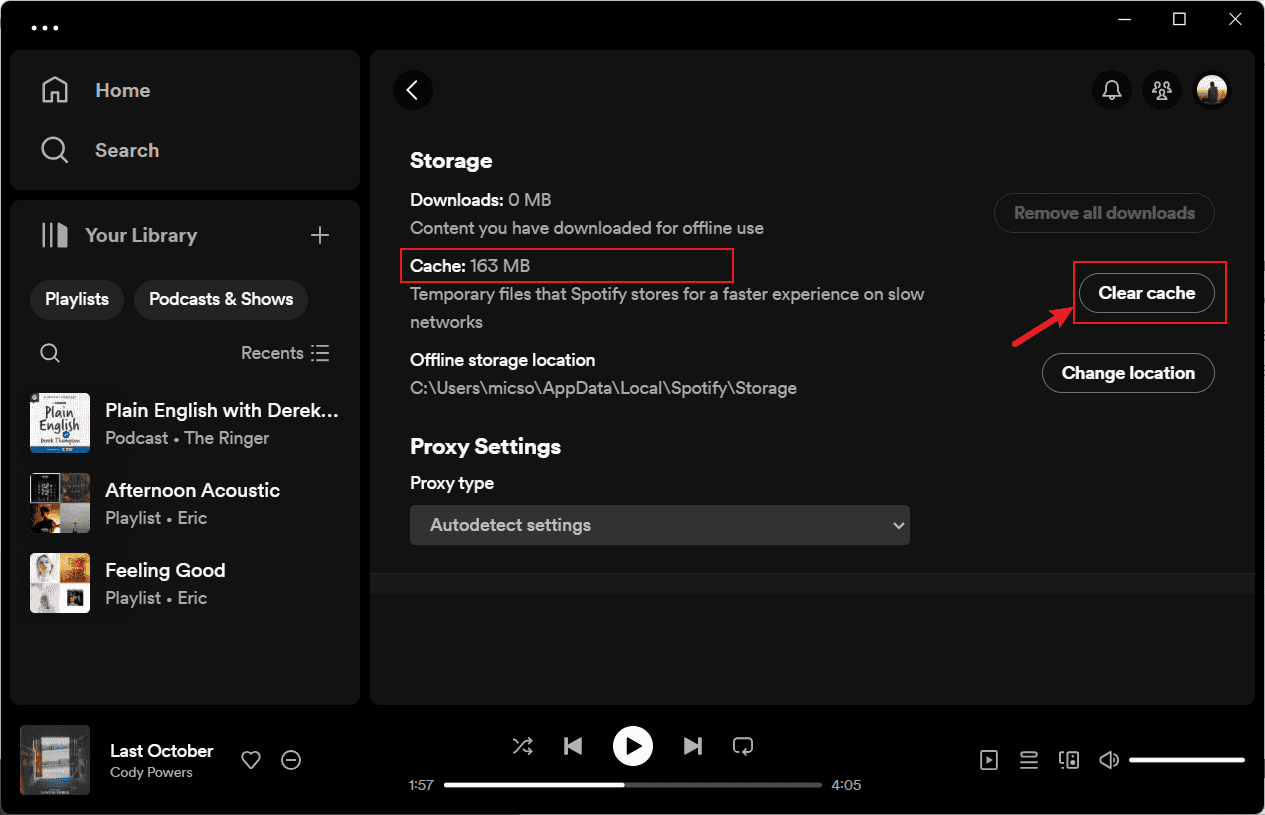
解決策 7: Spotify サーバーのステータスを確認する
Spotifyからログアウトされ続ける場合は、Spotifyサーバーのステータスを別途確認することもできます。Spotifyサーバーの不具合により、Spotifyアカウントにログインできない場合があります。Spotifyのログイン問題を解決するには、公式Twitterアカウント@SpotifyStatusにアクセスしてSpotifyサーバーのステータスを確認してください。このアカウントでは、サービスの不具合に関するリアルタイム情報が発信されています。Spotifyサーバーがダウンしている場合は、復旧するまでアプリに正常にログインできません。
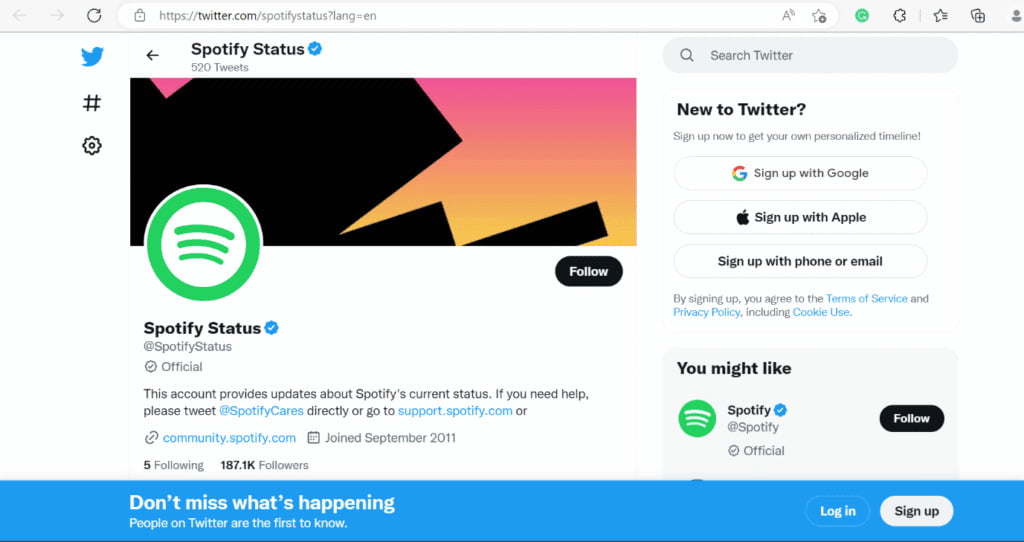
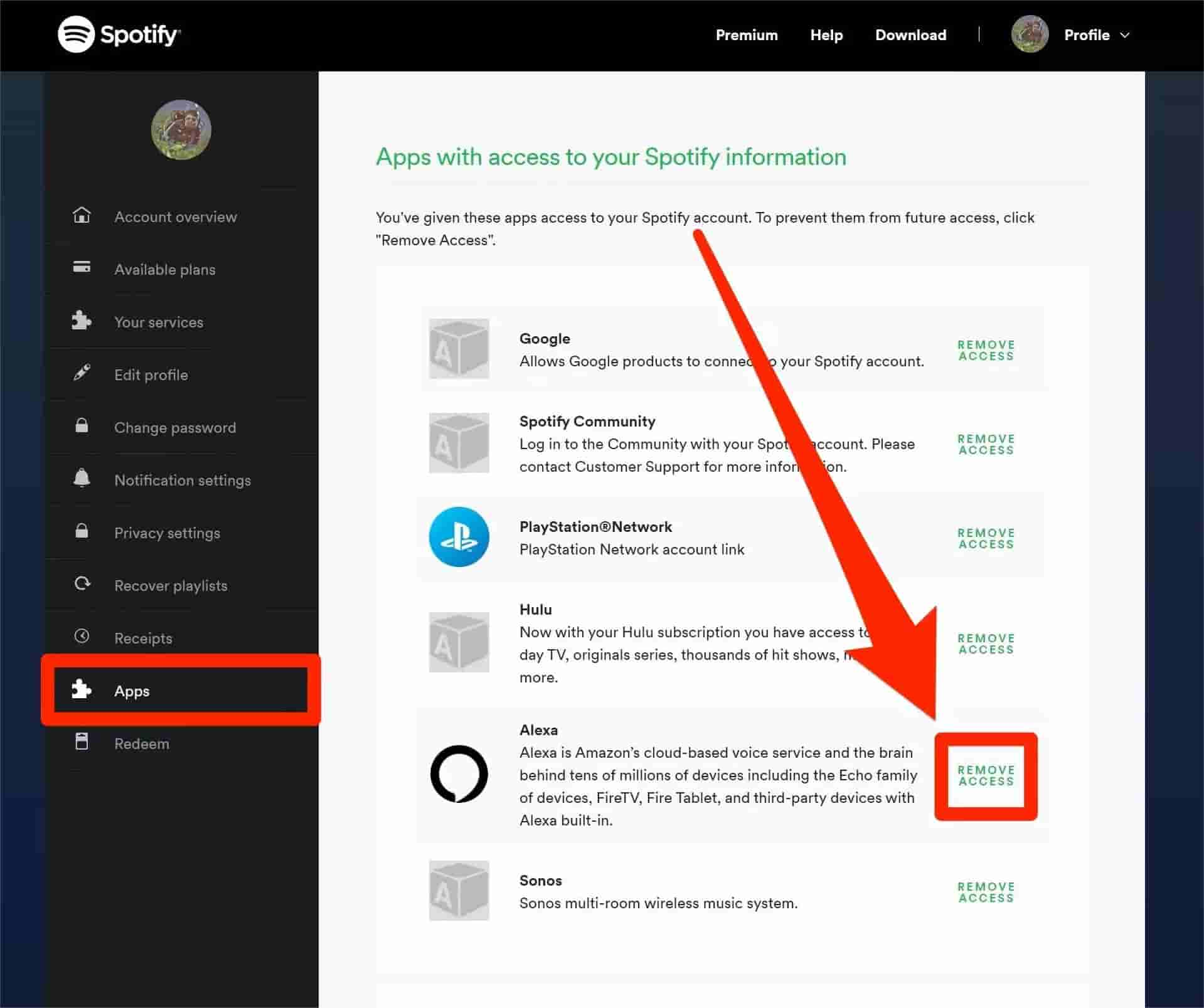
解決策 8: サードパーティ アプリのアクセスを削除する
サードパーティのアプリを Spotify アカウントに接続している場合、これらのアプリが Spotify からログアウトされる原因となっている可能性があります。 この問題を解決するには、以下の手順に従って、Spotify アカウントにアクセスするサードパーティ製アプリを無効にすることができます。
- デスクトップで Spotify アプリケーションを起動します。
- プロフィール写真をクリックします。
- 「アカウント」を選択します。
- アカウントページが開きます。
- 「セキュリティとプライバシー」まで下にスクロールします。
- 「アプリの管理」オプションをクリックします。
- 不要なアプリを選択し、その横にある「アクセスを削除」ボタンを押し、Spotify を再起動して問題が解決したかどうかを確認します。
パート 3. ボーナス: Spotify のログイン問題を回避するために音楽をダウンロードしてオフライン再生する
Spotify がログアウトし続けると迷惑で不安です。 上記の解決策によっても Spotify がデバイスから追い出してしまった場合はどうすればよいでしょうか? 解決策を XNUMX つずつ試して時間を無駄にしたくない場合は、Spotify の音楽をダウンロードし、別のプレーヤーを使用してオフラインで再生するのが最善の方法です。 これを行うには、次のような音楽ダウンローダーが必要です AMusicSoft Spotify 音楽コンバーター。 これは、すべての Spotify の無料ユーザーとプレミアム ユーザーがトラックをローカル ファイルとしてダウンロードできるように設計されています。
AMusicSoftソフトウェアを使用することで Spotify のすべての曲を MP3 にダウンロード、WAV、FLAC、AC3、M4A、AAC 形式。 Spotify アプリを使用せずに、任意のデバイスに転送して、変換された Spotify 音楽を再生できるため、どこでも Spotify によってログアウトされることを心配する必要はありません。 もちろん、そうする必要はありません Spotifyプレミアムプランにアップグレードする もう必要ありません。わずか数分で、5倍の高速処理速度のおかげで結果を得ることができます。これらの結果は最高のオーディオ品質で得られるので安心してください。AMusicSoftの使用方法については、以下の簡単な手順に従ってください。 Spotify Music Converter.
AMusicSoft経由で厳選された曲をダウンロードするには、下のダウンロードボタンをクリックしてください。 Spotify Music ConverterAMusicSoft プログラムを使用してお気に入りの曲をすべてダウンロードしたら、すべてのプレイリストを任意のデバイスに簡単に保存できます。
AMusicSoft を使用してプレミアムなしで Spotify の曲をダウンロードするチュートリアル
ステップ1。 AMusicSoft ソフトウェアを Windows/Mac コンピューターにインストールしたら、起動して Spotify Web プレーヤーが読み込まれるまで待ってから、アカウントの詳細を入力します。その後、ダウンロードしたい曲をプログラムのメイン インターフェイスにドラッグ アンド ドロップするだけで自由に選択できます。

ステップ2。 次に、選択した Spotify トラックの出力形式を選択します。 次に、ソフトウェアが変換した曲のダウンロードを完了した後に、変換された曲のソフト コピーを表示する宛先フォルダーを設定することもできます。

ステップ3。 選択した曲と設定に問題がない場合は、「変換」ボタンをクリックして、選択した曲の変換を開始できます。 進行状況はメインインターフェースに表示されます。 プロセスが完了すると、「変換済み」タブと、前に設定したフォルダに表示できるようになります。

それでおしまい! Spotify から目的のトラックを無料でダウンロードすることができました。 従うのはとても簡単ですよね? また、好きなデバイスに転送して再生を開始できると同時に、好きなだけ曲を保存しておくことができます。
すべてを要約するには
「Spotify がログアウトし続ける」問題など、あなたが遭遇した可能性のあるエラーを取り除くことができるように、それを解決できるさまざまな解決策を共有しました。 キャッシュの削除からアプリケーションの更新まで、聴きたい曲を聴くためには、多くの方法を試さなければなりません。 Spotify の再生エラーを回避したい場合は、Spotify プレイリストを MP3 ファイルとしてダウンロードすることをお勧めします。 AMusicSoft Spotify 音楽コンバーター。 そうすれば、Spotify アプリを使用したりアカウントにログインしたりせずに、デバイスで Spotify の曲をオフラインで聴くことができます。 この場合、Spotify がログアウトし続ける問題は発生しません。
人々はまた読む
- 「Spotifyのダウンロードを待機しているローカルファイル」エラーを修正する方法
- 修正済み: PS4 で Spotify が動作しない [解決策更新]
- 「Spotify Shuffle Sucks」エラーを修正する方法
- MacでSpotifyエラーコード17を修正する方法(すばやく簡単)
- Spotify を Uber に接続する方法と Uber を Spotify に接続する理由
- Spotify でアルバムカバーが表示されない場合の 10 の最適な修正方法
- 解決済み: 画面がオフのときに Spotify がバックグラウンドでの再生を停止する
- Spotify の友達アクティビティが機能しない/表示されない場合のベスト 8 の修正方法
 著者について
Robert Fabry は熱心なブロガーであり、テクノロジーに強い関心を持つ人物です。彼がヒントをいくつか共有することで、皆さんを魅了してくれるかもしれません。彼は音楽にも情熱を持っており、AMusicSoft で音楽に関する記事を執筆しています。