プレミアムなしでSpotifyのシャッフルをオフにする方法?
Spotifyは、無料ユーザーとプレミアムユーザーの両方に、シャッフル再生などの再生コントロールオプションを提供しています。シャッフル再生を使用すると、音楽を再生するたびにプレイリストやキューを常に最新の状態に保つことができます。しかし、Spotifyのシャッフル再生は、せっかくの気分を台無しにしてしまうこともあります。Spotifyでシャッフル再生をオフにするにはどうすればよいでしょうか?この記事では、プレミアム会員でなくても、プレミアム会員でも、Spotifyでシャッフル再生をオフにする方法をご紹介します。また、最後の部分では、シャッフル再生なしでSpotifyの音楽を聴く方法についても概説します。早速見ていきましょう。
目次ガイドパート1. iOS/Android版Spotifyでシャッフルをオフにするパート2. デスクトップ版Spotifyでシャッフルをオフにするパート3. Spotifyでスマートシャッフルをオフにする(プレミアム会員のみ)パート4. ボーナス:シャッフルなしでSpotifyの音楽を再生する方法Spotifyシャッフル再生に関するよくある質問まとめ
パート 1. iOS/Android の Spotify でシャッフルをオフにする
シャッフル再生はモバイル端末とパソコンの両方で動作します。SpotifyはすべてのユーザーにSpotifyのシャッフル機能をオフにする機会を提供しています。プレミアム会員でなくてもSpotifyのシャッフル機能をオフにするにはどうすればよいでしょうか?iOS/Android端末でSpotifyのシャッフル機能を数秒で無効にする方法を見ていきましょう。
- iOS または Android デバイスで Spotify アプリを起動します。
- ライブラリから聴きたいプレイリストまたは曲を見つけます。再生バーで、再生バーの下部にあるシャッフル アイコンをタップすると、アイコンが灰色になります。
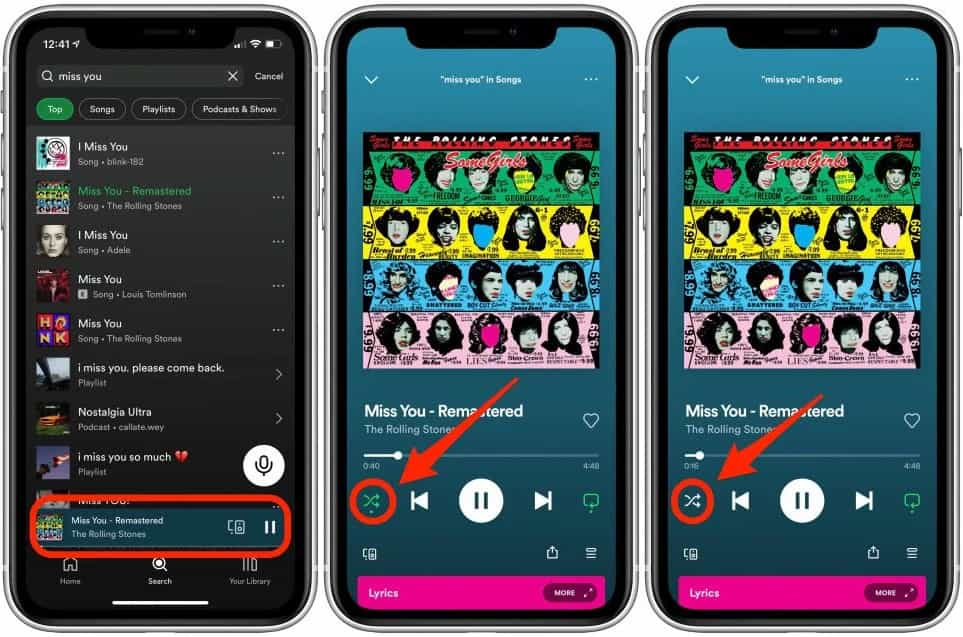
Spotify の無料ユーザーは Spotify でシャッフルを無効にすることができますが、自分のために作成されたものなど、特定の Spotify プレイリストを除いて音楽をシャッフルすることはできません。プレミアムにアップグレードすると、リスニングを完全に制御できるようになります。
関連トピック:Spotifyプレミアムへのアップグレード方法
パート 2. デスクトップ上の Spotify のシャッフルをオフにする
コンピューターを使用してプレミアムなしで Spotify のシャッフルをオフにする方法は?デスクトップでのみ Spotify を使用している場合は、サブスクリプションの種類に関係なく、この方法でシャッフルをオフにすることができます。 Spotify デスクトップでこのシャッフル機能をオフにする方法を見てみましょう。
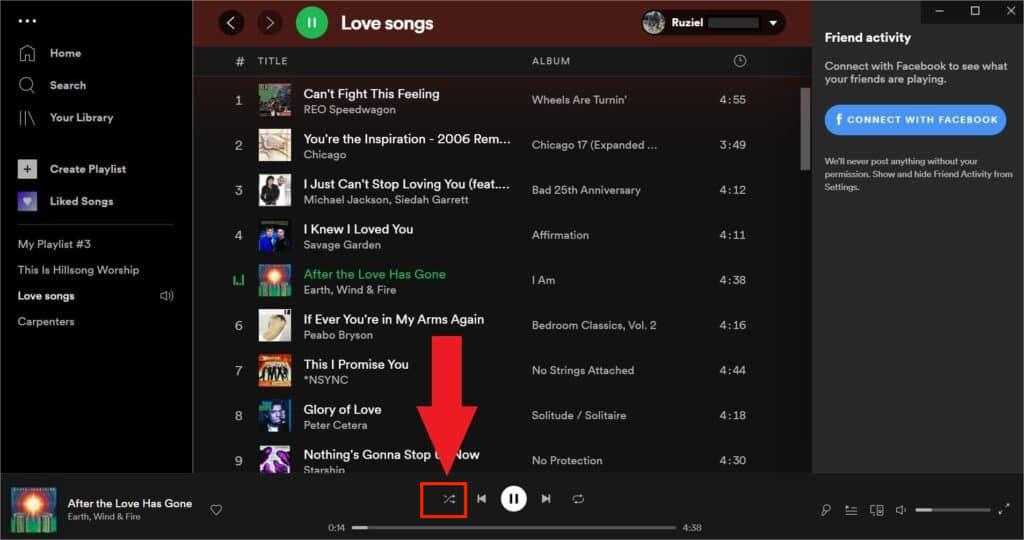
- Spotify でシャッフルをオフにするには、デスクトップ アプリで音楽の再生を開始します。
- 下部にある名前バーをタップして、曲を全画面で開きます。
- 再生トレイにはシャッフル オプションが含まれている必要があります。シャッフル ボタンを 1 回押すと、灰色になります。
パート 3. Spotify でスマート シャッフルをオフにする (プレミアムのみ)
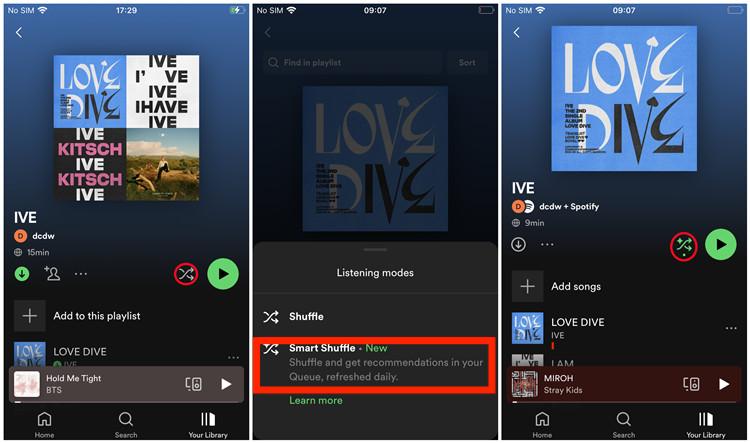
このパートでは、プレミアムなしで Spotify でシャッフルをオフにする方法とは別に、Spotify でスマート シャッフルをオフにする方法も共有します。 Smart Shuffle はモバイル デバイスのプレミアム ユーザーに展開され、エンハンス機能に置き換わります。この新しい再生モードでは、オリジナルのプレイリストの雰囲気に完全に一致するパーソナライズされた推奨事項により、リスニング セッションを常に新鮮に保つことができます。無効にする方法は次のとおりです。
- iOS および Android デバイスでプレミアム アカウントにログインします。
- 音楽を再生し、画面下部の「再生中」バーに移動します。
- シャッフル記号を探してタップします。
- その後、それをオフにするだけです。
パート 4. ボーナス: Spotify の音楽をシャッフルせずに再生する方法
プレミアムなしでSpotifyのシャッフルをオフにする方法は?モバイルとデスクトップでプロセスを共有しました。 Spotify の Shuffle 機能が最悪だったらどうしますか? Spotify でお気に入りを楽しむための最良の代替方法を紹介します。これで、Spotify Shuffle を無効にする方法やその逆の方法を学ぶ必要がなくなります。 Spotify Music を楽しむもう 1 つの方法は、プロの音楽コンバーターとダウンローダーを利用して、必要なトラックとプレイリストのアクセス可能なコピーを入手することです。ツールを活用できます AMusicSoft Spotify 音楽コンバーター 音楽ファイルを無料でダウンロードするには。
Spotify の音楽ファイルには、 DRM コンピュータにダウンロードできないようにする保護機能があります。これがAmusicSoftが必要な理由です。 Spotify Music Converter。できるソフトウェアです すべての Spotify から DRM 保護を削除します 音楽ファイルを 5 倍の超高速で変換し、MP3、M4P、WAV、AAC、FLAC などのほとんどのメディア プレーヤーで再生できる一般的な形式に変換します。出力ファイルの品質は常に高品質です。この変換プロセスを使用すると、プレミアム サブスクリプションを必要とせずに、オフラインの音楽プレーヤーで Spotify の曲を再生できます。
このソフトウェアはユーザーフレンドリーで、WindowsとMacの両方で動作します。公式サイトから簡単にダウンロードでき、インストール完了後すぐに使い始めることができます。無料でインストールして、音楽をより細かくコントロールしましょう!
Spotify 音楽を無料でダウンロードして他のメディア プレーヤーに転送
ステップ 1. AMusicSoftを開く Spotify Music Converter 内蔵の Spotify Web プレーヤーにログインします。メイン画面が表示されたら、Spotify トラックをドラッグ アンド ドロップして、変換するトラックを追加します。

ステップ2.出力形式を選択してください。また、出力ファイルを保存するフォルダも選択してください。

ステップ3.最後に、ページ下部の「変換」ボタンをクリックします。

変換されたファイルを入手したら、「変換済み」タブに移動し、「出力ファイルの表示」をクリックして、設定したフォルダからダウンロードされたSpotify音楽ファイルを探します。Spotifyの音楽がコンピュータに保存されれば、いつでもどこでも好きな時に再生できます。プレミアムプランに加入しなくてもオフラインでSpotifyの音楽を再生できるため、データ通信量と費用を大幅に節約できます。Spotifyアプリの自動シャッフルモードに煩わされることもなくなります。お好みのスタイルでSpotifyの音楽を再生できます。
Spotify のシャッフル再生に関するよくある質問
Q1: Spotify シャッフルはランダムですか?
はい。シャッフル再生をオンにすると、再生される音楽はすべてランダムになります。例えば、プレイリストにテイラー・スウィフトの曲が5曲、ブルーノ・マーズの曲が5曲入っていたとしても、「Cruel Summer」と「Blank Space」が連続して再生され、その後に「Talking to the Moon 」が続くとは限りません。このシャッフル再生では、同じアーティストの曲が2曲以上連続して再生される可能性はほぼゼロです。
Q2: Spotify がシャッフル状態になった場合はどうすればよいですか?
Spotifyのシャッフル再生が止まってしまった場合は、Spotifyアプリの再起動、アプリのアップデート、ネットワーク接続の確認など、以下の解決策をお試しください。その他の解決策については、 「Spotifyシャッフル再生がうまくいかない」エラーの解決方法をご覧ください。
製品概要
ただし、Spotify でのシャッフル再生はストリーミング体験をランダムにする可能性があり、場合によっては雰囲気を台無しにしてしまいます。プレミアムなしでSpotifyのシャッフルをオフにする方法は?その方法をご紹介しました。 Spotify の音楽を完全にコントロールするには、次の方法で Spotify の音楽をコンピュータにダウンロードできます。 AMusicSoft Spotify 音楽コンバーター。 これにより、コンピューター上で高品質の Spotify 音楽を確実に入手できます。 Spotify のアルバムやプレイリストなどの大きなファイルを変換できます。 優れた変換速度により時間を節約できます。 また、出力ファイルを簡単に識別し、カスタマイズすることもできます。
人々はまた読む
 著者について
Robert Fabry は熱心なブロガーであり、テクノロジーに強い関心を持つ人物です。彼がヒントをいくつか共有することで、皆さんを魅了してくれるかもしれません。彼は音楽にも情熱を持っており、AMusicSoft で音楽に関する記事を執筆しています。