PS4でSpotifyは無料ですか:答えはここにあります
SpotifyはPlayStationのパートナーの一つであり、PS4とPS5のユーザーはシングル、プレイリスト、アルバムなど、Spotifyサービスが提供するすべてのコンテンツを聴くことができます。また、お気に入りの曲でゲームセッションのサウンドトラックを作ることもできます。PS4とPS5でSpotifyは無料ですか?PlayStationでゲームをプレイしながらSpotifyの曲を再生するにはどうすればいいですか?PlayStationでのSpotifyの料金と、PS4またはPS5でSpotifyを再生する方法を一緒に見ていきましょう。以下の情報をご覧ください。
目次ガイドパート1. PlayStationでのSpotifyの料金はいくらですか?パート2. Spotifyアプリを使ってPS4/PS5でSpotifyを再生するパート3. ボーナス:プレミアムなしでPS4/PS5でSpotifyを再生するPlayStationでのSpotifyに関するよくある質問まとめ
パート 1. プレイステーションでの Spotify の料金はいくらですか?
Spotify は PlayStation デバイスに組み込まれたサービスです。 他のアプリやゲームと同様に、PlayStation のメニューから Spotify アプリに直接アクセスします。 Spotify は PS4 と PS5 で無料ですか? PS4/PS5 で Spotify を再生するにはお金が必要ですか? 実際、Spotify のライブラリはすべての PlayStation ユーザーが無料で聴くことができます。
ご存知のとおり、Spotify では、さまざまなニーズや予算に合わせて、無料プランと 4 つのプレミアム プランが提供されています。 無料のアカウントを使用すると、PlayStation デバイスでその膨大なコンテンツ ライブラリを楽しむことができます。 ただし、Spotify の無料プランには一定の制限もあります。 たとえば、Spotify で音楽を再生しながら、オーディオとバナー広告を聴きます。 PS5/PSXNUMXでゲームをする際のBGMとして邪魔になります。 曲間の広告や音楽ストリーミング体験の中断を許容できるのであれば、Spotify は無料であなたのものになります。
パート 2. Spotify アプリケーション経由で PS4/PS5 で Spotify を再生する
PS4/PS5をプレイする際にSpotifyからBGMを追加するととてもクールです。 Spotify は PS4/PS5 で無料ですか? はい。 そして、PS4/PS5にSpotifyアプリを設定できるようになりました。 それでは、早速、PS4 と PS5 で Spotify を再生するためにできることを説明します。
PS4/PS5 本体で Spotify をセットアップする
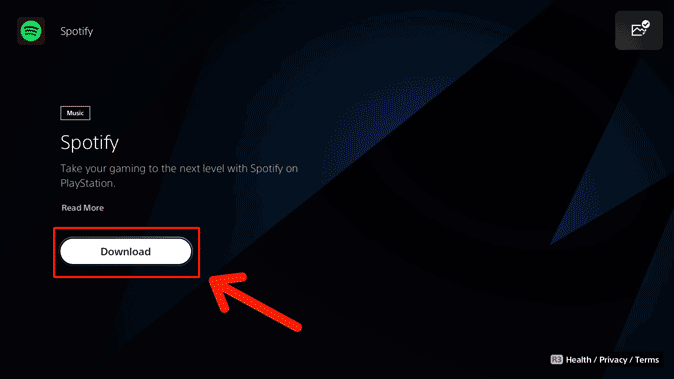
ステップ1: PlayStation Storeにアクセスし、Spotifyを検索してアプリをダウンロードします。ダウンロードが完了したら、アプリを開きます。
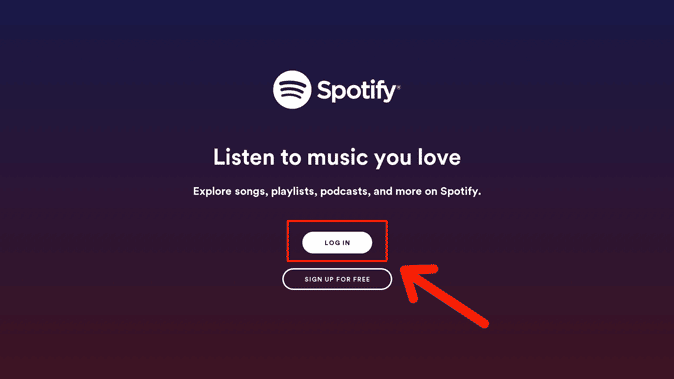
ステップ2.次に、「サインアップ」または「ログイン」を選択し、詳細情報を入力します。
ステップ3.「アカウントをリンクする」を選択します。
Spotify は PS4/PS5 で無料ですか? もちろん、PS4/PS5でSpotifyアカウントにログインしたら、音楽の再生を開始できます。 PlayStation の Spotify アプリを使用すると、音楽を選択して、ゲームの既存のオーディオに重ねて再生することもできます。 PS4/PS5でゲーム中にSpotifyで音楽を再生するにはどうすればよいですか?
PS4/PS5でゲームをしながら聞く
ステップ1:メディアホームまたはコントロールセンターでSpotifyを探します。
ステップ2:コントローラーのPSボタンを押してコントロールセンターを開きます。「ミュージック」を選択してSpotifyメニューを開きます。
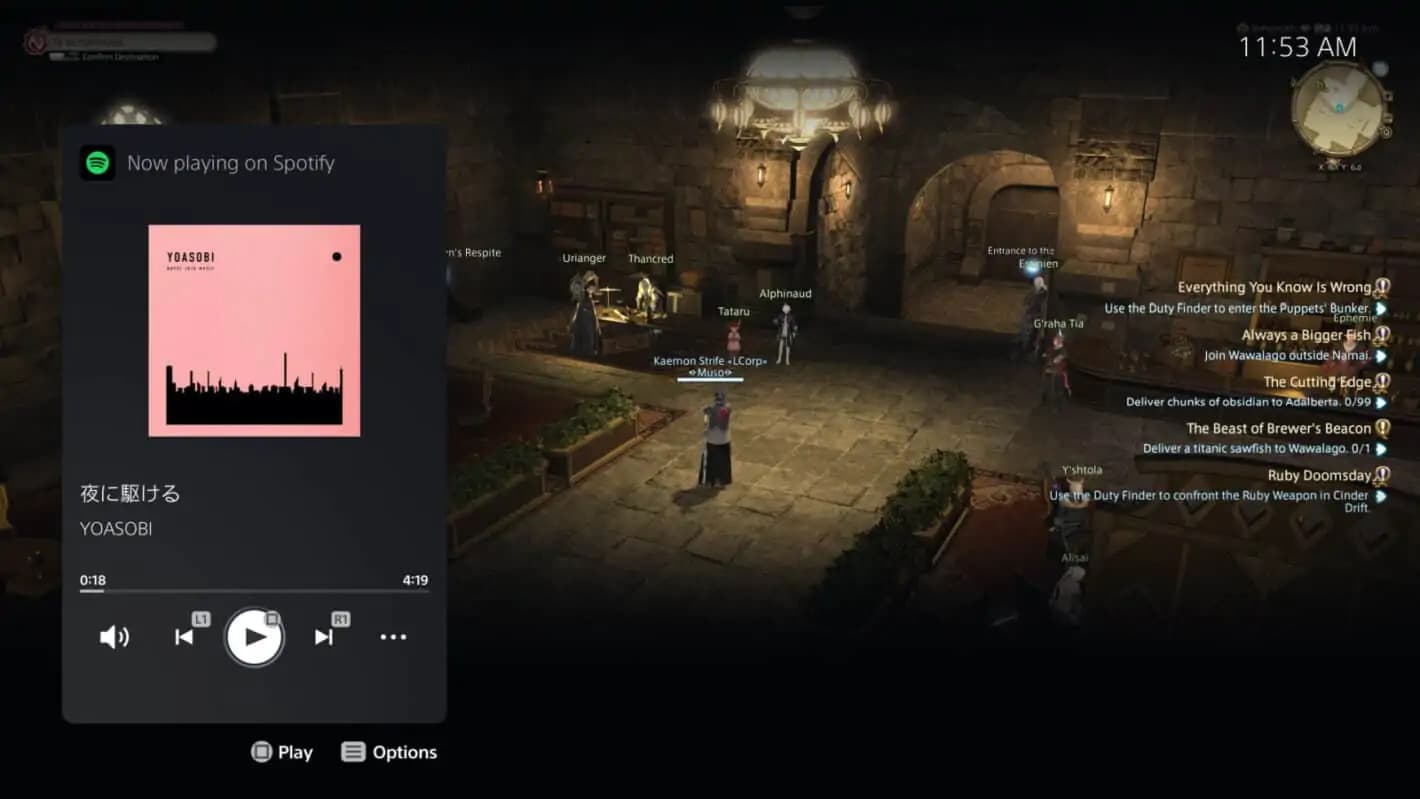
ステップ3:再生中の音楽またはポッドキャストがコントロールセンターにカードとして表示されます。カードを選択すると、曲のスキップ、再生/一時停止、音量調整などの操作ができます。
Spotify の音楽を PS4/PS5 本体に正常に接続するには、安定した接続が必要であることに注意してください。 そうしないと、PlayStation デバイスでゲームをプレイするときに音楽の再生に問題が生じる可能性があります。 さらに、PlayStation の Spotify 無料版では XNUMX 時間あたり XNUMX 曲しかスキップできませんが、Premium では好きなだけスキップできます。 広告なしで音楽を聴き、無制限にスキップするには、Spotify の曲を USB ドライブにアップロードし、PlayStation のメディア プレーヤーで再生してみてください。
パート 3. ボーナス: プレミアムなしで PS4/PS5 で Spotify を再生する
「PS4 では Spotify は無料ですか?」という質問であれば、その答えは肯定的です。 ただし、広告が気にならない場合は、Spotify プレミアムに登録することをお勧めします。 残念なことに、今年 Spotify のプレミアムプランの価格が軒並み値上がりしました。 多くのユーザーは、毎月のサブスクリプション料金を支払うと、請求額がかさむのではないかと心配しています。 PS4/PS5 でストリーミング中に広告なしで無料で音楽を聴く方法を教えてください。 ご心配なく、PS4とPS5は音楽形式としてMP3、AAC、FLAC、M4Aをサポートしています。 Spotify プレイリストを MP3 形式で USB にダウンロードできます。 AMusicSoft Spotify 音楽コンバーター.
ほとんどの音楽ストリーミングサービスにはDRM著作権があり、音楽を再生するために使用できるデバイスが制限されています。さらに、サブスクリプションが終了すると、アカウントにダウンロードした曲はすべて消えてしまいます。この場合、曲にアクセスできなくなります。そのため、AMusicSoftが必要です。 Spotify Music Converter それ Spotify から DRM 保護を削除します すべての Spotify のダウンロードを再生および保存できます。
このフリーウェアを使えば、 Spotifyの楽曲をMP3ファイルに変換できます。さらに、MP4、AAC、WAV、FLACなどのファイル形式にもエクスポート可能です。そのため、SpotifyのMP3音楽ファイルをUSBドライブに転送してPS4/PS5でストリーミング再生するのも簡単です。このプログラムは、他の変換ツールと比べて5倍の変換速度を誇る、最速の変換ツールの1つです。
「無料ダウンロード」ボタンをクリックするだけで、この強力なソフトウェアをWindowsまたはMacコンピューターにダウンロードしてインストールできます。AMusicSoftを使用してください。 Spotify Music Converter PS4/PS5で音楽を再生するためにDRMフリーのSpotifyをダウンロードするには!
プレミアムなしで PS4/PS5 に Spotify 音楽をダウンロード
ステップ 1: AMusicSoftを入手 Spotify Music Converter インストールしたら、すぐに起動してください。PS4/PS5で楽しみたい曲を選択してください。これは、曲をAMusicSoftにドラッグアンドドロップすることで行うことができます。

ステップ2: PS4/PS5でSpotifyを再生するには、利用可能なオプションの中からMP3形式を選択してください。MP3以外にも、FLACやAAC形式も選択できます。

ステップ3.その後、「すべて変換」ボタンをクリックして変換を進めます。

変換プロセスが完了するまで待ちます。 最後に、選択した保存先フォルダー内の音楽を確認できます。 Spotify から PS3/PS4 用の MP5 音楽を入手したので、それをコンピューターから USB ドライブに追加できます。 これらの変換された音楽を他の人気のゲーム機 (Xbox、Nintendo Switch、Steam Deck など) に追加してオフラインでストリーミングすることもできます。
あなたは興味があるかもしれません:
Spotify は現在 PS4 で無料ですか? USB 接続を接続し、音楽ファイルを PS4/PS5 フォルダーにコピーすると、ゲーム、インターネット ブラウザ、またはその他のアプリケーションを中断することなく、広告なしの Spotify プレイリストをバックグラウンドで楽しむことができるようになります。 その方法は次のとおりです。
PS4/PS5 で USB ドライブから Spotify 音楽を再生
ステップ 1:
USB ドライブを PS4/PS5 に接続します。 PlayStation デバイスは数秒以内にそれを認識するはずです。
ステップ 2:
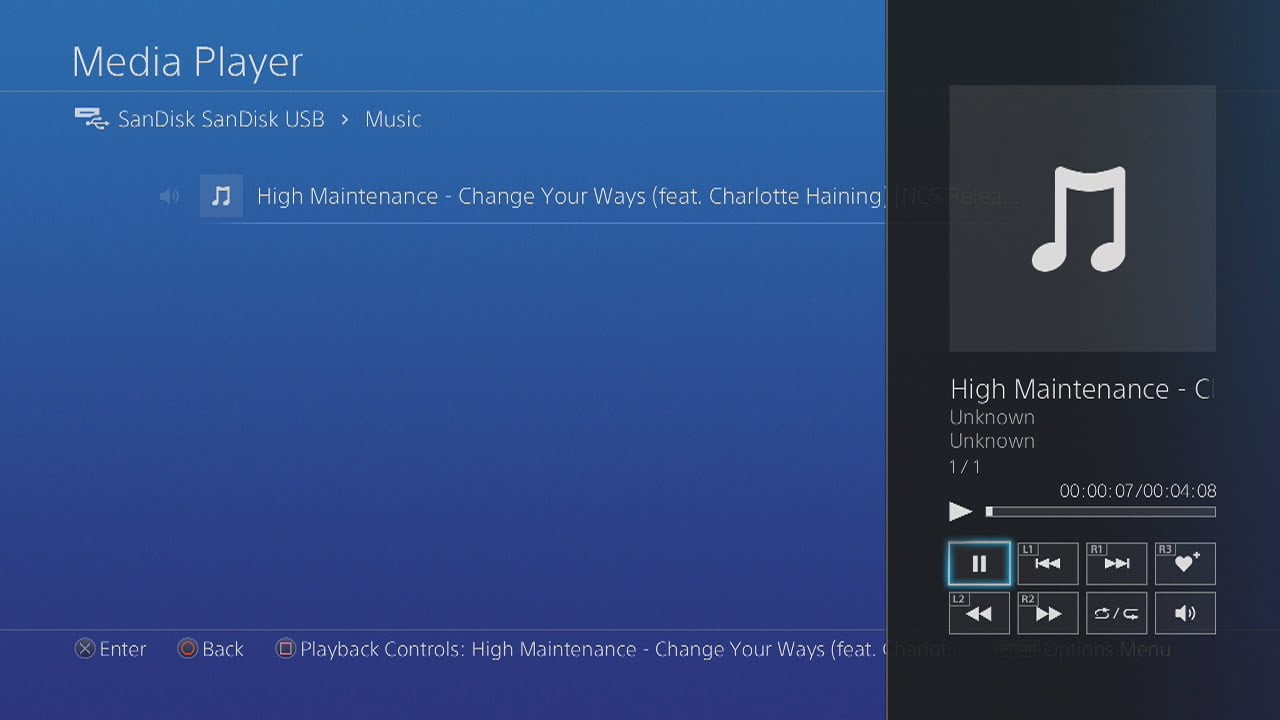
メディア プレーヤー アプリが開くと、USB スティックが使用可能なデバイスとして表示されます。
ステップ 3:
ゲーム中に PS4 で聴きたいファイルを選択します。 または、フォルダにたくさんのファイルが保存されている場合は、[オプション] メニューを押して、[再生] ボタンを選択することもできます。 すべてを実行すると、フォルダにあるすべてのものが再生されます。
PlayStation の Spotify に関するよくある質問
Q1: PS4 で Spotify が動作しない場合はどうすればよいですか?
PS4/PS5でSpotifyアプリを使ってSpotifyを再生している場合、時折エラーが発生し、PS4で音楽が再生されないことがあります。その場合は、 「PS4でSpotifyが動作しない」ガイドを参照して、PS4でSpotifyが動作しない問題を解決してください。
Q2: PlayStation で Spotify をサポートしている国はどこですか?
PlayStation で Spotify サービスをサポートしている国の完全なリストについては、PlayStation Spotify の地域ページをご覧ください。 利用可能なアーティストとトラックは、場所によって異なる場合があることに注意してください。
Q3: PlayStation 本体から Spotify アカウントのリンクを解除できますか?
はい。 PS4 または PS5 から Spotify のリンクを解除するには、PlayStation 本体で Spotify アプリを開き、画面の左側にある設定アイコンを選択します。 次に、アカウント設定からログアウトを選択します。
製品概要
Spotify は PS4 または PS5 で無料ですか? あなたはもうその疑問を知っているかもしれません。 エネルギーを補給する音楽を聴きながら、ゲームの時間を頑張りましょう! Spotify プレミアムをお持ちでないのですか? 問題ない。 AMusicSoft Spotify 音楽コンバーター はあなたの信頼できるPlayStation Musicの相棒です。 毎月の Spotify サブスクリプションも、オンラインも、WiFi も必要ありません。 ゲームバスに乗りながら、手間をかけずにオフライン音楽を再生できます。 変換は高速で信頼性が高く、確実です。
人々はまた読む
- Windows/MacでSpotifyを無料でMP3に録音する方法?
- Spotify Discord ボットを使用して Discord で Spotify を再生する方法
- プレミアムの有無にかかわらず、DiscordでSpotifyを聴く方法
- Spotify から著作権フリーの音楽を Twitch に追加するにはどうすればよいですか?
- Twitch で Spotify を再生するにはどうすればよいですか?
- iHeartRadioとSpotify:どちらが優れた音楽プラットフォームか
- デスクトップ/モバイルで Spotify のクロスフェード曲機能を使用する方法
- Spotify プレイリストを Web サイトに埋め込むにはどうすればよいですか?
 著者について
Robert Fabry は熱心なブロガーであり、テクノロジーに強い関心を持つ人物です。彼がヒントをいくつか共有することで、皆さんを魅了してくれるかもしれません。彼は音楽にも情熱を持っており、AMusicSoft で音楽に関する記事を執筆しています。