Spotify の音楽をクラウドに保存する最良の方法
iCloud が利用可能になる前は、大量のデータを保存するのがこれまで以上に安全かつ簡単になりました。iCloud がファイルの保存に対応できると発表されて以来、保存した写真、音楽、メモのコピーを保管することがユーザーにとってより安全かつ簡単になりました。また、いつでもそれらにアクセスできる便利な方法も提供します。
音楽を保存できるようになったので、お気に入りのSpotify Musicのプレイリストも保存できるのか疑問に思うかもしれません。残念ながら、このサービスではファイルがDRMで保護されているため、これは不可能です。しかし、これから説明する方法を使えば、多くのデバイスでサポートされているさまざまなオーディオ形式で、好きな曲、プレイリスト、アルバム、ポッドキャストをすべて保存できます。Spotifyの音楽をクラウドに保存する最適な方法を以下で見ていきましょう。
目次ガイド パート1:Spotifyの音楽をiCloudにバックアップする方法 パート2:Spotifyの音楽をiCloud Driveに転送する方法 パート3:まとめ
パート 1. Spotify の音楽を iCloud にバックアップするためにダウンロードするにはどうすればいいですか?
SpotifyをiCloudに保存するには、プロ仕様の変換ツールを使ってファイルを取得する必要があります。そのためには、選択したツールがダウンロードと変換の両方に対応し、さらにDRM (デジタル著作権管理)を解除できる必要があります。オフラインでダウンロードしてクラウドに転送するには、ファイルからDRMを解除することが非常に重要です。
先ほど述べた手順に関して言えば、最も良いのは AMusicSoft Spotify 音楽コンバーターこのツールはすべてのプロセスを確実に実行でき、元のコピーと同じ最高の結果を生み出す能力を持っています。 Spotify のトラックを MP3 に変換する、WAV、FLAC、AAC、AC3、M4A。最終的な変換コピーができたら、ストリーミング用に他のデバイスに転送することができます。これらの形式はすべてあらゆる種類のプレーヤーで再生できるため、再生に使用するプレーヤーを選択するのに手間はかかりません。
5倍のスピードで、AMusicSoftは変換結果の取得までのすべての手順を完了できます。また、初心者でも非常によく理解できる非常にきれいなインターフェイスを備えています。AMusicSoftを使用する完全な手順を以下で見てみましょう。 Spotify Music Converter Spotify の音楽をクラウドに保存します。
- お使いのコンピューターのブラウザを開いて、AMusicSoft の Web サイトに移動します。ここから、音楽コンバーターのすぐ横にある [ダウンロード] ボタンをクリックします。ダウンロードが完了したら、すぐにコンピューターにインストールします。
- AMusicSoftを起動する Spotify Music Converter 次に、コピー アンド ペースト方式を使用してトラックの追加を開始します。また、より簡単な場合は、ファイルをドラッグ アンド ドロップすることもできます。

- 記載されている利用可能な形式から 1 つを選択します。変換が完了したら結果を保存するには、終了フォルダーも選択する必要があります。

- 変換ボタンをタップして手順を開始します。

- 最後に、「変換済み」メニューに移動して変換結果を確認し、デバイスにダウンロードします。
これで、iCloudに保存できるだけでなく、SanDisk Clip SportなどのMP3プレーヤーに音楽をダウンロードすることもできます。
パート 2. Spotify の音楽を iCloud Drive に転送するにはどうすればいいですか?
変換済みのSpotifyトラックがローカルデバイスに保存されたので、Spotifyの音楽をクラウドに保存することが可能になります。iCloudにファイルを保存する2つの方法をご紹介します。
MacのiCloudにSpotifyミュージックを追加する
Spotify の音楽をクラウドに保存するアイデアが固まったら、コンピューターからファイルをアップロードするという最も基本的な操作から始めましょう。
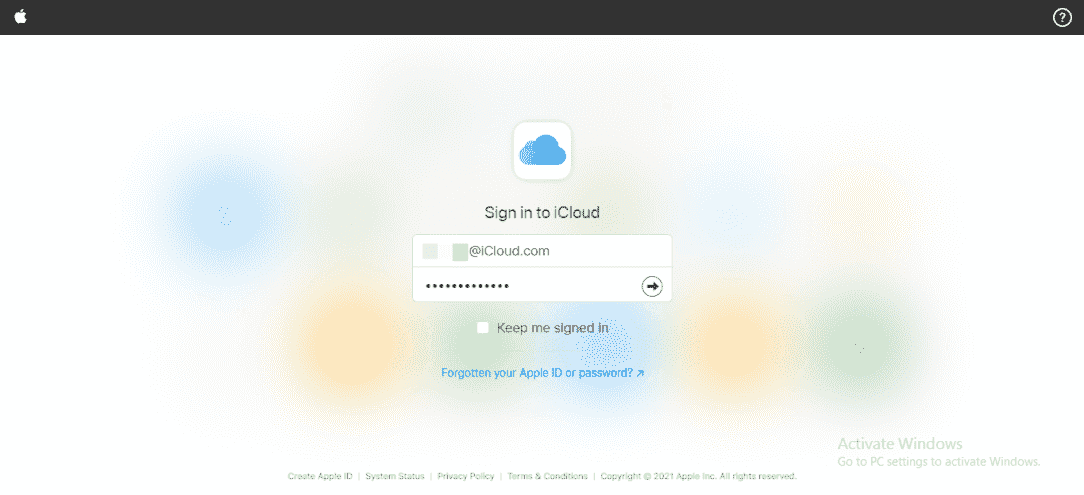
- Apple ID 認証情報を使用して iCloud.com にサインインします。
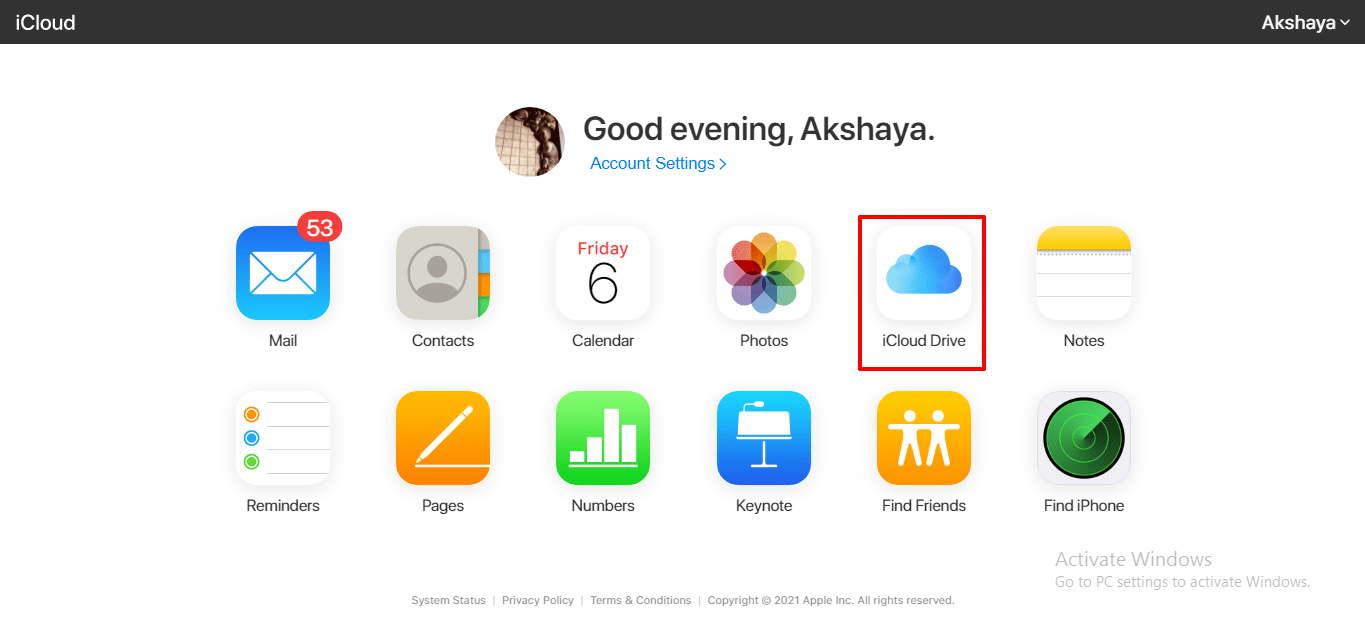
- iCloud Drive オプションをクリックしてドライブを開きます。
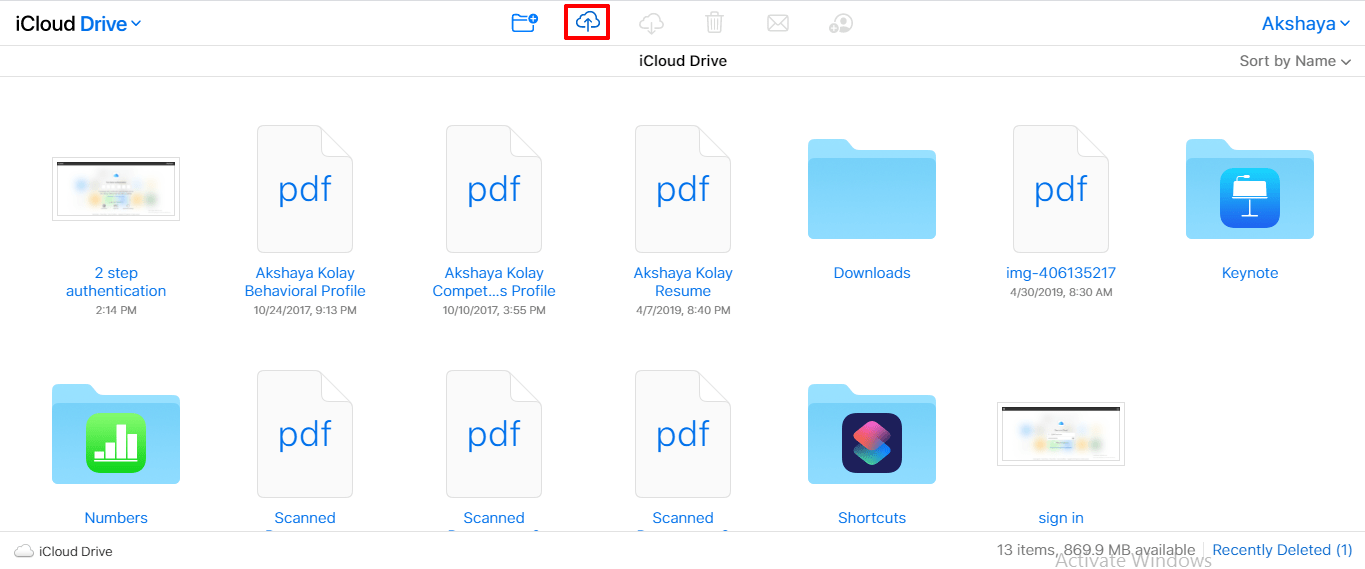
- 音楽を保存するための新しいフォルダを作成します。
- 音楽フォルダを開き、アップロード シンボルをクリックして、コンピューターまたはリムーバブル ディスクからアップロードする変換された Spotify の曲を選択します。
- ファイルはすぐに iCloud Drive にアップロードされます。
iOS で Spotify ミュージックを iCloud に追加する
Spotify の音楽をクラウドに保存する方法を知っていれば、お気に入りの曲を問題なくバックアップできます。ファイル アプリを使用すると、iPhone/iPad ストレージから iCloud Drive にファイルを直接転送できます。次の簡単な手順に従う必要があります。
- 変換した Spotify 音楽を USB ケーブル経由でコンピューターから iPhone/iPad に転送します。
- iOS デバイスを開き、設定アプリに直接移動します。
- Apple IDをクリックし、設定からiCloud Driveをオンにします。
- iOS デバイスでファイル アプリを開きます。
- 「iPhone 上」(または「iPad 上」)をクリックします。
- 変換された Spotify 音楽ファイルをコピーします。
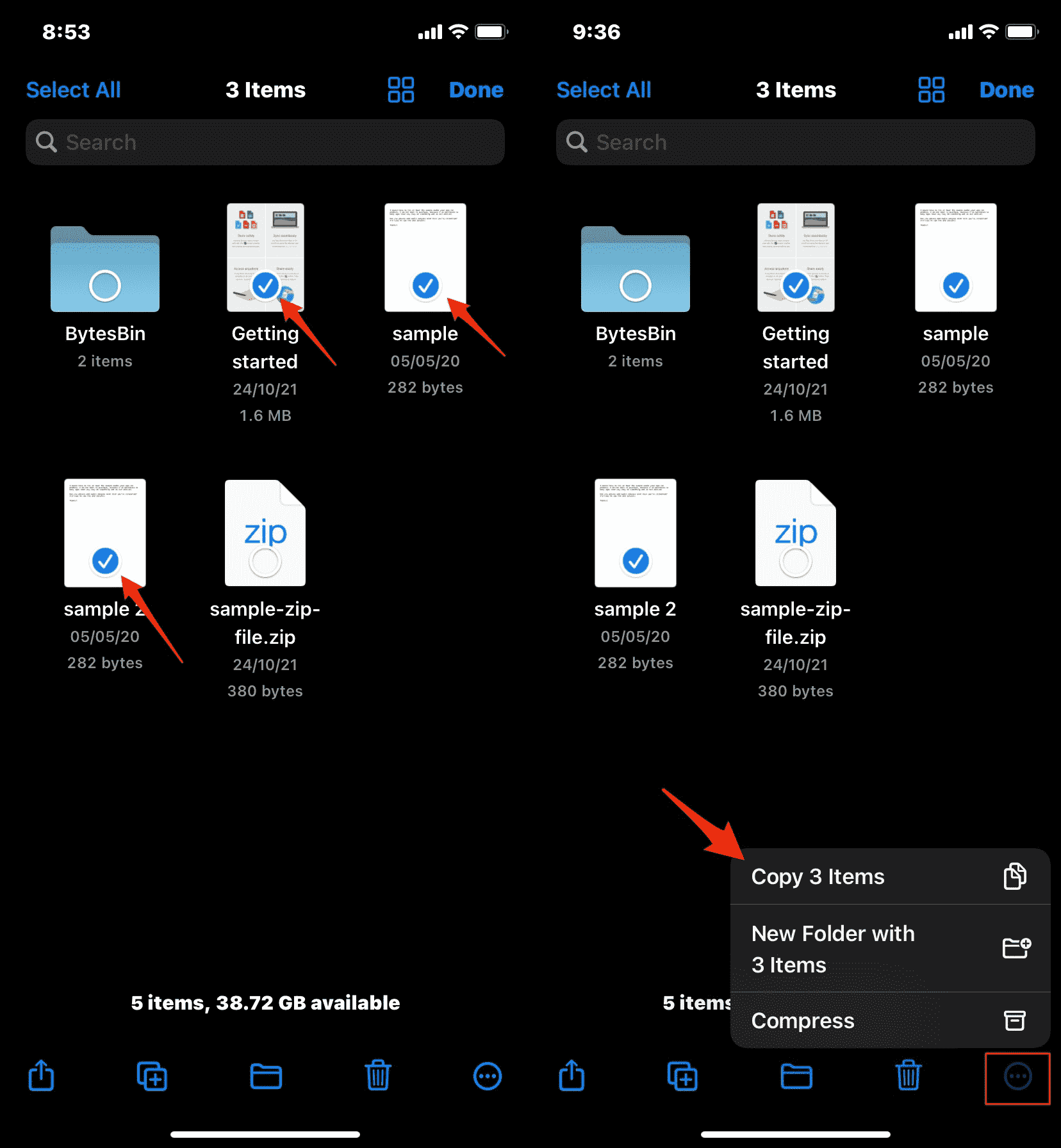
- 次に、iCloud Drive を開き、コピーしたファイルを貼り付けるフォルダーを選択します。
- ファイルを貼り付けるには長押しし、「ここに貼り付け」を押します。
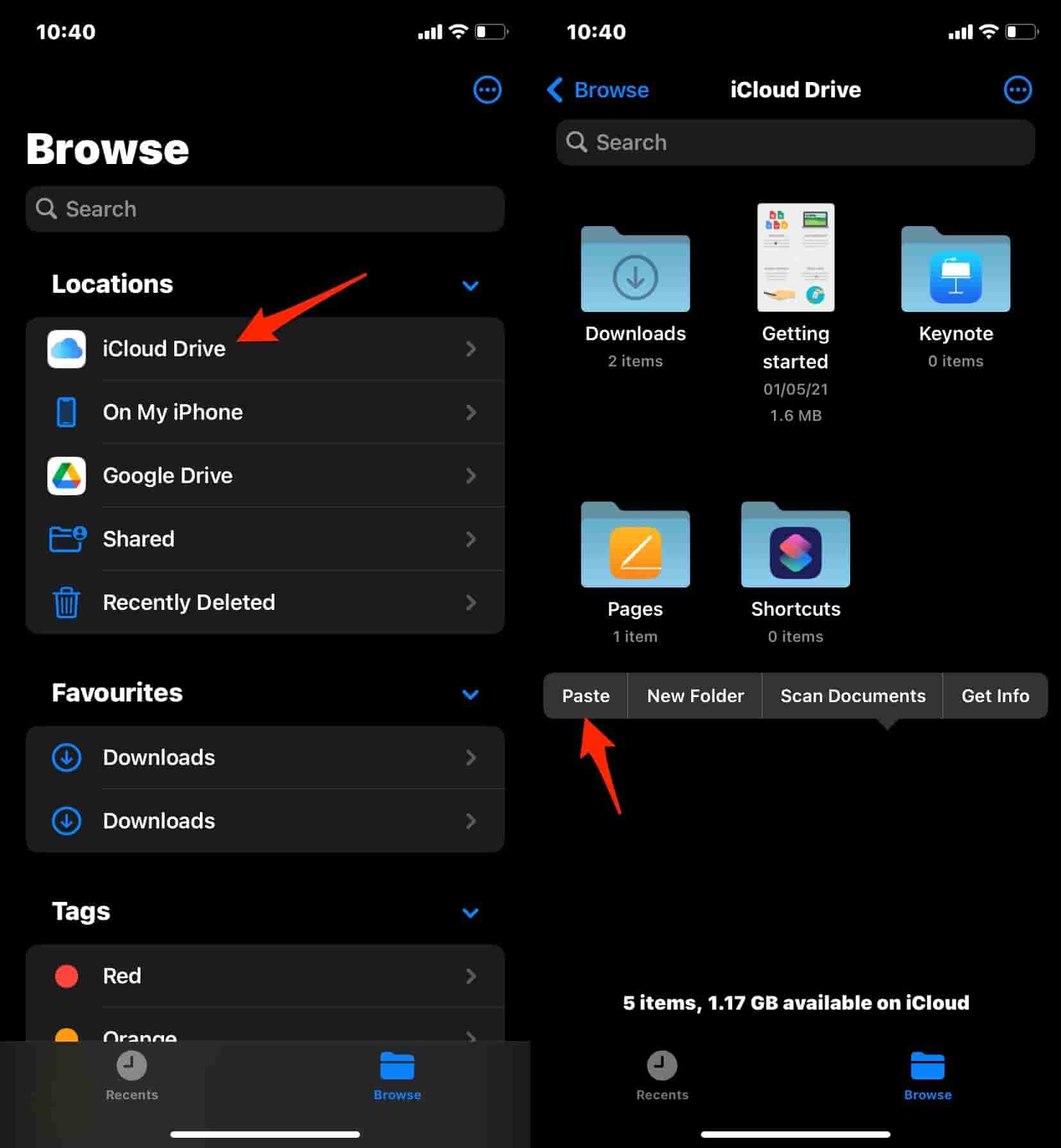
- 音楽ファイルはiCloudにバックアップされます。
パート3。 概要
iCloudサービスが利用できるようになったことで、あらゆるデバイスで音楽にアクセスすることが可能になり、簡単になりました。これは音楽をバックアップする良い方法でもあるので、コピーを紛失しても問題にはなりません。 AMusicSoft Spotify 音楽コンバーターSpotifyの音楽をクラウドに保存することは、すべてのユーザーにとって今や可能になりました。Spotifyをアクセス可能な形式に変換してダウンロードする場合は、このツールの使用方法については上記のガイドに従ってください。iCloudに音楽を保存する2つの方法についても上で説明しましたので、残っているのは、指定された手順を段階的に適切に実行することだけです。
人々はまた読む
 著者について
Robert Fabry は熱心なブロガーであり、テクノロジーに強い関心を持つ人物です。彼がヒントをいくつか共有することで、皆さんを魅了してくれるかもしれません。彼は音楽にも情熱を持っており、AMusicSoft で音楽に関する記事を執筆しています。