YouTubeから音楽をファイルに保存する方法[3つの方法]
YouTube Musicからお気に入りの音楽コレクションをローカルファイルとして保存したいけれど、デバイスに音楽をダウンロードする方法がわからない?ご安心ください。パソコンやその他のデバイスに音楽をダウンロードする方法はたくさんあり、いつでも好きな時に好きな音楽を聴くことができます。それでは早速、YouTube から音楽ファイルを保存する方法を見ていきましょう。
目次 ガイド方法1. YouTube Musicからプレミアムを使って曲を保存する方法 方法2. YouTube Musicダウンローダーをプレミアムなしで使って曲を保存する方法 方法3. YouTube Musicオンラインツールを使って曲を保存する方法まとめ
方法1. YouTube Musicから曲をPremiumで保存する
YouTube Music をオンラインで楽しむこともできますが、実際に曲をダウンロードしてデバイスのローカル ファイルとして保存する方が、オフラインで音楽を再生でき、Wi-Fi の状態が良くないときでも豊かな音楽体験が得られるので、より良い選択になります。
YouTubeから音楽をファイルに保存するにはどうすればよいでしょうか?YouTube Music Premiumに登録すると、オフライン再生用に音楽をダウンロードできるようになります。これは、旅行中やインターネット接続がないときに非常に便利です。YouTube Musicをダウンロードするには、モバイルアプリを使用してください。この機能は現在、AndroidとiOSでのみ利用可能です。
オフラインで聴くために YouTube から音楽をファイルに保存する方法を説明します。
ステップ1: YouTube Musicモバイルアプリを起動し、YouTube Musicプレミアムアカウントでログインします。
ステップ2. YouTube Musicでダウンロードしたい曲、アルバム、またはプレイリストを検索します。
ステップ3.曲のカバー画像を長押しし、ダウンロードオプションを選択します。
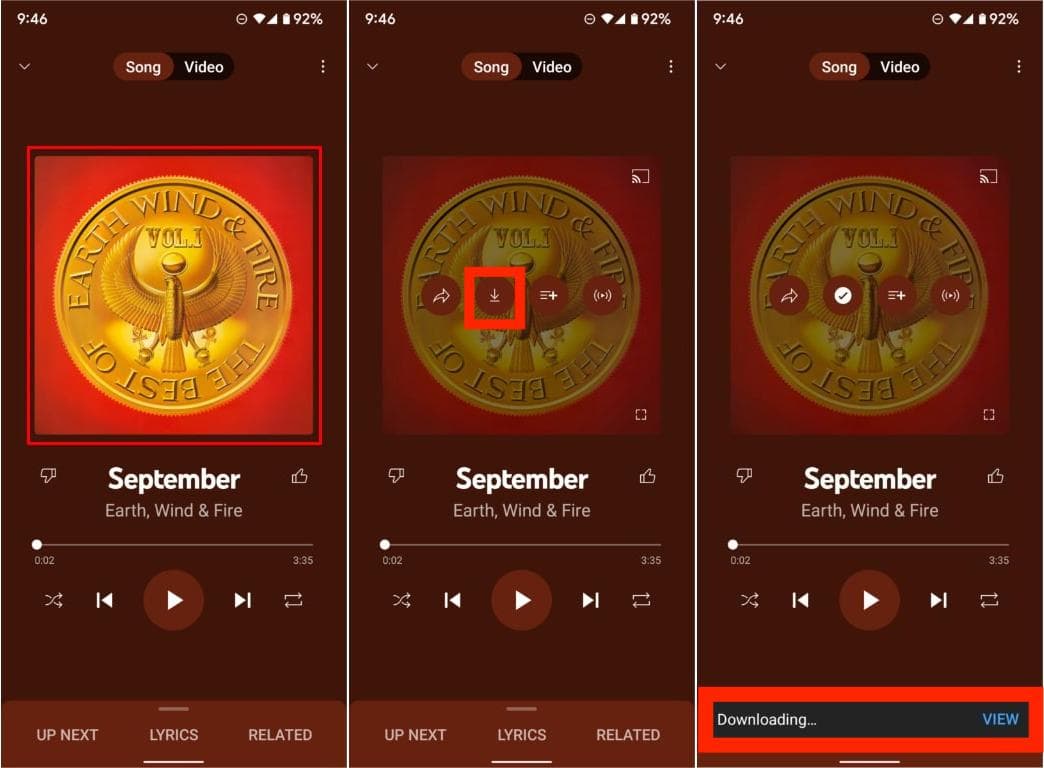
ステップ4.ダウンロードしたYouTube Musicの音楽を再生するには、インターネットに接続しているかどうかに関わらず、ライブラリ > ダウンロードに移動してください。
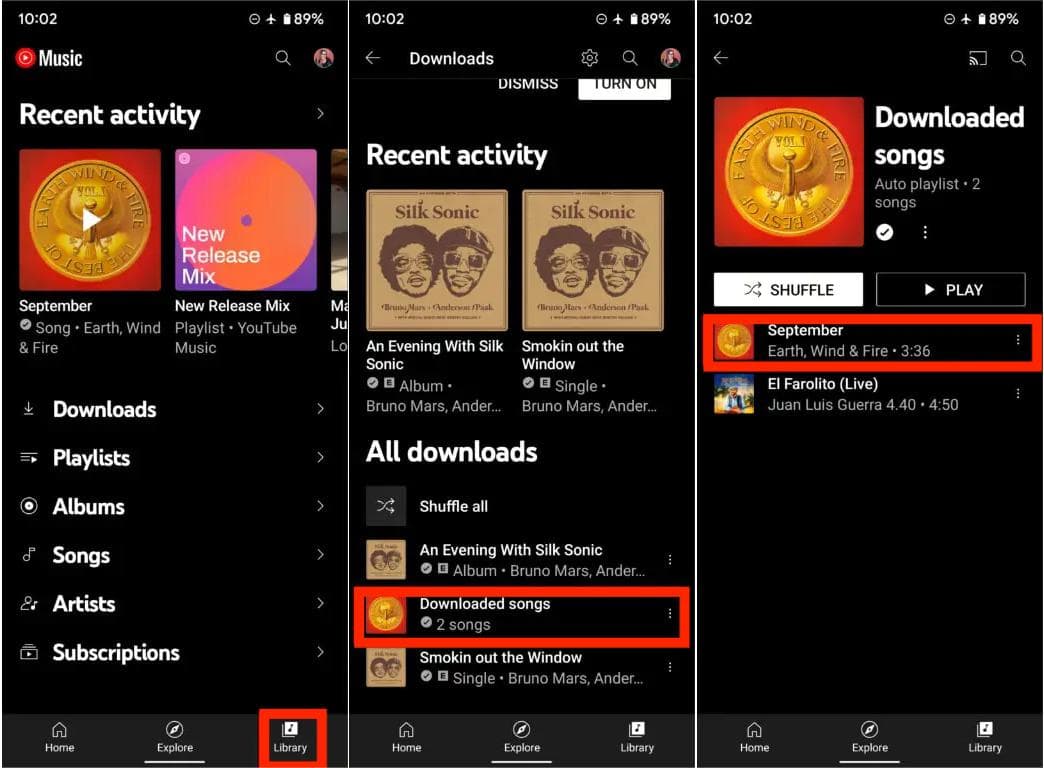
ただし、プレミアムプランの契約期間が終了すると、ダウンロードしたYouTube Musicをオフラインで聴くことはできなくなります。オフライン再生はプレミアム会員限定の機能だからです。YouTube Musicから音楽をダウンロードすると、実際にはアプリ内にキャッシュファイルが保存されます。これは、あなたが期待するような完全な音楽ファイルではありません。また、YouTube Musicはメディアリソースを暗号化するためにDRM(デジタル著作権管理)を適用しています。そのため、たとえ曲のキャッシュファイルを見つけたとしても、他のプレーヤーやデバイスで再生することはできません。
YouTube Musicの曲をいつでも聴きたいなら、YouTube MusicからMP3にダウンロードして、デバイスでいつでも聴くことができます。ただし、YouTube Musicでは曲を直接MP3にダウンロードすることはできません。YouTubeから音楽をMP3ファイルとして保存するには、以下で紹介する他の方法を参考にしてください。
方法2. プレミアムなしでYouTube Music Downloaderから曲を保存する
YouTubeからローカルのMP3ファイルとして音楽を簡単に保存する方法をお探しのユーザーにとって、AMusicSoft YouTube Music Converterは最適な選択肢です。無料のYouTube Musicアカウントをお持ちの場合でも、AMusicSoftソフトウェアを使えば、YouTube Musicの楽曲やプレイリストを制限なくMP3形式でダウンロードできます。
AMusicSoft YouTube Music Converterは、YouTube Musicの曲をWAV、M4A、FLACなどのDRMフリー形式に変換し、お気に入りの曲をあらゆるデバイスにインポートすることもできます。AMusicSoftソフトウェアは、多数の曲、プレイリスト、アルバムを同時に最大35倍の速度で一括変換できるため、変換プロセスに伴う煩わしさや時間の浪費を解消します。
YouTube MusicをMP3にダウンロードする際、アプリはID3情報を自動検出し、曲と同時にダウンロードします。この機能を使えば、オフラインの音楽ライブラリを最小限の労力で整理できます。さあ、今すぐYouTubeから音楽をMP3ファイルとしてローカルに保存する方法を学びましょう!
ステップ1: AMusicSoft YouTube Music Converterをインストールして起動します。ポップアップ表示されるウェブプレーヤーでYouTube Musicアカウントにログインします。
ステップ2:ダウンロードしたい曲をドラッグ&ドロップし、+アイコンを押します。音楽が正常に追加されると、変換リストに表示されます。

ステップ3.次に、出力形式としてMP3を選択します。

ステップ4.右下隅にある変換アイコンをクリックして、ダウンロードを開始します。

方法3. YouTube Musicオンラインツールから曲を保存する
YouTube Music から複数の曲を MP3 にダウンロードしたいだけで、手動で 2 曲ずつダウンロードすることに抵抗がない場合は、XXNUMXDownload.app などのオンライン ツールを使用してこのタスクを完了できます。
X2Download.appは、プレミアム料金なしで簡単に音楽をMP3にダウンロードできるオンラインツールです。使いやすく、100%無料のX2Download.appは、YouTube Musicの曲を無料でMP3ファイルにダウンロードできます。必要なのは曲のURLだけです。試してみたい方は、X3Download.appを使ってYouTubeの音楽をローカルMP2ファイルとして保存する方法を説明したチュートリアルをご覧ください。
ステップ1. YouTube Musicから曲のリンクをコピーします。
ステップ2: Smoothdownloaderのウェブサイトにアクセスします。コピーしたリンクをSmoothdownloaderのダウンロードバーに貼り付け、「リンクを取得」をクリックして、YouTubeミュージックのMP3への変換を開始します。
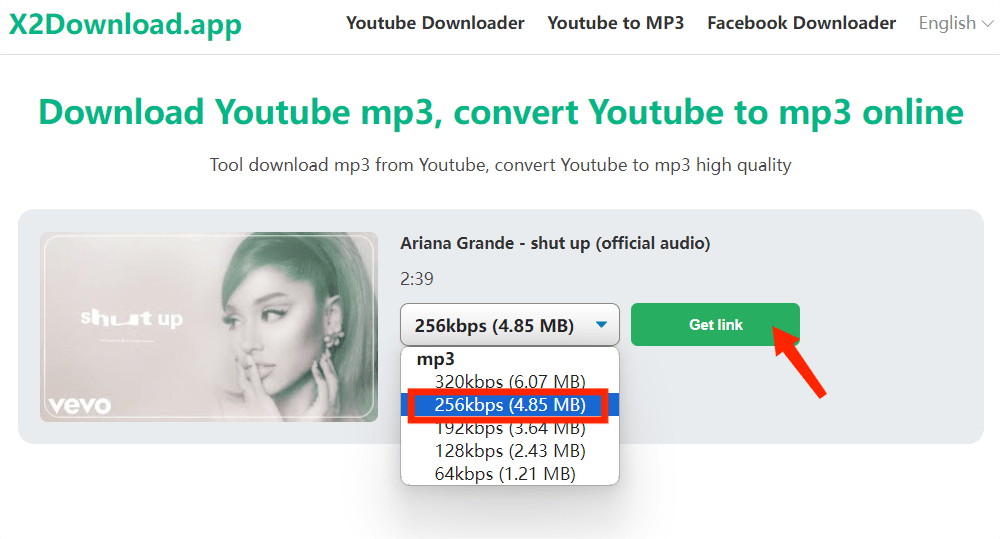
ただし、このツールには一括ダウンロード機能がありません。そのため、個々の曲のリンクを一つずつコピー&ペーストし、ダウンロードが完了するまで待つ必要があります。曲数が多い場合や、プレイリスト/アルバム全体をダウンロードしたい場合は、AMusicSoft YouTube Music Converterをお試しください。一括ダウンロード機能があり、すべての曲を一度にMP3でダウンロードできます。
結論
YouTubeから音楽をファイルに保存する方法がまだわからないという方のために、この記事では3つの効果的な方法をご紹介します。オンライン変換ツールと比べても、AMusicSoft YouTube Music Converterなら安心です。AMusicSoft YouTube Music Converterの強力なダウンロード機能で、YouTube Music体験を新たなレベルに引き上げましょう。今すぐAMusicSoftを試して、無限の可能性をお楽しみください。
人々はまた読む
 著者について
Robert Fabry は熱心なブロガーであり、テクノロジーに強い関心を持つ人物です。彼がヒントをいくつか共有することで、皆さんを魅了してくれるかもしれません。彼は音楽にも情熱を持っており、AMusicSoft で音楽に関する記事を執筆しています。