Apple Music toevoegen aan WMP (Windows Media Player)
Dit jaar heeft Apple native versies van Apple Music voor Windows uitgebracht. Deze app is bedoeld om uiteindelijk te dienen als vervanging voor iTunes voor Windows, om media-inhoud van iTunes te beheren en af te spelen. Over het algemeen geven Windows-gebruikers er de voorkeur aan Windows Media Player te gebruiken om mediabestanden te verwerken. Windows Media Player (WMP) is een mediaspeler die door Microsoft is ontwikkeld om audio en video op personal computers af te spelen.
Ben je een Apple Music-abonnee en heb je een Windows-pc? Wil je Apple Music toevoegen aan Windows Media Player ? Deze twee mediaspelers ondersteunen verschillende mediaformaten. Dat betekent dat je, om Apple Music in Windows Media Player te importeren, externe add-ins nodig hebt om gebufferde audio en muziek te kunnen afspelen. In dit artikel vind je een aantal opties om te proberen en leer je hoe je de compatibiliteitsproblemen het beste kunt aanpakken.
Inhoudsopgave Deel 1. Apple Music versus Windows Media Player Deel 2. Kun je Apple Music afspelen op Windows Media Player? Deel 3. Hoe speel je Apple Music af op Windows Media Player? Conclusie
Deel 1. Apple Music versus. Windows Media Speler
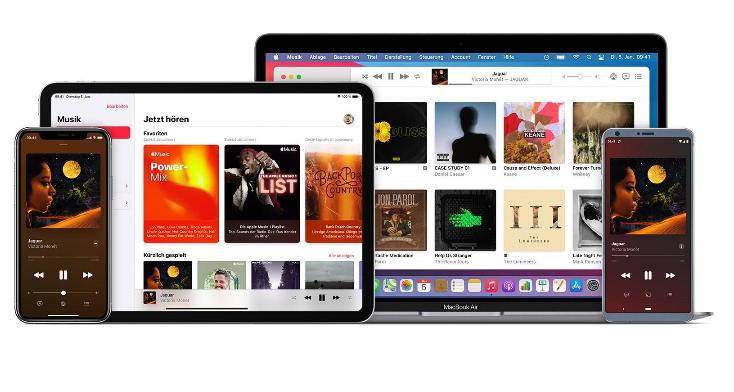
Apple Music is een muziek-, audio- en videostreamingdienst. Met het standaardlidmaatschap kunnen gebruikers on demand meer dan 100 miljoen nummers naar hun apparaten streamen en hun nummers downloaden en offline gebruiken. Ook krijgen bepaalde nummers Dolby Atmos-ondersteuning en Spatial Audio-behandeling. Het verslaat zeker de huidige limiet van 320 kbps voor streamingresolutie van Spotify.
De Muziek-app is compatibel met iOS-apparaten, iPadOS-apparaten, macOS Catalina of nieuwer, iTunes versie 12.2 of nieuwer voor Windows-pc's, evenals Apple Watch, Apple TV, Apple CarPlay en Apple HomePod. De app is ook beschikbaar voor Android-apparaten met versie 4.3 of nieuwer, ChromeOS-apparaten, Amazon Echo-apparaten en Sonos-luidsprekers.
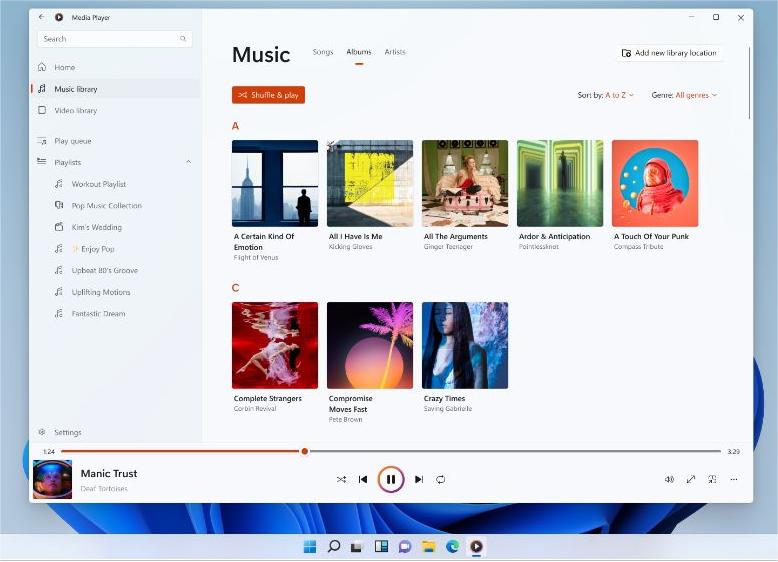
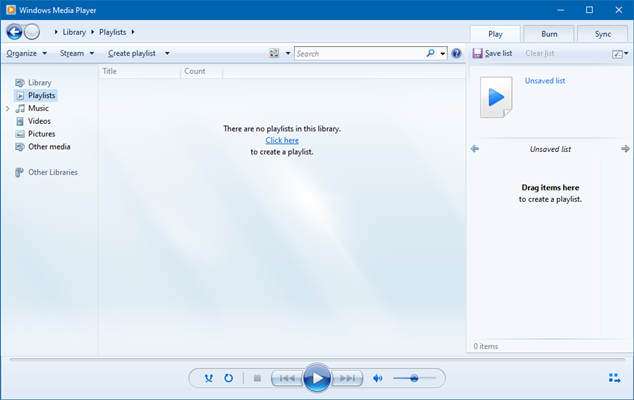
Windows Media Player is een mediaspeler en mediabibliotheektoepassing voor Windows OS. Het speelt audio en video af en geeft afbeeldingen weer op een pc. Het voordeel is dat het multimedia-inhoud kan opslaan, afspelen en organiseren om het een persoonlijk tintje te geven aan uw muziekbeheer. Bovendien kan het ook audio-cd's rippen en ook alle muziekcollecties. Dus kun je Apple Music toevoegen aan WMP? Laten we naar het volgende deel gaan om het antwoord te verkennen.
Deel 2. Kun je Apple Music afspelen op Windows Media Player?
De standaard bestandsindelingen op WMP zijn Windows Media Video (WMV), Windows Media Audio (WMA) en Advanced Systems Format (ASF), en zijn eigen op XML gebaseerde afspeellijstindeling genaamd Windows Playlist (WPL). De speler kan ook gebruikmaken van een service voor het beheer van digitale rechten in de vorm van Windows Media DRM. De speler bevat ook MP3-mediaformaten.
Kun je Apple Music toevoegen aan WMP? Wat is het muziekformaat op Apple Music? De meeste streamingdiensten neigen tegenwoordig naar de AAC als hun favoriete audioformaat, zoals Apple Music. AAC staat voor Advanced Audio Coding. Lossy en gecomprimeerd, maar klinkt over het algemeen beter. Hoewel Apple AAC voor zijn muziek heeft gebruikt, kunnen AAC-bestanden daadwerkelijk worden afgespeeld op veel niet-Apple-apparaten, waaronder telefoons met het Android-besturingssysteem van Google, gameconsoles en andere.
Wanneer je Apple Music toevoegt aan Windows Media Player, kun je compatibiliteitsproblemen ondervinden. Daarom is het beter om Apple Music af te spelen op Apple-producten voor een soepele weergave van multimediacontent. Als je het wilt afspelen op andere mediaspelers zoals WMP, Plex en VLC Media, is het raadzaam om de bestanden te converteren naar ondersteunde formaten. De hamvraag is: welke converter is de beste van de beschikbare opties?
Deel 3. Hoe speel ik Apple Music af op Windows Media Player?
Alle nummers in de Apple Music-catalogus zijn DRM-beveiligd. Apple Music DRM beperkt hoe u de gedownloade nummers kunt gebruiken. Ook al heb je ze gedownload naar je computer of telefoon, je kunt ze niet afspelen met andere muziekspelers of overzetten naar andere apparaten. De gedownloade nummers verdwijnen nadat je het Apple Music-abonnement hebt opgezegd. Dus is het in dit geval mogelijk om Apple Music aan WMP toe te voegen?
Met AMusicSoft Apple Music Converter , de professionele software voor het verwijderen van DRM uit Apple Music , kunt u eenvoudig DRM van Apple Music verwijderen en Apple Music M4P-nummers converteren naar DRM-vrije MP3-bestanden om ze overal af te spelen. Het converteert iTunes M4P-muziek, Apple Music en audioboeken. De toolkit kent geen beperkingen qua audioformaten. Enkele van de ondersteunde formaten zijn MP3, WAV, AAC en FLAC. U kunt dus ringtones instellen vanuit Apple Music met behulp van deze gangbare bestandsformaten. Hieronder vindt u enkele extra functies die deze toolkit biedt.
- Wordt geleverd met een eenvoudige interface met een functionaliteit met drie klikken om het conversieproces te beheren
- Zet de geconverteerde Apple Music over naar onder andere WMP, iPod Shuffle, PS en Google Home
- Converteert Apple Music met een hoge conversiesnelheid van 16 X en ID-tags
- Behoudt de oorspronkelijke kwaliteit van de muziekbestanden met minimale ruis en kwaliteitsverlies
- Onderhoudt de ID-tags na het conversieproces
- Ondersteunt het verwijderen van de DRM-beveiliging (Digital Rights Management) van iTunes-, Apple Music- en M4P-audiobestanden
- Past de uitvoerbestandsindelingen aan met alle meta-informatie, waaronder titel, album en artiest
- Ondersteunt bulkaudioconversie, wat tijd bespaart en ideaal is voor commerciële conversiebewerkingen
Met alle geavanceerde functies, hoe eenvoudig is het om nummers over te zetten naar WMP met Apple Music Converter? Dit is een eenvoudige optie die maar met een paar klikken werkt. Hier is de eenvoudige procedure.
- Download, installeer en voer Apple Music Converter uit op uw Mac-apparaat.
Gratis downloaden Gratis downloaden
- Stel het in en zorg ervoor dat alle systemen werken als het gaat om het installatieproces. De toolkit zal de Apple Music automatisch detecteren dankzij de scanondersteuning op de interface. Het kan even duren, afhankelijk van het aantal muziekbestanden, dus je moet wat geduld oefenen.

- Om Apple Music aan WMP toe te voegen, kiest u na het einde van het scanproces de Apple Music-nummers die u wilt converteren naar een door WMP ondersteund bestandsformaat in de hoofdinterface.

- Klik op het uitvoerformaat - een Windows Player ondersteunt bestandsformaat - en kies de gewenste bestandsindelingen die het uitvoerpad bevatten wanneer u een gepersonaliseerd conversieproces wilt en dat omvat ook de uitvoermap die de nieuwe audiobestandsindelingen zullen zijn

- Klik op "converteren" om het conversieproces naar het gewenste uitvoerbestandsformaat te starten en wacht op de resultaten op het hoofdportaal - dat is wanneer u de geconverteerde status van de audiobestanden ziet.
Is dat niet een eenvoudig en interactief proces dat ideaal is voor alle gebruikers, ongeacht het ervaringsniveau? Nu kunt u nummers overbrengen naar uw Windows en ze toevoegen aan WMP.
Conclusie
Heb jij alles in huis om Apple Music aan WMP toe te voegen? Het is duidelijk dat je vanwege incompatibiliteitsproblemen de audiobestandsindelingen moet wijzigen in op WMP gebaseerde indelingen, wat handig zal zijn om ervoor te zorgen dat de laatste geen bufferproblemen heeft bij het afspelen van de geconverteerde Apple Music.
Er zijn echter andere audio-omzetters op de digitale markt die u moet proberen, testen en de efficiëntie van hun functies bewijzen. Dat merk je nog wel AMusicSoft Apple Muziek Converter onderscheidt zich nog steeds als de beste en meest betrouwbare van allemaal, dankzij de eenvoud van het conversieproces en de mogelijkheid om verschillende audio- en videobestandsindelingen te accommoderen.
Mensen Lees ook
- Eenvoudige gids voor het oplossen van het delen van het gezin. Het probleem wordt niet weergegeven
- Ringtones instellen op deze telefoon (Android/iPhone)
- Topsites om achtergrondmuziek voor presentatie te downloaden
- Muziek mixen op iTunes: dingen die mensen moeten weten
- TV-programma's toevoegen aan iTunes (korte handleiding)
- Google Play versus iTunes Store: wat is beter?
- Hoe Apple Music op Peloton te spelen: gidsen en procedures
- Hoe u eenvoudig naar Apple Music-podcasts kunt luisteren op elk apparaat
 Over de auteur
Robert Fabry is een fervent blogger en een enthousiasteling die dol is op technologie. Misschien kan hij je besmetten door wat tips te delen. Hij heeft ook een passie voor muziek en heeft voor AMusicSoft over deze onderwerpen geschreven.