Tv-programma's toevoegen aan iTunes (Beknopte handleiding 2025)
iTunes is een digitale oplossing van Apple die een mediabibliotheek ondersteunt. Als je tv-series aan iTunes wilt toevoegen, zijn er verschillende manieren om dat te doen. In dit artikel bekijken we hoe je dit kunt doen op een computer, iPhone of iPad, zodat alle apparaten die door de interface worden ondersteund, compatibel zijn. Wat tv-series betreft, is het bestandsformaat essentieel, aangezien elk apparaat specifieke bestandsformaten ondersteunt.
In deel 1 van dit artikel zullen we bekijken waar iTunes om draait en hoe het de tv-programma's ondersteunt. In deel 2 geven we je de procedure om de tv-programma's toe te voegen aan de iTunes-bibliotheek voor alle genoemde apparaten om een uitgebreid rapport te hebben voor alle toolkits. Ten slotte zullen we kijken naar een toolkit die bestandsconversie ondersteunt voor het geval je problemen hebt met bestandsincompatibiliteit bij het gebruik van de muziekbestanden. Ben je klaar om meer informatie te weten?
Inhoudsopgave Deel 1. Kun je tv-programma's toevoegen aan iTunes? Deel 2. Hoe voeg je tv-programma's toe aan iTunes? Deel 3. Hoe zet je tv-programma's over van iTunes? Deel 4. Conclusie
Deel 1. Kun je tv-programma's toevoegen aan je iTunes?
Kun je tv-programma's toevoegen aan iTunes? Aangezien iTunes een mediabibliotheek is en tv-programma's mediabestanden zijn, is het antwoord op deze vraag definitief. Ja, dat kan! Aan welke voorwaarden moet u voldoen om de situatie zo goed mogelijk aan te pakken? Wat zijn enkele van de incompatibiliteitsproblemen die u zult ervaren? Wat zijn enkele van de bestandsindelingen die u aan de mediabibliotheek kunt toevoegen?
Voor Apple-apparaten zijn M4V, MOV en MP4 de belangrijkste bestandsformaten voor iOS-apparaten. Je kunt er echter voor kiezen om de bestandsformaten te wijzigen en zo de verschillende door de interface ondersteunde apparaten te selecteren. Aan het einde van dit artikel vind je antwoorden op al deze vragen en wordt uitgelegd hoe je dit kunt doen.
Deel 2. Hoe iTunes-tv-programma's toevoegen?
Optie 1: tv-programma's toevoegen aan iTunes op Mac
Op dezelfde manier waarop u muziekbestanden toevoegt aan de iTunes-bibliotheek; op dezelfde manier zijn de tv-programma's even eenvoudig toe te voegen. Hier is de eenvoudige procedure.
- Open op uw apparaat de iTunes-bibliotheek en kies de tv-programma's die aan de linkerkant van de vensters verschijnen en pas alle tv-programma's aan, of u ze nu hebt gekocht of gehuurd.
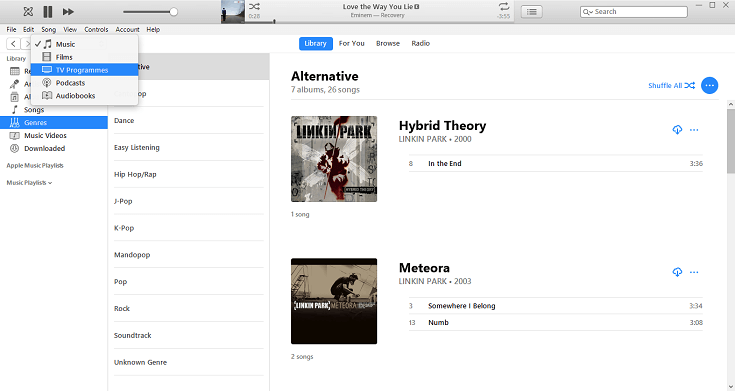
- Maak een bestandsmap aan in de iTunes-bibliotheek en open deze, houd de rechtermuisknop ingedrukt en verplaats de bestanden en laat deze los wanneer u bij de geopende map bent.
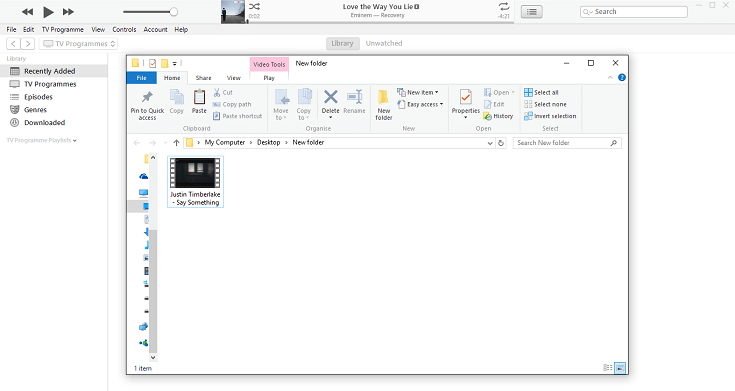
- Op dit punt kunt u nu de tv-programma's uit de iTunes-bibliotheek bekijken.
- Vanaf hier kunt u de tv-programma's nu verplaatsen naar een van de iOS-apparaten, namelijk de iPhone of iPad of iPod.
Optie 2: Hoe voeg je tv-programma's toe aan iTunes op iOS-apparaten?
Voor uw iOS-apparaten kunt u ervoor kiezen om de tv-programma's in de bovenstaande procedure te verzenden en ze naar de iOS-apparaten te sturen via een draadloze verbinding of de USB-verbinding. Als dat geen optie is, is hier nog een andere eenvoudige procedure.
- Open de iOS-apparaten waar u de tv-programma's wilt hosten en open verder de iTunes-bibliotheek om de tv-programma's aan de linkerkant van het paneel te controleren.
- Klik in het onderste deel van het venster op de downloadknop en u krijgt het voortgangsrapport van het downloadproces te zien.
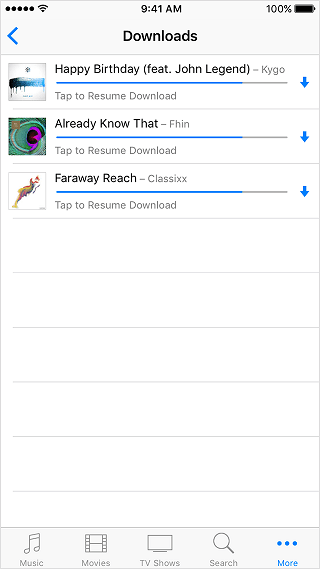
Zo eenvoudig en interactief is het. Heb je enige ervaring nodig om tv-programma's aan iTunes toe te voegen voor zowel de Mac als de iOS-apparaten?
Deel 3. Hoe iTunes-tv-programma's overzetten?
Zoals hierboven vermeld, zijn er bestandsformaten die je op alle apparaten kunt afspelen, zowel iOS- als Android-versies. Maar wat als je van het ene bestandsformaat naar het andere wilt converteren? Daar is geen snelle oplossing voor; je hebt een digitale oplossing nodig om iTunes naar het gewenste formaat te converteren. De beste applicatie op de markt is AMusicSoft Apple Music Converter.
Dit is een eenvoudige applicatie waarmee je iTunes-, Apple Music- en audioboeken kunt converteren naar MP3-bestandsformaat. De gebruiksvriendelijke interface is ideaal voor alle gebruikers, ongeacht hun ervaring. Ondersteunde bestandsformaten zijn onder andere AAC, WAV, FLAC, AC3, MP3 en M4A. Na de conversie kun je Apple Music-nummers eenvoudig afspelen op je Roku TV , PS4 of een andere MP3-speler. De applicatie biedt een conversiesnelheid van 16x en behoudt de originele geluidskwaliteit. Je kunt ook een back-up maken van je Apple Music-bibliotheek voordat je je abonnement opzegt.
Een uniek voordeel van de toolkit is dat de ID-tags en de meta-informatie behouden blijven, waaronder de naam, artiest, album, bestandsindeling van de duur van het nummer. Een ander uniek voordeel van de digitale oplossing die ook handig is om tv-programma's aan iTunes toe te voegen, is dat het de DRM-beveiliging verwijdert - het hulpprogramma dat verantwoordelijk is voor de incompatibiliteit van de videobestanden. Hoe werkt de applicatie het beste?
- Download en installeer AMusicSoft Apple Music Converter op uw computer.
Gratis downloaden Gratis downloaden
- Start de AMusicSoft Apple Music Converter en selecteer de Apple Music-nummers die u naar een ander bestandsformaat wilt converteren.

- Kies het uitvoerbestandsformaat of liever de uitvoermap om de geconverteerde muziekbestanden op te slaan.

- Klik op het pictogram "Converteren" en start het conversieproces, dat wil zeggen de Apple Music-bestanden naar MP3.

Dat is een eenvoudige applicatie die geen externe ervaring nodig heeft om te werken en te werken.
Deel 4. Conclusie
Je hebt nu alle informatie die je nodig hebt, inclusief de procedure om tv-programma's aan iTunes toe te voegen. De keuze is nu aan jou. Je moet echter wel oppassen voor incompatibiliteitsproblemen, maar dat is nu verleden tijd met tools zoals AMusicSoft Apple Music Converter . Deze tools zijn handig om de bestandsformaten naar wens aan te passen. Ben je nu op de hoogte van alle procedures, inclusief de conversie om incompatibiliteit te minimaliseren?
Mensen Lees ook
- [Opgelost] iTunes-toepassing kan niet correct worden gestart
- Gemakkelijke oplossingen voor de fout "iTunes Get Album Artwork Gone".
- Hoe zich te ontdoen van de iPhone die niet speelt: dingen die u moet weten
- Muziek mixen op iTunes: dingen die mensen moeten weten
- Kun je Apple Music downloaden op een Roku-tv?
- Weet over "Moet je betalen voor Apple Music"
- Ultieme gids om iTunes-bibliotheek naar MediaMonkey te importeren
- Meer informatie over de methoden voor het afspelen van iTunes op Alexa
 Over de auteur
Robert Fabry is een fervent blogger en een enthousiasteling die dol is op technologie. Misschien kan hij je besmetten door wat tips te delen. Hij heeft ook een passie voor muziek en heeft voor AMusicSoft over deze onderwerpen geschreven.