Hoe los ik de foutmelding 'Automatisch afspelen in Apple Music werkt niet' op?
Apple Music is niet alleen populair vanwege zijn muziekcollectie, maar werd ook geprezen vanwege de manier waarop het gebruikers blij maakt met hun service door ze een geweldige applicatie te geven. In de Apple Music-app kun je genieten van verschillende functies en een daarvan is specifiek voor automatisch afspelen. Deze functie maakt het mogelijk om automatisch nummers af te spelen nadat je gekozen afspeellijst is afgelopen, zelfs zonder er een uit de bibliotheek te selecteren.
Hoewel deze functie zeer gewaardeerd wordt door gebruikers, komt het helaas nog steeds voor dat de automatische afspeelfunctie van Apple Music niet werkt . Omdat deze fout je gebruikservaring ongetwijfeld kan verstoren, help ik je dit probleem op te lossen door de meest voorkomende oorzaken en de eenvoudigste oplossingen te bespreken.
Inhoudsopgave Deel 1. Waarom werkt automatisch afspelen in Apple Music niet? Deel 2. Oplossingen om het probleem met automatisch afspelen in Apple Music op te lossen Deel 3. Bonustip: Hoe download je Apple Music om er onbeperkt van te genieten? Deel 4. Samenvatting
Deel 1. Waarom werkt automatisch afspelen in Apple Music niet?
De fout 'autoplay-functie werkt niet' wordt veroorzaakt door verschillende factoren. Het kan zijn dat het op een punt komt dat het plotseling niet meer werkt, zelfs als u niets doet. Dus in plaats van het helemaal alleen uit te zoeken, laat me uw zorgen verminderen door hieronder een paar van de belangrijkste redenen te geven waarom uw Apple Music Autoplay niet werkt.
Zwakke/trage netwerkverbinding
Netwerkverbinding is erg essentieel als het gaat om de Autoplay-functie. Het moet in de meest stabiele modus staan om problemen bij het openen van de muziek te voorkomen. Dit is ook erg nodig bij het vinden van nummers die lijken op uw muziekvoorkeur.
Server Error
Een serverfout komt niet altijd voor bij Apple Music , maar het kan wel een van de mogelijke oorzaken zijn dat de automatische afspeelfunctie van Apple Music niet werkt. Mocht dit helaas gebeuren, dan is er waarschijnlijk op dat moment onderhoud gaande dat het probleem veroorzaakt.
Dit is eigenlijk een van de meest problematische oorzaken, omdat je er niets aan kunt doen. Het enige wat je kunt doen is wachten tot de server al is gerepareerd. Soms duurde het repareren een paar uur of een dag, in het slechtste geval.
Verouderde Apple Music-versie geïnstalleerd
Apple is erg toegewijd om zijn service de beste te maken van zijn concurrenten. Dus van tijd tot tijd brengt het verbeteringen aan en werkt het de huidige app bij tot een betere versie. Dus als je constant de foutmelding Apple Music Autoplay werkt niet tegenkomt, dan moet je de oudere applicatie gebruiken. Een verouderde applicatie is gevoeliger voor storingen en functiestoringen.
Verlopen Apple Music-abonnement
Het is ook heel goed mogelijk dat je abonnement op Apple Music al is verlopen. Als je merkt dat de Autoplay-functie niet werkt in Apple Music, is je abonnement ook verdacht omdat je het misschien bent vergeten op tijd te verlengen.
Deel 2. Oplossingen om te verhelpen dat automatisch afspelen niet werkt in Apple Music
Ik weet hoe gefrustreerd je bent om de foutmelding Apple Music Autoplay werkt niet te ervaren. Dat gezegd hebbende, laat me de ongecompliceerde en gemakkelijke manieren met je delen om dit op te lossen. Zie de onderstaande checklist.
Meld u af en meld u opnieuw aan bij uw account
De meest voorkomende oplossing die wordt toegepast bij het oplossen van problemen met de Muziek-app, zoals Apple Music Autoplay werkt niet, is om uit te loggen bij uw account en na een paar minuten weer in te loggen. Door dit te doen, wordt uw applicatie vernieuwd en verdwijnen alle bugs en glitches in één keer.
Controleer uw netwerk
Zoals gezegd, heeft je netwerk een grote bijdrage aan hoe de Autoplay-functie van Apple Music functioneert. Het is dus erg belangrijk om de snelheid van je netwerk te controleren, of het stabiel is of niet, of je überhaupt verbonden bent. Om wat kleine problemen op te lossen, kun je het probleem waarschijnlijk oplossen door je netwerk te resetten door de hoofdbron uit en aan te zetten.
Controleer uw Apple Music-abonnement
Apple Music is een abonnementsdienst, in tegenstelling tot Spotify's gratis versie. Dus voordat je een probleemoplossingsmethode uitvoert, is het het beste om eerst te controleren of je nog steeds een Apple Music-abonnement hebt en of het nog niet is verlopen. Om het probleem op te lossen, moet je je Apple Music-abonnement op tijd verlengen om toegang te krijgen tot je muziek en de Autoplay-functie opnieuw te gebruiken.
Mogelijk bent u geïnteresseerd: Hoe controleer ik mijn Apple Music-abonnement?
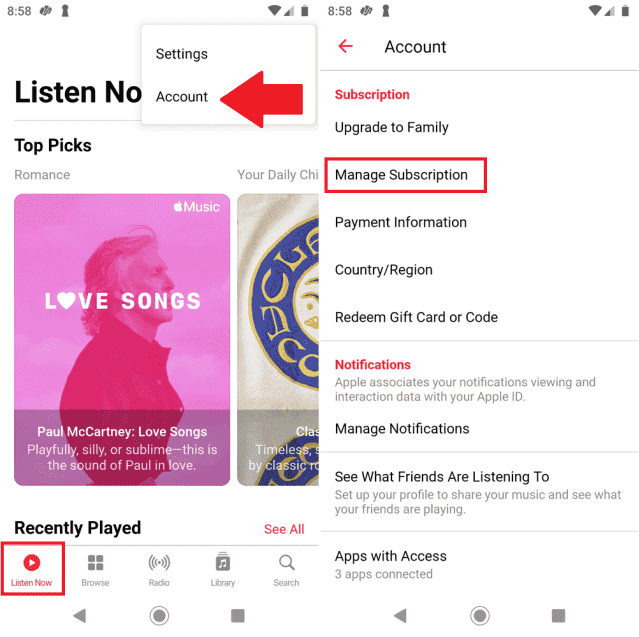
Gerelateerde onderwerpen: In oktober 2022 verhoogde Apple de maandelijkse prijzen voor Apple Music-abonnementen. Het Apple Music Voice-abonnement is ook niet meer beschikbaar omdat het in 2023 werd stopgezet. Kun je de kosten van een muziekstreamingdienst nog steeds betalen? Bekijk hier onze gids Download Apple Music gratis.
Herstel uw instellingen voor de functie Automatisch afspelen
U kunt niet beginnen met de autoplay-ervaring als de functie niet in de eerste plaats is ingeschakeld. Begin op de iPhone/iPad door het scherm Nu afspelen te openen en tik op het nummer dat momenteel wordt afgespeeld om dat te doen. Tik vervolgens op het pictogram Volgende in de rechterbenedenhoek van het scherm. Nu is het een kwestie van tikken op het pictogram Automatisch afspelen (dat eruitziet als een oneindige lus) naast Volgende afspelen.
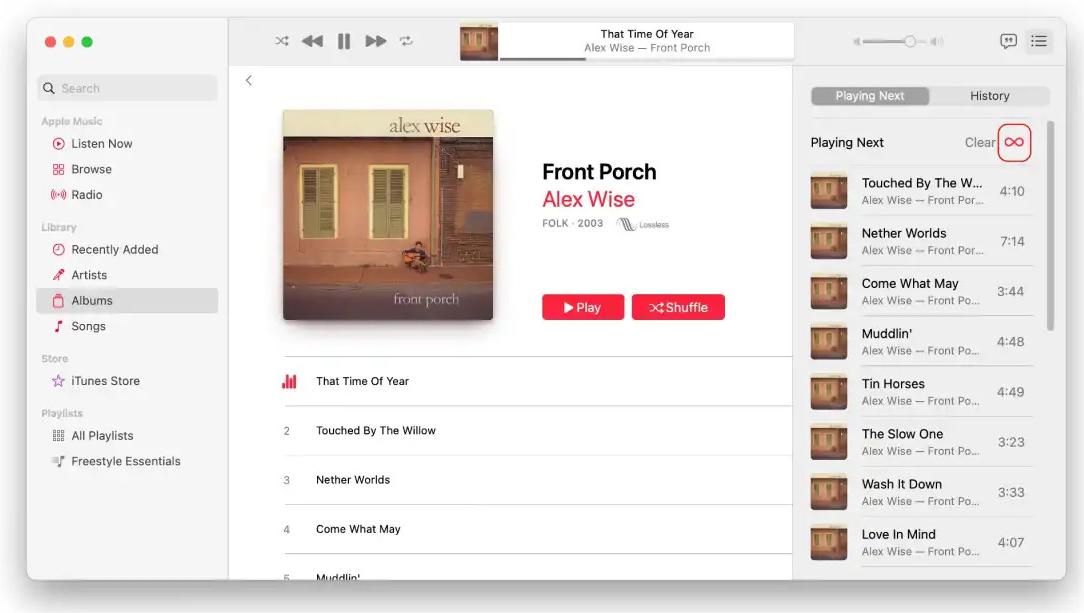
Speel op Mac een nummer af op Apple Music. Selecteer het pictogram 'Volgende afspelen' in de rechterbovenhoek van de app om een lijst met nummers te zien die automatisch moeten worden afgespeeld. Klik nu op het pictogram Automatisch afspelen om automatisch afspelen in te schakelen.
Werk zowel het systeem van uw iOS-apparaat als de Apple Music-app bij
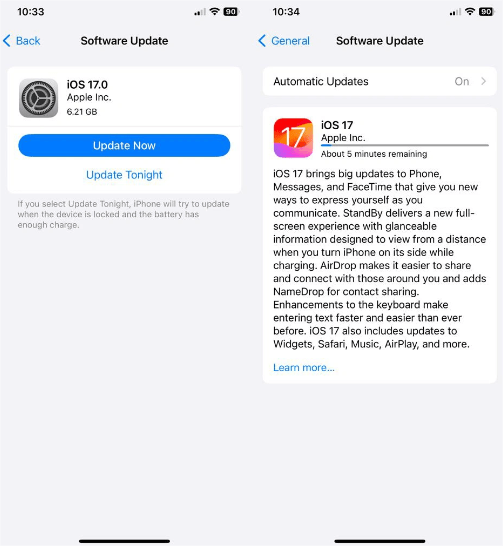
Ook een te late versie van iOS en de Muziek-app kan voor problemen zorgen, bijvoorbeeld als er fouten optreden zoals Automatisch afspelen in Apple Music werkt niet.
Om te controleren of er updates beschikbaar zijn, gaat u naar de instellingen van uw apparaat en zoekt u naar iOS-updates.
Voor de Apple Music-app ga je naar de Google Play Store of de App Store en kijk je of er een knop 'Update' naast de naam van de app staat. Klik hierop om verder te gaan.

Controleer en lees bij het updaten altijd alle details die zijn verstrekt met betrekking tot de bijgewerkte versies. Omdat er gevallen zijn waarin updates uw systeem beschadigen.
Deel 3. Bonustip: Hoe download je Apple Music om er zonder beperkingen van te genieten?
Het enige moment waarop je kunt zeggen dat je Apple Music-ervaring het beste is, is wanneer je je favorieten consistent kunt streamen zonder dat je onderweg zoveel fouten en problemen tegenkomt. Dit is alleen mogelijk als je de Apple Music-applicatie zelf kunt verwijderen, omdat daar alle fouten vandaan komen. En zelfs na het uitvoeren van alle onmiddellijke oplossingen, is er nog steeds geen garantie dat de problemen zich niet meer zullen voordoen. Maar hoe kun je de muziek afspelen als je de applicatie niet hebt?
Problemen zoals het niet werken van Apple Music Autoplay kunnen permanent worden opgelost met AMusicSoft Apple Music Converter . Ook het streamen van muziek zonder de app kan met deze tool worden verholpen. Dit komt doordat AMusicSoft meerdere zeer handige functies biedt. Het kan DRM-beveiliging omzeilen, bestanden converteren naar verschillende audioformaten die op de meeste apparaten beschikbaar zijn en de resultaten downloaden voor offline gebruik. Je kunt kiezen uit de volgende formaten: MP3, FLAC, WAV, AAC, AC3 en M4A.
Afgezien daarvan is AMusicSoft Apple Music Converter ontworpen met een 16x snellere werksnelheid. Dat wil zeggen dat het alle procedures die erbij betrokken zijn, in de snelst mogelijke tijd kan uitvoeren. Het kan u ook de zekerheid geven dat u de beste audiokwaliteit hebt die precies hetzelfde is als het originele exemplaar. Zelfs de functies van de applicatie zelf zijn allemaal heel eenvoudig te begrijpen en te volgen. U kunt een gebruikershandleiding vinden in een van de menutabbladen van de applicatie. Hetzelfde geldt voor de interface, waar navigatie probleemloos is. Ten slotte kunt u de Apple Music-app verwijderen en de resultaten afspelen op elke muziekspeler die u hebt, zonder limiet.
Hier leest u hoe u AMusicSoft Apple Music Converter kunt gebruiken om afspeellijsten te downloaden.
Stap 1. Begin met het opslaan van de applicatie en installeer deze direct daarna op uw apparaat. Ga hiervoor naar de website van AMusicSoft, zoek de Apple Music Converter-app in het tabblad Producten en klik op de downloadknop naast de applicatie. Zodra de download is voltooid, kunt u de installatie starten.
Gratis downloaden Gratis downloaden
Stap 2. Open de geïnstalleerde applicatie en selecteer de nummers die u wilt converteren. Kies de titels uit uw bibliotheek en vink het selectievakje ervoor aan.

Stap 3. Selecteer het conversieformaat dat u wilt gebruiken voor het conversieproces. U moet nu ook de bestemmingsmap opgeven.

Stap 4. Geef toestemming om de conversie te starten door op de knop 'Converteren' te klikken.

Stap 5. Controleer en sla tot slot de resultaten op in het gedeelte 'Voltooid' en de toegewezen uitvoermap.

Deel 4. Overzicht
De autoplay-functie van Apple Music kan je enorm veel gemak bieden, omdat je niet handmatig het volgende nummer uit je collectie hoeft te selecteren. Je kunt er zelfs nieuwe nummers en artiesten mee ontdekken tijdens je luistersessie. Maar het kan erg vervelend zijn als deze functie plotseling niet meer werkt. Hopelijk heb je met de bovenstaande oorzaken en oplossingen voor de foutmelding 'Apple Music Autoplay werkt niet' je probleem kunnen oplossen. En als bonustip: je kunt altijd AMusicSoft Apple Music Converter gebruiken om je favoriete muziek te downloaden in de meest ondersteunde audioformaten, met gegarandeerde kwaliteit.
Mensen Lees ook
- Hoe Apple Music te repareren blijft crashen in iOS 17 (7 manieren)
- Hoe repareer ik Apple Music-nummers die niet naar een iPod kunnen worden gekopieerd?
- Hoe Apple Music te repareren die niet beschikbaar is in uw regio (8 manieren)
- 8 manieren om de iCloud-muziekbibliotheek te repareren die niet wordt weergegeven op iPhone/Mac/PC
- App Store vastgelopen bij laden? Hier leest u hoe u dit kunt oplossen
- Beste tips om te repareren dat Apple Music niet werkt op CarPlay
- Hoe mobiele gegevens te repareren die niet werken op iPhone of iPad
 Over de auteur
Robert Fabry is een fervent blogger en een enthousiasteling die dol is op technologie. Misschien kan hij je besmetten door wat tips te delen. Hij heeft ook een passie voor muziek en heeft voor AMusicSoft over deze onderwerpen geschreven.