Hoe controleer ik mijn Apple Music-abonnement? (2025)
Apple Music is een populaire muziekstreamingdienst die gebruikers toegang geeft tot een enorme bibliotheek met nummers, albums en afspeellijsten. Of je nu een iPhone, iPad, Mac of Android-apparaat gebruikt, je kunt je eenvoudig abonneren op Apple Music en onderweg genieten van je favoriete muziek. Het is echter essentieel om ervoor te zorgen dat je abonnement actief en up-to-date is, zodat je geen nieuwe releases of functies mist. In dit artikel laten we je zien hoe je je Apple Music-abonnement op alle apparaten kunt controleren , zodat je de controle over je muziekervaring behoudt.
Inhoudsopgave Deel 1. Hoeveel kost Apple Music? Deel 2. Hoe controleer ik mijn Apple Music-abonnement? Deel 3. Veelvoorkomende problemen met Apple Music en hoe je ze kunt oplossen Deel 4. Bonustip: Hoe krijg je Apple Music-nummers zonder abonnement? Deel 5. Conclusie
Deel 1. Hoeveel kost Apple Music?
Voordat we de vraag beantwoorden hoe ik mijn Apple Music-abonnement controleer, laten we het hebben over de verschillende prijspakketten die worden aangeboden door Apple Music. In tegenstelling tot Spotify biedt Apple Music geen gratis instapabonnement. Maar het biedt een gratis proefperiode van ongeveer 1 of 3 maanden. Apple Music biedt verschillende abonnementspakketten om aan de behoeften van verschillende gebruikers te voldoen. Dit zijn de huidige abonnementsopties voor Apple Music:
1. Individueel plan
Met dit abonnement kan één persoon Apple Music op al zijn of haar apparaten gebruiken voor een maandelijks bedrag van $10.99. Abonnees van Apple Music kunnen de app gebruiken, nummers downloaden, de leuke songtekstweergave bekijken en toegang krijgen tot de volledige catalogus met lossless audio en Dolby Atmos van Apple . Dit abonnement biedt ook reclamevrij luisteren naar muziek, reclamevrij kijken naar video's, offline luisteren en toegang tot Apple Music Radio.
2. Gezinsplan
Met dit abonnement hebben maximaal zes mensen toegang tot Apple Music op hun apparaten voor een maandelijks bedrag van $ 16.99. Elk lid van dit plan kan genieten van dezelfde insluitsels als het Individueel plan. Dit abonnement is een geweldige optie voor families of groepen vrienden die een abonnement willen delen.
3. Studentenplan
Dit abonnement is beschikbaar voor momenteel ingeschreven hogeschool- of universiteitsstudenten en biedt Apple Music tegen een gereduceerd tarief van $ 5.99 per maand. Ze kunnen dezelfde insluitsels krijgen als het individuele plan. Het studentenplan wordt ook geleverd met een tijdelijke aanbieding van gratis toegang tot Apple TV+. Studenten moeten hun studentenstatus verifiëren via UNiDAYS om in aanmerking te komen voor dit plan.
4. Apple Voice
In 2021 lanceerde Apple Music een nieuw Voice-abonnement. Het is het meest budgetvriendelijke abonnement van het platform en geeft abonnees toegang tot de volledige catalogus van Apple Music, inclusief radiostations. Voor $ 4.99 per maand kun je op elk door Siri ondersteund apparaat genieten van de uitgebreide catalogus met 100 miljoen nummers van Apple Music. maar je kunt geen muziekvideo's bekijken of songteksten opzoeken op de service. Het ondersteunt ook de hogere audioformaten van Apple niet, zoals ruimtelijke audio (waardoor de nieuwste AirPods minder effectief zijn) of verliesvrije audio. Apple biedt zijn Apple Music Voice Plan echter sinds november 2023 niet meer aan.
5. Appel Een
Apple Music biedt alternatieve manieren om je te abonneren. Als je meerdere Apple-diensten gebruikt, kun je kiezen voor het Apple One-abonnement om geld te besparen. Apple One bundelt tot zes Apple-diensten in één maandelijks abonnement: Apple Music, Apple TV+, Apple Arcade , iCloud-opslag, Apple News+ en Apple Fitness+. Apple One is verkrijgbaar in drie verschillende varianten: Individueel (19.95 dollar per maand), Gezin (25.95 dollar per maand) en Premier (37.95 dollar per maand). Je kunt het abonnement op elk moment opzeggen.
Het is vermeldenswaard dat sommige providers en bedrijven ook speciale Apple Music-abonnementen aanbieden, dus het is altijd een goed idee om te controleren of u in aanmerking komt voor kortingen.
Deel 2. Hoe controleer je je Apple Music-abonnement?
Als u uw Apple Music-abonnement wilt beheren, zijn er een aantal manieren om dit te doen. Hier leest u hoe u kunt kijken met een iPhone, iPad, Android-apparaat, pc of Mac.
Controleer het Apple Music-abonnement op iPhone of iPad
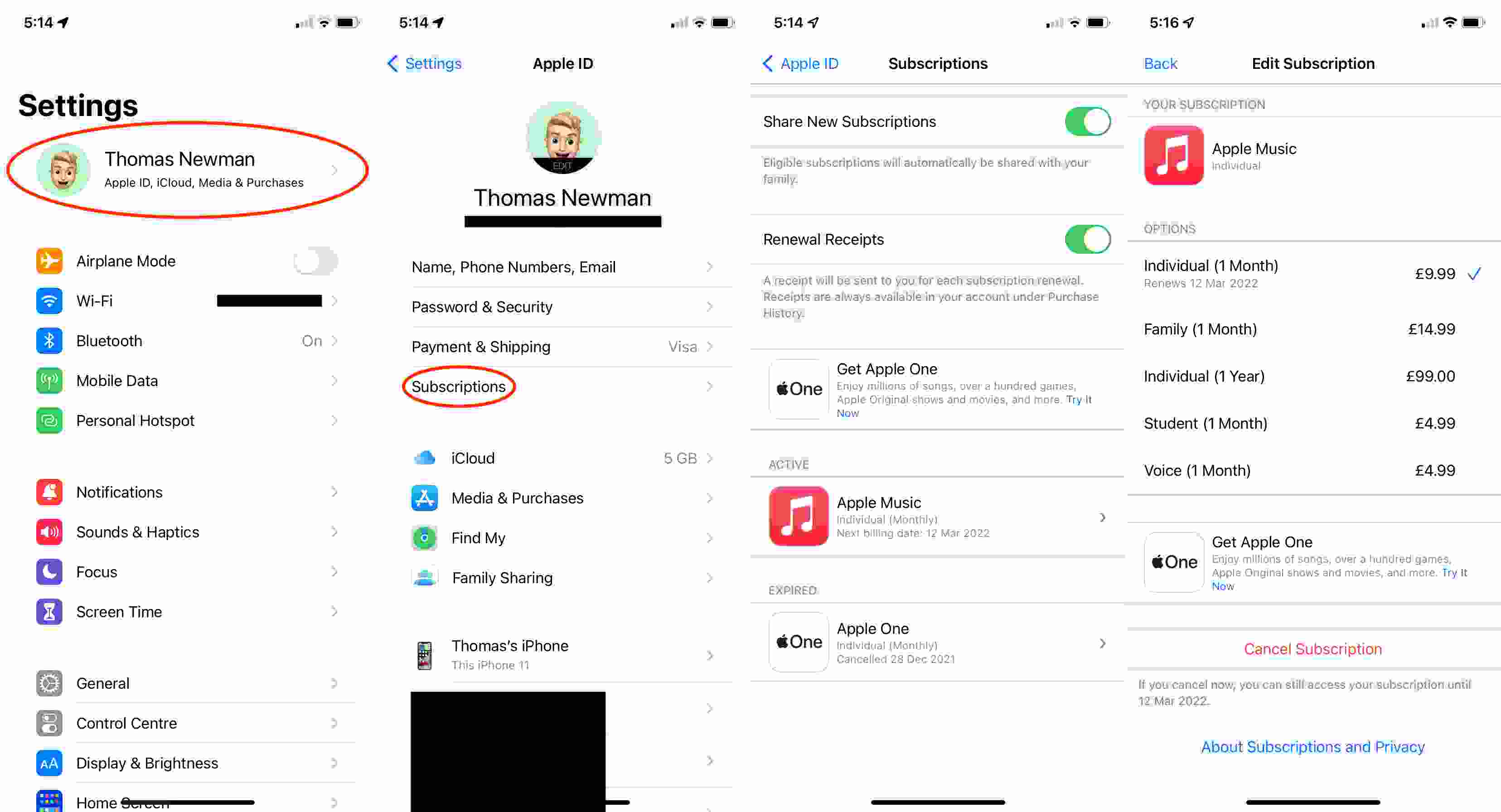
- Open de Instellingen-app op uw iOS-apparaat.
- Tik op je profielfoto en tik vervolgens op Abonnementen.
- Tik op Apple Muziek.
- Hier kunt u de details van uw Apple Music-abonnement bekijken, inclusief de verlengingsdatum en prijs. U kunt uw abonnement ook wijzigen of annuleren.
Controleer het Apple Music-abonnement op Mac
Hoe controleer ik mijn Apple Music-abonnement op Mac? Volg deze stappen:
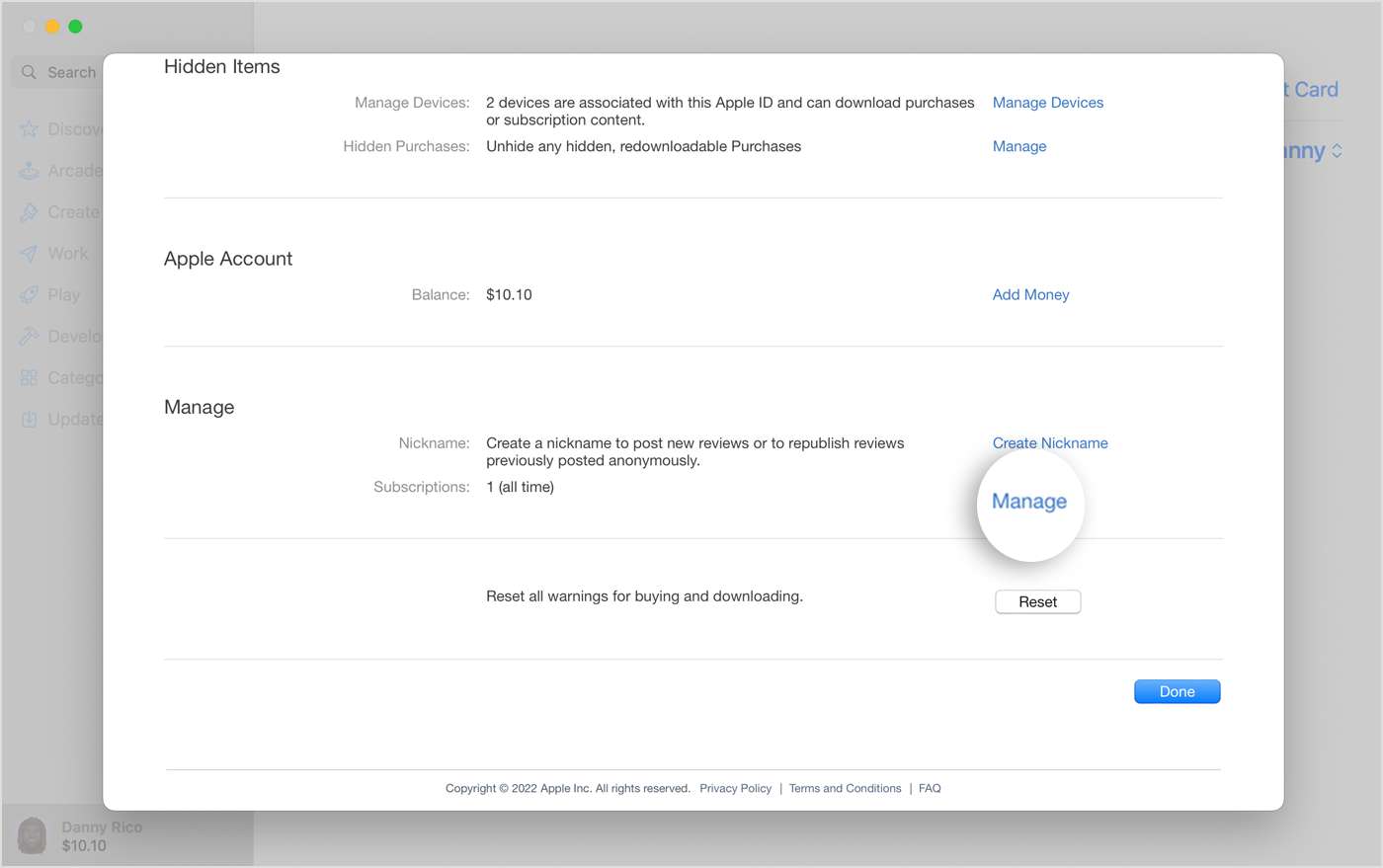
- Open de App Store op je Mac en klik op je accountnaam en afbeelding in de linkerbenedenhoek.
- Klik op Accountinstellingen bovenaan het venster. Mogelijk wordt u gevraagd in te loggen.
- Scrol op de pagina die verschijnt naar Abonnementen en klik vervolgens op Beheren.
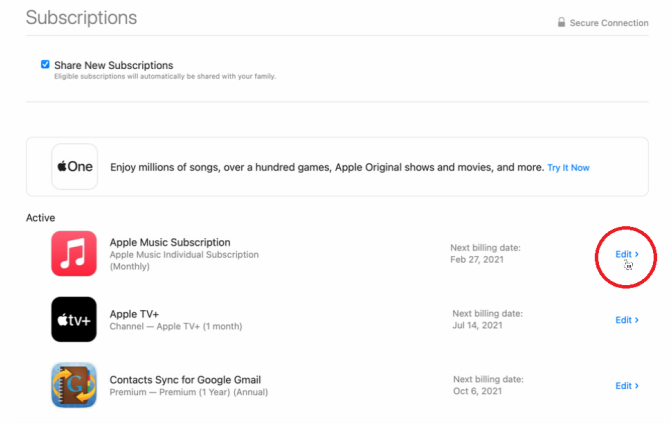
- Klik op Bewerken naast het Apple Music-abonnement. U kunt uw actieve Apple Music-abonnementen controleren.
- U kunt een ander abonnement kiezen door erop te klikken en de wijziging te bevestigen. Of om te annuleren, klikt u op Abonnement opzeggen en bevestigt u dat u wilt annuleren.
Controleer het Apple Music-abonnement op Android
Android-gebruikers die zijn geabonneerd op Apple Music kunnen hun abonnementen ook eenvoudig beheren. Hoe controleer ik mijn Apple Music-abonnement als ik een Android-gebruiker ben? Volg deze stappen:
- Start de Apple Music-app op uw Android-apparaat.
- Tik op de drie horizontale lijnen in de linkerbovenhoek van het scherm.
- Kies 'Account'.
- Het kan nodig zijn om in te loggen op uw Apple ID-account.
- Kies 'Abonnement beheren'.
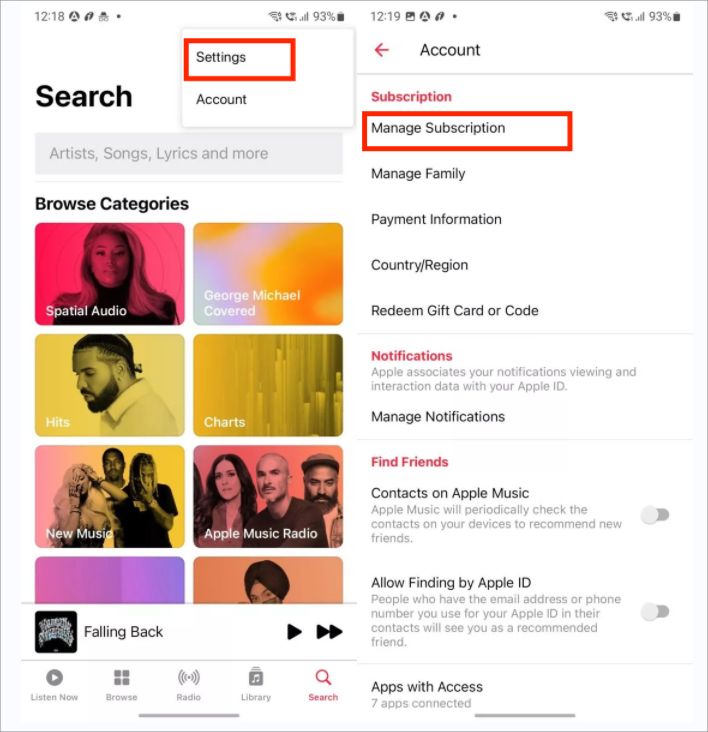
- In dit gebied kunt u uw actieve abonnementen bekijken, inclusief uw Apple Music-lidmaatschap.
- Tik erop om de details van uw Apple Music-lidmaatschap te bekijken, inclusief de verlengingsdatum en prijs.
- Als uw abonnement afloopt, kunt u het verlengen door op de knop "Verlengen" te klikken.
Deel 3. Veelvoorkomende Apple Music-problemen en hoe ze te verhelpen
Nu je hebt geleerd hoe controleer ik mijn Apple Music-abonnement. Laten we beginnen met enkele basishandleidingen voor het oplossen van problemen. Als u problemen ondervindt met uw Apple Music-abonnement, zijn er verschillende stappen voor probleemoplossing die u kunt proberen:
- Controleer uw abonnementsstatus: zorg ervoor dat uw abonnement nog steeds actief is door uw accountinstellingen te controleren op het apparaat waarop u zich oorspronkelijk op Apple Music had geabonneerd.
- Werk uw betaalmethode bij: Als uw betaalmethode is gewijzigd, zorg er dan voor dat u deze bijwerkt in uw Apple ID-account. Als uw betaalmethode wordt geweigerd, wordt uw abonnement opgeschort.
- Controleer je internetverbinding: Apple Music vereist een actieve internetverbinding om muziek te streamen. Zorg voor een sterke en stabiele verbinding.
- Start de app of het apparaat opnieuw op: Soms kan het herstarten van de Apple Music-app of het apparaat problemen oplossen. Probeer de app te sluiten of uw apparaat opnieuw op te starten, open de app opnieuw en kijk of het probleem is opgelost.
- Update de Apple Music-app: zorg ervoor dat je de nieuwste versie van de Apple Music-app op je apparaat hebt geïnstalleerd. Zo niet, update de app dan via de App Store of Google Play Store.
- Neem contact op met Apple Support: Als je de bovenstaande stappen hebt geprobeerd en nog steeds problemen ondervindt, neem dan contact op met Apple Support voor verdere hulp. Ze kunnen helpen bij het oplossen van problemen met uw Apple Music-abonnement.
Door deze tips voor het oplossen van problemen te volgen, kunt u hopelijk eventuele problemen met uw Apple Music-abonnement oplossen en weer genieten van uw favoriete nummers.
Deel 4. Bonustip: hoe krijg ik Apple Music-nummers zonder abonnement?
Om optimaal van Apple Music te profiteren, raden we je sterk aan een abonnement af te sluiten. Nu je weet hoe je je Apple Music-abonnement kunt controleren en wijzigen of annuleren, is het handig om te weten dat je, als je je zorgen maakt over de prijs, een handige truc kunt gebruiken. In plaats van een jaarabonnement of maandabonnement op Apple Music te nemen, kun je Apple Music-nummers downloaden met AMusicSoft Apple Music Converter.
AMusicSoft Apple Music Converter is een softwareprogramma dat is ontworpen om gebruikers te helpen Apple Music-nummers, audioboeken en andere audiobestanden te converteren naar verschillende formaten. Deze software is met name handig voor mensen die willen genieten van hun Apple Music-nummers op apparaten die de Apple Music-app niet ondersteunen, of voor degenen die offline naar hun muziek willen luisteren.
Een van de belangrijkste kenmerken van AMusicSoft Apple Music Converter is de mogelijkheid om Apple Music-nummers te converteren naar MP3 en andere formaten, waaronder FLAC, AAC en WAV. Hierdoor kunnen gebruikers eenvoudig naar hun muziek luisteren op een breed scala aan apparaten en platforms, van smartphones en tablets tot computers en audiosystemen voor thuis.
Hier volgen de basisstappen voor het gratis converteren van Apple Music-nummers met AMusicSoft Apple Music Converter:
- Download en installeer AMusicSoft Apple Music Converter op uw computer.
Gratis downloaden Gratis downloaden
- Start de software en klik op de knop "Toevoegen" om de Apple Music-nummers te importeren die u wilt converteren. U kunt afzonderlijke nummers of volledige afspeellijsten toevoegen.

- Kies het uitvoerformaat voor uw geconverteerde bestanden. AMusicSoft Apple Music Converter ondersteunt verschillende formaten, waaronder MP3, FLAC en WAV. Stel de uitvoerkwaliteit en andere parameters in zoals nodig. Kies vervolgens een doelmap waar de bestanden worden opgeslagen.

- Klik op de knop "Converteren" om het conversieproces te starten. De software converteert uw Apple Music-nummers naar het geselecteerde formaat en slaat ze op uw computer op.

- Zodra de conversie is voltooid, kunt u de geconverteerde bestanden overbrengen naar het gewenste apparaat of platform en offline of op niet-Apple-apparaten genieten van uw Apple Music-nummers.
Een andere belangrijke eigenschap van AMusicSoft Apple Music Converter is de snelheid en betrouwbaarheid. De software is ontworpen om Apple Music-tracks met hoge snelheid te converteren, terwijl de originele audiokwaliteit behouden blijft. Dit betekent dat gebruikers hun muziekbestanden snel en eenvoudig kunnen converteren zonder dat dit ten koste gaat van de geluidskwaliteit.
Deel 5. Conclusie
Het artikel bevat een uitgebreide handleiding over hoe ik mijn Apple Music-abonnement op verschillende apparaten, waaronder iOS, Mac en Android, kan controleren. Het biedt ook tips voor het oplossen van veelvoorkomende abonnementsproblemen.
Daarnaast introduceert het artikel AMusicSoft Apple Music Converter , een softwareprogramma dat is ontworpen om gebruikers te helpen hun Apple Music-nummers naar verschillende formaten te converteren. Het artikel belicht de belangrijkste kenmerken van de software, waaronder de mogelijkheid om Apple Music-nummers met hoge snelheid te converteren, de ondersteuning voor diverse uitvoerformaten en de gebruiksvriendelijke interface.
Over het algemeen raadt het artikel AMusicSoft Apple Music Converter aan als een krachtige en betrouwbare tool voor iedereen die meer controle wil over hun Apple Music-tracks. Met deze software kunnen gebruikers hun muziekbestanden eenvoudig converteren naar verschillende formaten en offline of op niet-Apple-apparaten van hun Apple Music-tracks genieten.
Mensen Lees ook
- Leer de gedetailleerde gids over het knippen van iTunes-nummers
- Gedetailleerde gids voor het toevoegen van muziek aan Premiere Pro
- Hoe stel je een nummer in als alarm op de iPhone? [2024 bijgewerkt]
- Hoe hele bibliotheek downloaden op Apple Music? [Gids 2024]
- Eenvoudige gids voor het oplossen van het delen van het gezin. Het probleem wordt niet weergegeven
- Ringtone naar iPhone verzenden via e-mail, AirDrop en iTunes
- Alle dingen weten die we moeten leren over M4P Drm-verwijdering
- Top 3 manieren om te genieten van Apple Music Android TV
 Over de auteur
Robert Fabry is een fervent blogger en een enthousiasteling die dol is op technologie. Misschien kan hij je besmetten door wat tips te delen. Hij heeft ook een passie voor muziek en heeft voor AMusicSoft over deze onderwerpen geschreven.